
Qt Quick Démo - Client API RESTful
Exemple de création d'un client QML RESTful API.
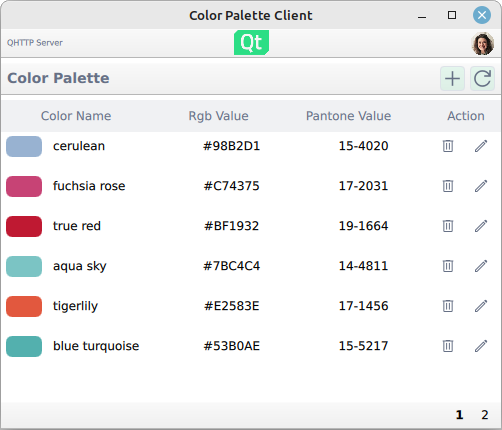
Cet exemple montre comment créer un client QML RESTful API de base avec un service de palette de couleurs imaginaire. L'application utilise la communication RESTful avec le serveur sélectionné pour demander et envoyer des données. Le service REST est fourni sous la forme d'un élément QML dont les éléments enfants englobent les API de données JSON individuelles fournies par le serveur.
Fonctionnalité de l'application
L'exemple fournit les fonctionnalités de base suivantes :
- Sélectionner le serveur avec lequel communiquer
- Liste des utilisateurs et des couleurs
- Connexion et déconnexion des utilisateurs
- Modifier et créer de nouvelles couleurs
Sélection du serveur
Au démarrage, l'application présente les options du serveur de palette de couleurs avec lequel communiquer. Les options prédéfinies sont les suivantes
- reqres.in, un service de test d'API REST accessible au public
- Exemple de serveur API REST basé sur Qt en QtHttpServer
Une fois sélectionné, le client API RESTful envoie un test HTTP GET à l'API couleur pour vérifier si le service est accessible.
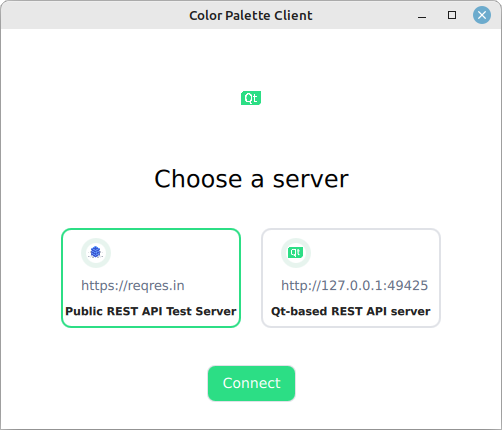
Une différence majeure entre les deux options d'API prédéfinies est que l'exemple de serveur d'API REST basé sur Qt Test est une application avec état qui permet de modifier les couleurs, alors que reqres.in est un service de test d'API sans état. En d'autres termes, lors de l'utilisation du backend reqres.in, la modification des couleurs n'a pas d'impact durable.
Liste des utilisateurs et des couleurs
Les utilisateurs et les couleurs sont des ressources paginées côté serveur. Cela signifie que le serveur fournit les données en morceaux appelés pages. La liste de l'interface utilisateur reflète cette pagination et affiche les données sur des pages.
L'affichage des données sur l'interface utilisateur se fait à l'aide de vues QML standard :
ListView {
    id: colorListView

    model: root.colors.data
Le modèle est une liste de données JSON reçues du serveur.
Connexion
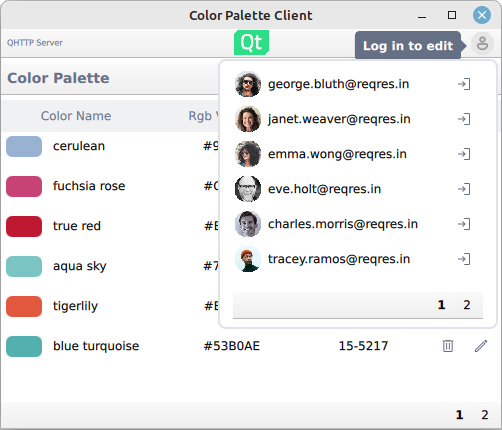
La connexion s'effectue via la fonction de connexion fournie par la fenêtre contextuelle de connexion :
userMenu.userLoginService.login({"email" : userInfo.modelData.email,
                    "password" : "apassword",
                    "id" : userInfo.modelData.id})
Sous le capot, la connexion envoie une requête HTTP POST. En cas de réponse positive, le jeton d'autorisation est extrait de la réponse, qui est ensuite utilisée dans les requêtes HTTP ultérieures qui nécessitent le jeton.
Modification des couleurs
La modification et l'ajout de nouvelles couleurs s'effectuent dans une fenêtre contextuelle :
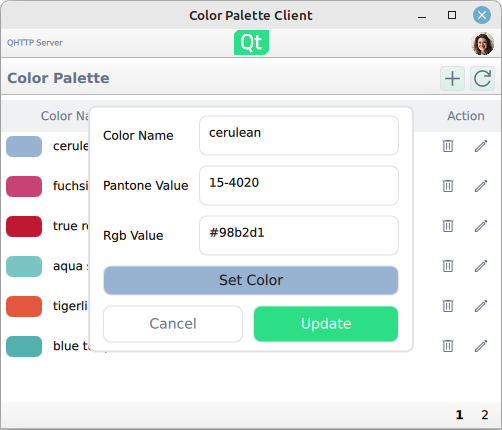
Notez que le téléchargement des modifications de couleurs sur le serveur nécessite que l'utilisateur soit connecté.
Mise en œuvre de REST
L'exemple illustre une façon de composer un service REST à partir d'éléments de ressources individuels. Dans cet exemple, les ressources sont les ressources paginées relatives à l'utilisateur et aux couleurs, ainsi que le service de connexion. Les éléments de ressources sont liés par l'URL de base (URL du serveur) et le gestionnaire d'accès au réseau partagé.
La base du service REST est l'élément RestService dont les éléments enfants composent le service proprement dit :
RestService {
    id: paletteService

    PaginatedResource {
        id: users
        path: "users"
    }

    PaginatedResource {
        id: colors
        path: "unknown"
    }

    BasicLogin {
        id: colorLogin
        loginPath: "login"
        logoutPath: "logout"
    }
}
Lors de l'instanciation, l'élément RestService boucle ses éléments enfants et les configure pour utiliser le même gestionnaire d'accès au réseau. De cette manière, les ressources individuelles partagent les mêmes détails d'accès tels que l'URL du serveur et le jeton d'autorisation.
La communication réelle se fait avec un gestionnaire d'accès Rest qui met en œuvre une fonctionnalité de commodité pour traiter spécifiquement les API HTTP REST et s'occupe effectivement de l'envoi et de la réception de QNetworkRequest et de QNetworkReply selon les besoins.
Exécution de l'exemple
Pour exécuter l'exemple à partir de Qt Creatorouvrez le mode Welcome et sélectionnez l'exemple à partir de Examples. Pour plus d'informations, voir Qt Creator: Tutoriel : Construire et exécuter.
© 2025 The Qt Company Ltd. Documentation contributions included herein are the copyrights of their respective owners. The documentation provided herein is licensed under the terms of the GNU Free Documentation License version 1.3 as published by the Free Software Foundation. Qt and respective logos are trademarks of The Qt Company Ltd. in Finland and/or other countries worldwide. All other trademarks are property of their respective owners.
