
Assistant virtuel
Qt Quick qui présente un modèle 3D d'un assistant virtuel avec des animations dynamiques créées à l'aide de QML et de lignes de temps.
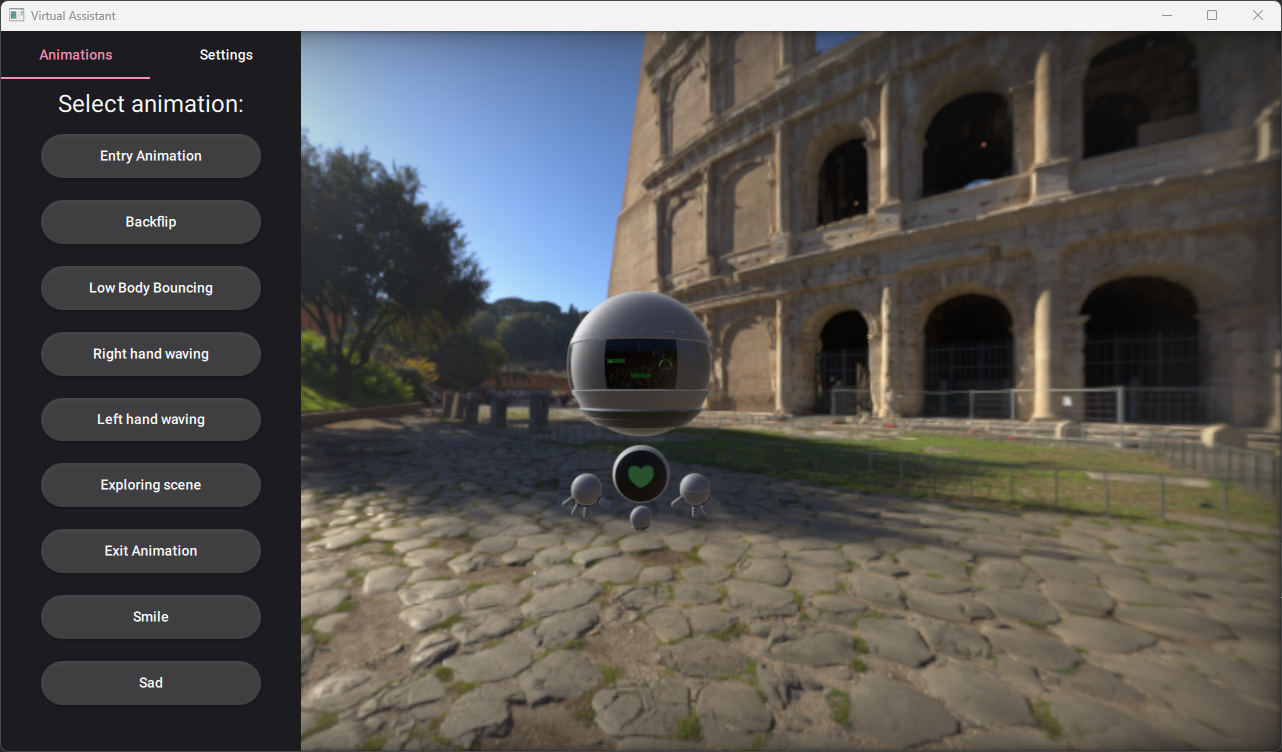
L'exemple de l'assistant virtuel montre comment donner vie à un modèle 3D d'assistant virtuel grâce à des animations chronologiques, ce qui augmente l'engagement et l'interaction de l'utilisateur.
Importation du modèle 3D
Pour charger le modèle dans Qt Design Studio, il suffit d'importer le fichier .gltf dans le projet. Qt Design Studio crée alors automatiquement un fichier QML qui représente l'objet. Il génère également les actifs nécessaires. Sans Qt Design Studio, vous devez exécuter manuellement l'outil Balsam. Dans cet exemple, le fichier QML généré a été modifié pour introduire les états, les animations et les modèles invisibles supplémentaires qui permettent de sélectionner des parties spécifiques de l'assistant virtuel.
Préparation de l'environnement de la scène
La scène utilise des images HDR pour créer une boîte à ciel et fournir un éclairage naturel.
        environment: ExtendedSceneEnvironment {
            backgroundMode: SceneEnvironment.SkyBox
            lightProbe: Texture { source: Constants.sceneName }
            antialiasingMode: SceneEnvironment.MSAA
            antialiasingQuality: SceneEnvironment.VeryHigh
            fxaaEnabled: true
            probeExposure: 0.6
            probeOrientation: Qt.vector3d(0, settingsPanel.skyboxRotation, 0)
            specularAAEnabled: true
            tonemapMode: SceneEnvironment.TonemapModeLinear
            vignetteEnabled: true
            vignetteRadius: 0.15
        }
Options de la caméra
Les propriétés de la caméra peuvent être modifiées à partir du panneau Paramètres. Vous pouvez manipuler le champ de vision (FOV) et la rotation de la boîte à ciel à l'aide de curseurs. La case à cocher active un site OrbitCameraController qui vous permet également de modifier de manière interactive la position et la rotation de la caméra.
Animations
Les animations sont créées à l'aide de plusieurs lignes de temps Timeline et d'images clés Keyframe. Chaque Timeline est lié à un état différent de l'assistant virtuel. Lorsque l'état change, les animations connectées commencent à jouer immédiatement. À la fin de chaque animation, l'objet revient à l'état par défaut et rétablit les valeurs par défaut, telles que la position et la rotation du modèle nodes. Les animations changent les valeurs des propriétés des nœuds de notre squelette et modifient le poids des différents morph targets pour animer les éléments du visage (yeux, bouche).
Utilisez les boutons du panneau Animations pour exécuter les animations. Vous pouvez également cliquer sur des éléments spécifiques du modèle tels que les mains, le bas du corps et le visage pour activer l'animation relative à cette partie du modèle.
Animations du squelette
- Animation d'entrée
- Animation de sortie
- Animation d'exploration de la scène
- Animation du saut périlleux arrière
- Animation de rebondissement du bas du corps
- Animation d'agitation de la main droite et de la main gauche
Animations de cibles morphologiques
- Animations de visage (heureux et triste)
Exemple d'implémentation de l'animation d'agitation de la main gauche du modèle :
Timeline {
    id: leftHandWavingTimeline
    animations: [
        TimelineAnimation {
            id: leftHandWavingAnimation
            onFinished: node.restoreDefaults()
            running: false
            loops: 1
            duration: 2000
            to: 2000
            from: 0
        }
    ]
    startFrame: 0
    endFrame: 2000
    enabled: false

    KeyframeGroup {
        target: hand_l
        property: "x"
        Keyframe {
            value: 2.89
            frame: 400
        }

        Keyframe {
            value: 2.89
            frame: 1600
        }

        Keyframe {
            value: 1.89
            frame: 2000
        }
    }

    KeyframeGroup {
        target: hand_l
        property: "y"
        Keyframe {
            value: 1
            frame: 400
        }

        Keyframe {
            value: 1
            frame: 1600
        }

        Keyframe {
            value: 0.5
            frame: 2000
        }
    }

    KeyframeGroup {
        target: hand_l
        property: "z"
        Keyframe {
            value: 1
            frame: 400
        }

        Keyframe {
            value: 1
            frame: 1600
        }

        Keyframe {
            value: -0.1
            frame: 2000
        }
    }

    KeyframeGroup {
        target: hand_l
        property: "eulerRotation.x"
        Keyframe {
            value: -15
            frame: 400
        }

        Keyframe {
            value: -5
            frame: 700
        }

        Keyframe {
            value: -15
            frame: 1000
        }

        Keyframe {
            value: -5
            frame: 1300
        }

        Keyframe {
            value: -15
            frame: 1600
        }

        Keyframe {
            value: -0.18
            frame: 2000
        }
    }

    KeyframeGroup {
        target: hand_l
        property: "eulerRotation.y"
        Keyframe {
            value: -15
            frame: 400
        }

        Keyframe {
            value: -30
            frame: 1600
        }

        Keyframe {
            value: -145
            frame: 2000
        }

        Keyframe {
            value: -40
            frame: 700
        }
    }

    KeyframeGroup {
        target: hand_l
        property: "eulerRotation.z"
        Keyframe {
            value: -88
            frame: 400
        }

        Keyframe {
            value: -30
            frame: 700
        }

        Keyframe {
            value: -86.05
            frame: 1000
        }

        Keyframe {
            value: -30
            frame: 1300
        }

        Keyframe {
            value: -86.05
            frame: 1600
        }

        Keyframe {
            value: -178.92
            frame: 2000
        }
    }

    KeyframeGroup {
        target: morphTarget38
        property: "weight"
        Keyframe {
            value: 1
            frame: 0
        }

        Keyframe {
            value: 0.25
            frame: 400
        }

        Keyframe {
            value: 0.25
            frame: 1600
        }

        Keyframe {
            value: 1
            frame: 2000
        }
    }

    KeyframeGroup {
        target: morphTarget42
        property: "weight"
        Keyframe {
            value: 0
            frame: 2000
        }

        Keyframe {
            value: 0.75
            frame: 1600
        }

        Keyframe {
            value: 0.75
            frame: 400
        }

        Keyframe {
            value: 0
            frame: 0
        }
    }

    KeyframeGroup {
        target: morphTarget27
        property: "weight"
        Keyframe {
            value: 0
            frame: 0
        }

        Keyframe {
            value: 1
            frame: 400
        }

        Keyframe {
            value: 1
            frame: 1600
        }

        Keyframe {
            value: 0
            frame: 2000
        }
    }

    KeyframeGroup {
        target: morphTarget28
        property: "weight"
        Keyframe {
            value: 1
            frame: 2000
        }

        Keyframe {
            value: 0
            frame: 1600
        }

        Keyframe {
            value: 0
            frame: 400
        }

        Keyframe {
            value: 1
            frame: 0
        }
    }
}
© 2025 The Qt Company Ltd. Documentation contributions included herein are the copyrights of their respective owners. The documentation provided herein is licensed under the terms of the GNU Free Documentation License version 1.3 as published by the Free Software Foundation. Qt and respective logos are trademarks of The Qt Company Ltd. in Finland and/or other countries worldwide. All other trademarks are property of their respective owners.
