
Qt Quick Controls - Style plat
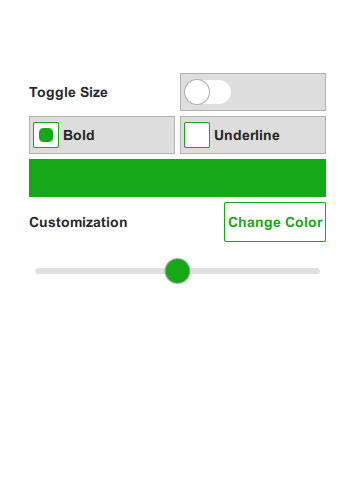
Une application QML utilisant Qt Quick Controls et un plugin QML avec des contrôles personnalisés.
Flat Style montre comment intégrer des contrôles personnalisés dans Qt Quick Designer. L'exemple utilise un plugin QML pur pour définir des constantes dans un singleton. Pour les parties déclaratives de l'interface utilisateur, des fichiers .ui.qml sont utilisés. Ceux-ci peuvent être édités visuellement dans Qt Quick Designer.
Plugin QML
L'exemple contient un plugin appelé Theme. Le plugin se compose d'un fichier QML Theme.qml et d'un fichier qmldir. Le plugin est situé dans le sous-répertoire imports et ajouté en tant que ressource. Pour s'assurer que le plugin est trouvé par QML, nous ajoutons le répertoire d'importation aux chemins d'importation du moteur dans main.cpp.
...
engine.addImportPath(":/imports");
...
Pour s'assurer que le modèle de code et Qt Quick Designer peuvent trouver le plugin, nous ajoutons la ligne suivante à flatstyle.pro.
QML_IMPORT_PATH = $$PWD/imports
Toutes les couleurs, les paramètres de police et les constantes de taille utilisés dans cet exemple sont définis en tant que propriétés dans le singleton appelé Theme.qml. Habituellement, les valeurs de ces attributs sont définies comme des constantes, car elles ne sont pas censées changer au moment de l'exécution. Dans cet exemple, nous permettons à l'utilisateur de modifier certains attributs tels que la couleur principale, le paramètre de taille et certains paramètres de police pendant l'exécution de l'application.
La définition des valeurs de ces attributs dans un singleton facilite leur maintenance et leur modification. Ce modèle facilite la mise en œuvre de la thématisation.
Mise en œuvre de contrôles personnalisés
Le plugin contient également un style pour quelques contrôles qui implémentent une apparence personnalisée. Ce style se trouve à l'adresse Flat et est défini comme le style de l'application à l'adresse qtquickcontrols2.conf.
L'exemple utilise les états d'un élément Qt Quick pour mettre en œuvre les différents états d'un contrôle. L'avantage est que nous pouvons définir l'aspect personnalisé dans Qt Quick Designer et que nous pouvons facilement vérifier les différents états d'un contrôle. Pour modifier l'indicateur d'un commutateur dans Qt Quick Designer, nous pouvons ouvrir Switch.qml et entrer l'implémentation de l'indicateur appelé switchHandle en utilisant la boîte combo en haut à côté de la boîte combo pour les documents ouverts.

L'application elle-même n'est qu'un simple formulaire qui permet à l'utilisateur d'ajuster quelques paramètres des contrôles personnalisés. L'utilisateur peut choisir une autre couleur principale, mettre la police en gras ou en souligné, et augmenter la taille des contrôles en actionnant un interrupteur.
MainForm.ui.qml est juste la définition déclarative pure du formulaire, tandis que flatstyle.qml instancie le formulaire et implémente la logique.
Exécution de l'exemple
Pour exécuter l'exemple à partir de Qt Creatorouvrez le mode Welcome et sélectionnez l'exemple à partir de Examples. Pour plus d'informations, voir Qt Creator: Tutoriel : Construire et exécuter.
© 2025 The Qt Company Ltd. Documentation contributions included herein are the copyrights of their respective owners. The documentation provided herein is licensed under the terms of the GNU Free Documentation License version 1.3 as published by the Free Software Foundation. Qt and respective logos are trademarks of The Qt Company Ltd. in Finland and/or other countries worldwide. All other trademarks are property of their respective owners.
