
2D-Diagramme in Qt Widgets
Verwendung von 2D-Diagrammen in einer Widget-basierten Anwendung.
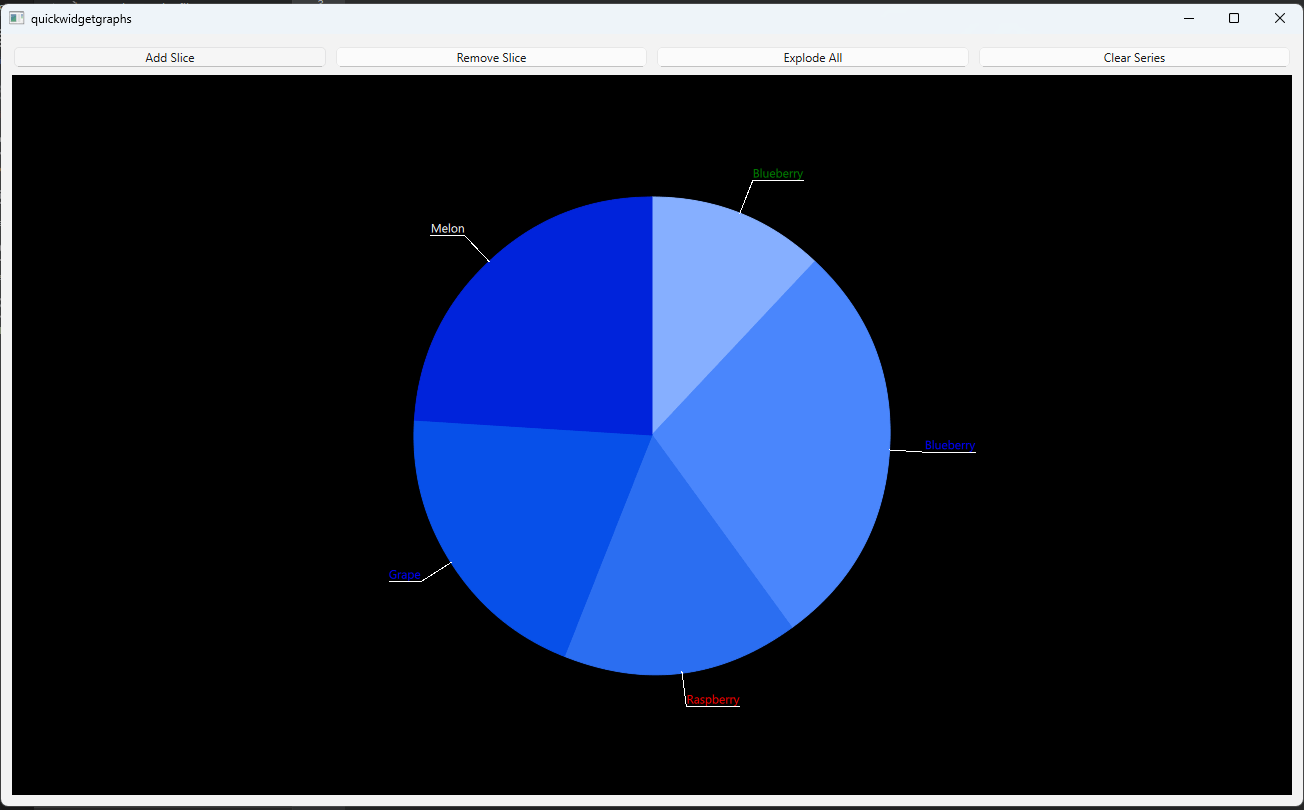
2D-Diagramme unterstützen ausschließlich „ Qt Quick “-Anwendungen. Dieses Beispiel zeigt, wie man ein einfaches 2D-Kreisdiagramm in einer „ Qt Widgets “-Anwendung mithilfe von „ QQuickWidget “ anzeigt.
Ausführen des Beispiels
Sie können das Beispiel wie folgt ausführen:
- Qt Creator
Öffnen Sie den Modus „ Welcome “ und wählen Sie das Beispiel unter „ Examples “ aus. Weitere Informationen finden Sie unter Qt Creator: Tutorial: Erstellen und Ausführen.
- Qt Extension for Visual Studio Code
Führen Sie den Befehl „ Qt: Open Qt examples “ über „ Command Palette “ aus und wählen Sie das Beispiel aus der Liste aus. Weitere Informationen finden Sie unter Qt Extension for Visual Studio Code: Tutorial: Erstellen und Ausführen.
Hauptansicht
- Die Klasse „
PieWidget“ implementiert die Hauptansicht der Demo-Anwendung. In der Klasse „PieWidget“ instanziieren Sie die Widgets, die zur Implementierung des Anwendungslayouts und der UI-Elemente verwendet werden.m_quickWidget = new QQuickWidget; m_widget = new QWidget; m_vLayout = new QVBoxLayout(m_widget); m_hLayout = new QHBoxLayout; ... - Die Klasse „
PieGraph“ dient zur Abwicklung der Logik für das Hinzufügen und Entfernen von Slices und bietet weitere Funktionen.m_pieGraph = new PieGraph; ... - Initialisieren Sie die Schaltflächen und fügen Sie sie dem Layout hinzu.
void PieWidget::initializeButtons()
{
    QPushButton *addButton = new QPushButton("Add Slice");
    QPushButton *removeButton = new QPushButton("Remove Slice");
    QPushButton *explodeButton = new QPushButton("Explode All");
    QPushButton *clearButton = new QPushButton("Clear Series");

    m_hLayout->addWidget(addButton);
    m_hLayout->addWidget(removeButton);
    m_hLayout->addWidget(explodeButton);
    m_hLayout->addWidget(clearButton);

    QObject::connect(addButton, &QPushButton::clicked, m_pieGraph, &PieGraph::onAddSlice);
    QObject::connect(removeButton, &QPushButton::clicked, m_pieGraph, &PieGraph::onRemoveSlice);
    QObject::connect(explodeButton, &QPushButton::clicked, m_pieGraph, &PieGraph::onExplode);
    QObject::connect(clearButton, &QPushButton::clicked, m_pieGraph, &PieGraph::onClearSeries);
}
Bearbeitung von Diagrammdaten
Die Klasse „ PieGraph “ implementiert in diesem Beispiel die gesamte Logik zur Bearbeitung von Graph-Daten.
- Deklarieren Sie in der Klasse „
PieGraph“ eine Eigenschaft „pieSeries“.... Q_PROPERTY(QPieSeries *pieSeries READ pieSeries WRITE setPieSeries NOTIFY pieSeriesChanged FINAL) ... - Erstellen Sie Funktionen zum Hinzufügen, Entfernen, Aufschlüsseln von Segmenten und Löschen von Kreisdiagramm-Reihen.
... public: ... void appendSlice(); void removeSlice(); void explodeSlices(); void clearSeries(); void fillSliceInfo(); public Q_SLOTS: void onAddSlice(); void onRemoveSlice(); void onExplode(); void onClearSeries(); ... - Instanziieren Sie eine Kreisdiagrammreihe und fügen Sie in Ihrem Konstruktor mehrere Segmente hinzu.
... m_pieSeries = new QPieSeries; fillSliceInfo(); for (int i = 1; i < 5; ++i) { QPieSlice *slice = new QPieSlice; slice->setValue(m_sliceInfo.value.at(QRandomGenerator::global()->bounded(0, 6))); slice->setLabel(m_sliceInfo.label.at(QRandomGenerator::global()->bounded(0, 6))); slice->setLabelColor(m_sliceInfo.color.at(QRandomGenerator::global()->bounded(0, 6))); m_pieSeries->append(slice); } m_pieSeries->setLabelsVisible(true); ... - Die Funktion „
appendSlice“ erstellt eine „ QPieSlice “, legt einige ihrer Eigenschaften fest und fügt sie anschließend der Kreisdiagrammreihe hinzu.Beachten Sie, dass selbst wenn Sie die Sichtbarkeit der Beschriftungen auf „
true“ gesetzt haben, dies bei später zur Kreisdiagrammreihe hinzugefügten Segmenten nicht funktioniert. Sie müssen die Sichtbarkeit bei der Erstellung für jedes hinzugefügte Segment auf „true“ setzen.QPieSlice *slice = new QPieSlice; slice->setValue(m_sliceInfo.value.at(QRandomGenerator::global()->bounded(0, 6))); slice->setLabel(m_sliceInfo.label.at(QRandomGenerator::global()->bounded(0, 6))); slice->setLabelColor(m_sliceInfo.color.at(QRandomGenerator::global()->bounded(0, 6))); slice->setLabelVisible(true); m_pieSeries->append(slice); - Rufen Sie in der Funktion „
removeSlice“ die Methode „ QPieSeries::remove()“ auf. - Durchlaufen Sie in der Funktion `
explodeSlices` alle Segmente und setzen Sie ` QPieSlice::setExploded()` je nach aktuellem Status auf `true` oder `false`. - Rufen Sie in der Funktion „
clearSeries“ die Funktion „ QPieSeries::clear()“ auf. Dadurch werden alle Segmente aus Ihrer Kreisdiagrammreihe gelöscht. Beachten Sie, dass diese Funktion die Kreisdiagrammreihe selbst nicht löscht.
Initialisierung der „GraphsView“
Um das „ GraphsView “-Theme anzupassen, erstellen Sie eine benutzerdefinierte „ QGraphsTheme “.
auto theme = new QGraphsTheme(m_quickWidget);
theme->setTheme(QGraphsTheme::Theme::BlueSeries);
theme->setLabelBorderVisible(true);
theme->setLabelBackgroundVisible(true);
theme->setBackgroundColor(Qt::black);
Verwenden Sie „ QQuickWidget::loadFromModule()“, um das „ GraphsView “ zu laden. Initialisieren Sie dessen Eigenschaften „ theme “ und „ seriesList “, indem Sie „ QGraphsTheme “ und „ QPieSeries “ an „ QQuickWidget::setInitialProperties()“ übergeben.
m_quickWidget->setResizeMode(QQuickWidget::SizeRootObjectToView);
m_quickWidget->resize(1280, 720);
m_quickWidget->setInitialProperties({
    {"theme", QVariant::fromValue(theme) },
    {"seriesList", QVariant::fromValue(m_pieGraph->pieSeries()) }
});
m_quickWidget->loadFromModule("QtGraphs", "GraphsView");© 2026 The Qt Company Ltd. Documentation contributions included herein are the copyrights of their respective owners. The documentation provided herein is licensed under the terms of the GNU Free Documentation License version 1.3 as published by the Free Software Foundation. Qt and respective logos are trademarks of The Qt Company Ltd. in Finland and/or other countries worldwide. All other trademarks are property of their respective owners.
