
TaskTree-Demo
Veranschaulicht, wie sich verschiedene Ausführungsmodi und Workflow-Richtlinien auf die Ausführung eines komplexen TaskTree auswirken.
Die TaskTree-Demo zeigt, wie man mithilfe von „ timeoutTask “ ein verschachteltes TaskTree-Rezept erstellt, und demonstriert verschiedene „ execution modes “ und „ workflow policies “. Die Anwendung bietet einen grafischen Überblick über den Fortschritt, während der TaskTree die verschiedenen Arbeitselemente ausführt, aus denen sich die Aufgabe zusammensetzt.
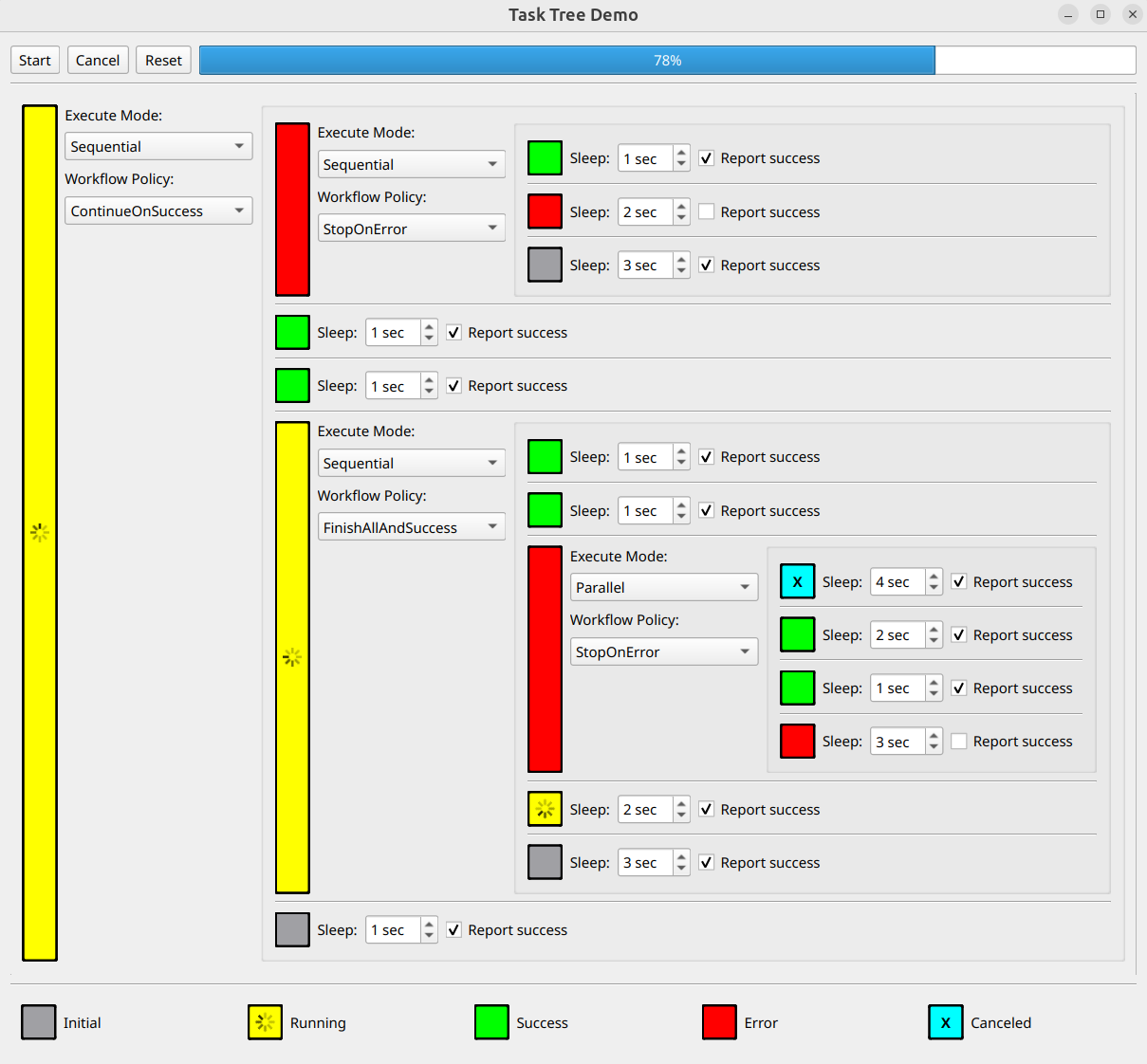
Die Demo-Anwendung verwendet ein einzelnes QWidget zur Anzeige und Verwaltung einer TaskTree-Hierarchie. Folgendes finden Sie in der Benutzeroberfläche:
- Aufgaben werden als Blattknoten auf der rechten Seite des Baums angezeigt.
Für jede Aufgabe können Sie die Ausführungsdauer festlegen und die Abschlusszustände „erfolgreich“ oder „Fehler“ konfigurieren.
- Gruppenknoten werden auf der linken und mittleren Seite des Baums angezeigt.
Jede Gruppe kann mehrere untergeordnete Aufgaben oder verschachtelte Gruppen enthalten. Sie können für jede Gruppe „ execution modes “ und „ workflow policies “ konfigurieren.
- Farbindikatoren zeigen den aktuellen Ausführungsstatus jedes Knotens an.
In den folgenden Abschnitten werden weitere Details zum Code des Beispiels beschrieben.
Hilfsklassen
Die abstrakte Klasse „ GlueItem “ verbindet die Komponenten der Benutzeroberfläche (UI) mit den entsprechenden „TaskTree“-Rezepten. Dieses Entwurfsmuster ermöglicht eine klare Trennung zwischen der Benutzeroberfläche und der Aufgabenlogik.
class GlueItem
{
public:
    virtual ExecutableItem recipe() const = 0;
    virtual QWidget *widget() const = 0;
    virtual void reset() const = 0;

    virtual ~GlueItem() = default;
};
Die Klasse „ GlueItem “ definiert drei wichtige virtuelle Methoden:
| Methode | Zweck |
|---|---|
recipe() | Erstellt und gibt ein TaskTree-Rezept zurück, das das Verhalten des Elements definiert |
widget() | Bietet Zugriff auf die zugehörige UI-Komponente |
reset() | Setzt die UI-Komponente in ihren Ausgangszustand zurück |
Die Klasse „ GroupGlueItem “ verwaltet „ Group “-Elemente in Ihrer Aufgabenhierarchie. Jede Gruppe kann andere „ GlueItem “-Elemente als untergeordnete Elemente enthalten, darunter verschachtelte „ GroupGlueItem“-Elemente oder „ TaskGlueItem“-Elemente.
So erstellt und konfiguriert die Methode „ recipe() “ eine Gruppe:
ExecutableItem GroupGlueItem::recipe() const
{
    GroupItems childRecipes;
    for (GlueItem *child : m_children)
        childRecipes.append(child->recipe());

    return Group {
        m_groupWidget->executeModeItem(),
        m_groupWidget->workflowPolicyItem(),
        onGroupSetup([this] { m_groupWidget->setState(State::Running); }),
        childRecipes,
        onGroupDone([this](DoneWith result) { m_groupWidget->setState(resultToState(result)); })
    };
}
Wichtige Komponenten der Implementierung:
- Erstellt eine neue „ Group “ mit untergeordneten Rezepten
- Wendet „ execution mode “ und „ workflow policy “ aus den UI-Einstellungen an
- Verwendet „ onGroupSetup()“, um die Benutzeroberfläche zu aktualisieren, sobald die Ausführung beginnt
- Verwendet ` onGroupDone()` zur Darstellung der Ausführungsergebnisse in der Benutzeroberfläche
Die Klasse „ TaskGlueItem “ implementiert Blattknoten in Ihrem Aufgabenbaum mithilfe von „ timeoutTask “.
Hier ist die „ recipe() “-Implementierung, die die Aufgabe erstellt:
ExecutableItem TaskGlueItem::recipe() const
{
    return Group {
        onGroupSetup([this] { m_taskWidget->setState(State::Running); }),
        timeoutTask(seconds(m_taskWidget->busyTime()), m_taskWidget->desiredResult()),
        onGroupDone([this](DoneWith result) { m_taskWidget->setState(resultToState(result)); })
    };
}
Die Implementierung:
- Erstellt ein ` Group `, das ein timeoutTask
- Verwendet UI-Einstellungen, um Dauer und erwartetes Ergebnis zu konfigurieren
- Aktualisiert den UI-Status bei Beginn der Aufgabe über ` onGroupSetup()`
- Gibt den Status der Aufgabenfertigstellung über ` onGroupDone()` wieder
Aufbau der Aufgabenhierarchie
Zwei Hilfsmethoden vereinfachen die Erstellung von Aufgabenbäumen:
static GlueItem *group(const GroupSetup &groupSetup, const QList<GlueItem *> children)
{
    return new GroupGlueItem(groupSetup, children);
}

static GlueItem *task(int busyTime = 1, DoneResult result = DoneResult::Success)
{
    return new TaskGlueItem(busyTime, result);
}group(): Erstellt eine neueGroupGlueItemtask(): Erstellt eine neueTaskGlueItem
Definition der Baumstruktur
Der folgende Code zeigt, wie Sie eine vollständige Aufgabenhierarchie aufbauen können:
    std::unique_ptr<GlueItem> tree {
        group({WorkflowPolicy::ContinueOnSuccess}, {
            group({}, {
                task(),
                task(2, DoneResult::Error),
                task(3)
            }),
            task(),
            task(),
            group({WorkflowPolicy::FinishAllAndSuccess}, {
                task(),
                task(),
                group({WorkflowPolicy::StopOnError, ExecuteMode::Parallel}, {
                    task(4),
                    task(2),
                    task(1),
                    task(3, DoneResult::Error)
                }),
                task(2),
                task(3)
            }),
            task()
        })
    };
Sie können die obige Konstruktion anpassen, um verschiedene Baumstrukturen zu erstellen.
Verbindung der Benutzeroberfläche mit TaskTree
Im letzten Schritt wird der Aufgabenbaum mit den UI-Steuerelementen der Anwendung verknüpft:
    QSingleTaskTreeRunner taskTreeRunner;

    const auto resetTaskTree = [&] {
        taskTreeRunner.reset();
        tree->reset();
        progressBar->setValue(0);
        cancelButton->setEnabled(false);
    };

    const auto cancelTaskTree = [&] { taskTreeRunner.cancel(); };

    const auto startTaskTree = [&] {
        resetTaskTree();
        cancelButton->setEnabled(true);

        const auto onTaskTreeSetup = [progressBar](QTaskTree &taskTree) {
            progressBar->setMaximum(taskTree.progressMaximum());
            QObject::connect(&taskTree, &QTaskTree::progressValueChanged,
                             progressBar, &QProgressBar::setValue);
        };

        const auto onTaskTreeDone = [cancelButton] { cancelButton->setEnabled(false); };

        taskTreeRunner.start({tree->recipe()}, onTaskTreeSetup, onTaskTreeDone);
    };

    QObject::connect(startButton, &QAbstractButton::clicked, &app, startTaskTree);
    QObject::connect(cancelButton, &QAbstractButton::clicked, &app, cancelTaskTree);
    QObject::connect(resetButton, &QAbstractButton::clicked, &app, resetTaskTree);

    mainWidget.show();

    return app.exec();
Dieser Code:
- Erstellt einen `QSingleTaskTreeRunner` zur Ausführung des Aufgabenbaums
- Richtet Handler für die Schaltflächen „Start“, „Abbrechen“ und „Zurücksetzen“ ein
- Verbindet den Fortschrittsbalken, um die Aufgabenausführung zu verfolgen
Ausführen des Beispiels
Sie können das Beispiel wie folgt ausführen:
- Qt Creator
Öffnen Sie den Modus „ Welcome “ und wählen Sie das Beispiel unter „ Examples “ aus. Weitere Informationen finden Sie unter Qt Creator: Tutorial: Erstellen und Ausführen.
- Qt Extension for Visual Studio Code
Führen Sie den Befehl „ Qt: Open Qt examples “ aus dem Verzeichnis „ Command Palette “ aus und wählen Sie das Beispiel aus der Liste aus. Weitere Informationen finden Sie unter Qt Extension for Visual Studio Code: Tutorial: Erstellen und Ausführen.
© 2026 The Qt Company Ltd. Documentation contributions included herein are the copyrights of their respective owners. The documentation provided herein is licensed under the terms of the GNU Free Documentation License version 1.3 as published by the Free Software Foundation. Qt and respective logos are trademarks of The Qt Company Ltd. in Finland and/or other countries worldwide. All other trademarks are property of their respective owners.
