
Dokumentenlayouts
Das Layout eines Dokuments ist nur dann relevant, wenn es auf einem Gerät angezeigt werden soll oder wenn Informationen abgefragt werden, die eine visuelle Darstellung des Dokuments erfordern. Solange dies nicht der Fall ist, muss das Dokument nicht formatiert und für ein Gerät vorbereitet werden.
Übersicht
Das Layout jedes Dokuments wird von einer Unterklasse der Klasse „ QAbstractTextDocumentLayout “ verwaltet. Diese Klasse stellt eine einheitliche Schnittstelle für Layout- und Rendering-Engines bereit. Das Standard-Rendering-Verhalten ist derzeit in einer privaten Klasse implementiert. Dieser Ansatz ermöglicht die Erstellung benutzerdefinierter Layouts und bietet den Mechanismus, der bei der Vorbereitung von Seiten für den Druck oder den Export in PDF-Dateien (Portable Document Format) zum Einsatz kommt.
Beispiel – Layout für geformten Text
Manchmal ist es wichtig, einfachen Text innerhalb eines unregelmäßig geformten Bereichs formatieren zu können, beispielsweise bei der Darstellung eines benutzerdefinierten Widgets. Scribe bietet generische Funktionen, wie sie beispielsweise von der Klasse „ QTextLayout “ bereitgestellt werden, um Entwicklern die Durchführung von Zeilenumbrüchen und Layoutaufgaben zu erleichtern, ohne dass zuvor ein Dokument erstellt werden muss.
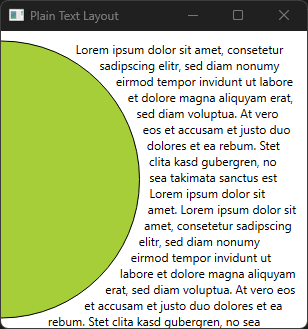
Das Formatieren und Zeichnen eines Absatzes mit einfachem Text ist unkompliziert. Im folgenden Beispiel wird ein Textabsatz unter Verwendung einer einzigen Schriftart am rechten Rand eines Kreises angeordnet.
QTextLayout textLayout(text, font);
qreal margin = 10;
qreal radius = qMin(width()/2.0, height()/2.0) - margin;
QFontMetrics fm(font);

qreal lineHeight = fm.height();
qreal y = 0;

textLayout.beginLayout();

while (1) {
    // create a new line
    QTextLine line = textLayout.createLine();
    if (!line.isValid())
        break;

    qreal x1 = qMax(0.0, pow(pow(radius,2)-pow(radius-y,2), 0.5));
    qreal x2 = qMax(0.0, pow(pow(radius,2)-pow(radius-(y+lineHeight),2), 0.5));
    qreal x = qMax(x1, x2) + margin;
    qreal lineWidth = (width() - margin) - x;

    line.setLineWidth(lineWidth);
    line.setPosition(QPointF(x, margin+y));
    y += line.height();
}

textLayout.endLayout();

QPainter painter;
painter.begin(this);
painter.setRenderHint(QPainter::Antialiasing);
painter.fillRect(rect(), Qt::white);
painter.setBrush(QBrush(Qt::black));
painter.setPen(QPen(Qt::black));
textLayout.draw(&painter, QPoint(0,0));

painter.setBrush(QBrush(QColor("#a6ce39")));
painter.setPen(QPen(Qt::black));
painter.drawEllipse(QRectF(-radius, margin, 2*radius, 2*radius));
painter.end();
Wir erstellen ein Textlayout und geben dabei die anzuzeigende Textzeichenfolge sowie die zu verwendende Schriftart an. Wir stellen sicher, dass der von uns bereitgestellte Text korrekt formatiert ist, indem wir Textzeilen aus dem Textformat abrufen und den verbleibenden Text entsprechend dem verfügbaren Platz umbrechen. Die Zeilen werden positioniert, während wir uns auf der Seite nach unten bewegen.
Der formatierte Text kann auf ein Zeichenelement gezeichnet werden; im obigen Code wird der Text direkt auf ein Widget gezeichnet.
© 2026 The Qt Company Ltd. Documentation contributions included herein are the copyrights of their respective owners. The documentation provided herein is licensed under the terms of the GNU Free Documentation License version 1.3 as published by the Free Software Foundation. Qt and respective logos are trademarks of The Qt Company Ltd. in Finland and/or other countries worldwide. All other trademarks are property of their respective owners.
