
Creación de gráficos de velas
Nota: Esto forma parte del ejemplo «Galería de gráficos con widgets ».
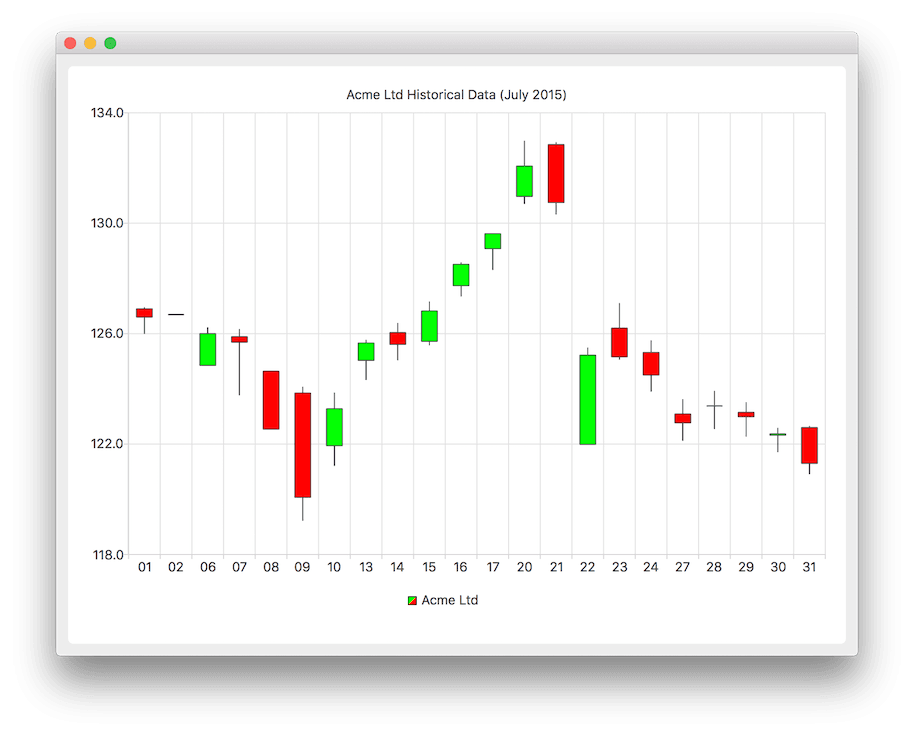
Para mostrar un gráfico de velas, empezamos creando un objeto `QCandlestickSeries` para gestionar los datos diarios. También especificamos colores personalizados para el cuerpo de la vela, que varían de oscuro a claro y de claro a oscuro.
auto acmeSeries = new QCandlestickSeries;
acmeSeries->setName("Acme Ltd");
acmeSeries->setIncreasingColor(QColor(Qt::green));
acmeSeries->setDecreasingColor(QColor(Qt::red));
QFile Se utiliza para acceder a un archivo de texto donde se almacenan los datos no continuos. La clase « CandlestickDataReader » es una clase auxiliar para leer el archivo de texto y extraer de los datos los valores de apertura, máximo, mínimo, cierre y marca de tiempo. La clase « CandlestickDataReader » se explica con más detalle más adelante. El método readCandlestickSet() lee los valores y los asigna al objeto QCandlestickSet que el método devuelve al llamante. El objeto QCandlestickSet devuelto se añade a la serie. También guardamos una lista de categorías personalizadas para su uso posterior.
QFile acmeData(":candlestick");
if (!acmeData.open(QIODevice::ReadOnly | QIODevice::Text)) {
    m_loadError = QStringLiteral("Failed to load '%1' file.").arg(acmeData.fileName());
    return false;
}

QStringList categories;

CandlestickDataReader dataReader(&acmeData);
while (!dataReader.atEnd()) {
    QCandlestickSet *set = dataReader.readCandlestickSet();
    if (set) {
        acmeSeries->append(set);
        categories << QDateTime::fromMSecsSinceEpoch(set->timestamp()).toString("dd");
    }
}
A continuación, se crea una nueva instancia de QChart y se le añade el objeto de serie creado anteriormente. También definimos un título y configuramos una animación como « QChart::SeriesAnimation ».
auto chart = new QChart;
chart->addSeries(acmeSeries);
chart->setTitle("Acme Ltd. Historical Data (July 2015)");
chart->setAnimationOptions(QChart::SeriesAnimations);
Aquí, solicitamos al gráfico que cree ejes predeterminados para nuestra presentación. A continuación, establecemos categorías personalizadas para el eje horizontal consultando el puntero del eje en el gráfico y, después, seleccionando las categorías de la lista de categorías personalizadas guardada previamente. También configuramos el rango del eje vertical consultando el puntero del eje del gráfico y, a continuación, estableciendo los valores mínimo y máximo para dicho eje.
chart->createDefaultAxes();

auto axisX = qobject_cast<QBarCategoryAxis *>(chart->axes(Qt::Horizontal).at(0));
axisX->setCategories(categories);

auto axisY = qobject_cast<QValueAxis *>(chart->axes(Qt::Vertical).at(0));
axisY->setMax(axisY->max() * 1.01);
axisY->setMin(axisY->min() * 0.99);
A continuación, configuramos la leyenda para que sea visible y la colocamos en la parte inferior del gráfico.
chart->legend()->setVisible(true);
chart->legend()->setAlignment(Qt::AlignBottom);
Por último, añadimos el gráfico a una vista.
createDefaultChartView(chart);El gráfico está listo para mostrarse.
Aquí se explica en detalle el método « readCandlestickSet() ». En primer lugar, se lee una línea del archivo, descartando cualquier línea que comience por #, ya que se consideran líneas de comentario.
QString line = m_textStream.readLine();
if (line.startsWith("#") || line.isEmpty())
    return nullptr;
En el archivo, los datos están organizados como una secuencia de números delimitados por espacios. En este fragmento de código, la línea se divide en cadenas de un solo número que se almacenan en un objeto ` QStringList`.
QStringList strList = line.split(QLatin1Char(' '), Qt::SkipEmptyParts);
if (strList.count() != 5)
    return nullptr;
Para seleccionar valores de los datos continuos, se utiliza el siguiente código. Los valores de un ` strList ` se almacenan en el siguiente orden: marca de tiempo, apertura, máximo, mínimo y cierre.
const qreal timestamp = strList.at(0).toDouble();
const qreal open = strList.at(1).toDouble();
const qreal high = strList.at(2).toDouble();
const qreal low = strList.at(3).toDouble();
const qreal close = strList.at(4).toDouble();
Por último, el siguiente fragmento de código muestra cómo crear un nuevo QCandlestickSet y proporcionarle todos los valores necesarios.
auto candlestickSet = new QCandlestickSet(timestamp);
candlestickSet->setOpen(open);
candlestickSet->setHigh(high);
candlestickSet->setLow(low);
candlestickSet->setClose(close);
© 2026 The Qt Company Ltd. Documentation contributions included herein are the copyrights of their respective owners. The documentation provided herein is licensed under the terms of the GNU Free Documentation License version 1.3 as published by the Free Software Foundation. Qt and respective logos are trademarks of The Qt Company Ltd. in Finland and/or other countries worldwide. All other trademarks are property of their respective owners.
