
Creación de gráficos de barras horizontales
Nota: Esto es parte del ejemplo de la Galería de Gráficos con Widgets.
QHorizontalBarChart muestra los datos en conjuntos como barras separadas, que se agrupan en categorías. QHorizontalBarChart funciona igual que QBarChart, excepto que las barras se dibujan horizontalmente en el gráfico.
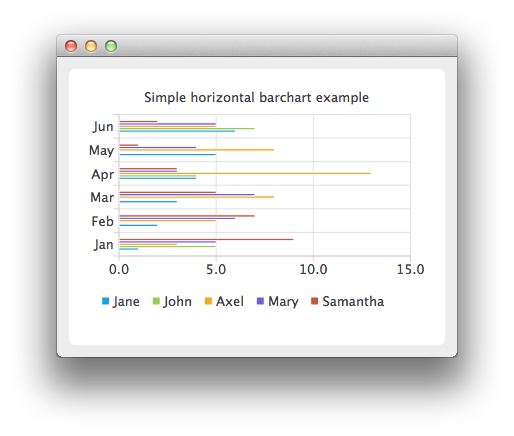
Los conjuntos de barras se utilizan de la misma manera en todos los gráficos de barras. Para ilustrar la diferencia entre los distintos gráficos de barras, utilizamos los mismos datos en todos los ejemplos. Los datos que visualiza el gráfico de barras se definen en las instancias de QBarSet. Aquí creamos los conjuntos y les añadimos los datos. Los datos se añaden aquí con el operador <<. Alternativamente, también se podría utilizar el método append.
auto set0 = new QBarSet("Jane");
auto set1 = new QBarSet("John");
auto set2 = new QBarSet("Axel");
auto set3 = new QBarSet("Mary");
auto set4 = new QBarSet("Samantha");

*set0 << 1 << 2 << 3 << 4 << 5 << 6;
*set1 << 5 << 0 << 0 << 4 << 0 << 7;
*set2 << 3 << 5 << 8 << 13 << 8 << 5;
*set3 << 5 << 6 << 7 << 3 << 4 << 5;
*set4 << 9 << 7 << 5 << 3 << 1 << 2;
Creamos la serie y le añadimos los conjuntos de barras. La serie toma posesión de los conjuntos de barras. La serie agrupa los datos de los conjuntos en categorías. Los primeros valores de cada conjunto se agrupan en la primera categoría; los segundos, en la segunda, y así sucesivamente.
auto series = new QHorizontalBarSeries;
series->append(set0);
series->append(set1);
series->append(set2);
series->append(set3);
series->append(set4);
Aquí creamos el objeto gráfico y le añadimos las series. Establecemos el título del gráfico con setTitle y luego activamos las animaciones de las series llamando a setAnimationOptions(QChart::SeriesAnimations).
auto chart = new QChart;
chart->addSeries(series);
chart->setTitle("Simple Horizontal Bar Chart");
chart->setAnimationOptions(QChart::SeriesAnimations);
Para mostrar las categorías en el eje, necesitamos crear un QBarCategoryAxis para ello. Aquí creamos un eje de categorías con una lista de categorías y lo configuramos para que se alinee a la izquierda, actuando como eje y, y lo adjuntamos a la serie. El gráfico se apropia del eje. Para el eje x utilizamos un eje de valores, alineado en la parte inferior.
QStringList categories {"Jan", "Feb", "Mar", "Apr", "May", "Jun"};
auto axisY = new QBarCategoryAxis;
axisY->append(categories);
chart->addAxis(axisY, Qt::AlignLeft);
series->attachAxis(axisY);
auto axisX = new QValueAxis;
chart->addAxis(axisX, Qt::AlignBottom);
series->attachAxis(axisX);
axisX->applyNiceNumbers();
También queremos mostrar la leyenda. Para ello, obtenemos el puntero de la leyenda del gráfico y lo establecemos como visible. También colocamos la leyenda en la parte inferior del gráfico estableciendo su alineación en Qt::AlignBottom.
chart->legend()->setVisible(true);
chart->legend()->setAlignment(Qt::AlignBottom);
Por último, añadimos el gráfico a una vista. También activamos el antialiasing para el chartView.
createDefaultChartView(chart);
El gráfico está listo para ser mostrado.
© 2026 The Qt Company Ltd. Documentation contributions included herein are the copyrights of their respective owners. The documentation provided herein is licensed under the terms of the GNU Free Documentation License version 1.3 as published by the Free Software Foundation. Qt and respective logos are trademarks of The Qt Company Ltd. in Finland and/or other countries worldwide. All other trademarks are property of their respective owners.
