
Uso de marcadores de luz y selección de puntos
Nota: Esto forma parte del ejemplo «Galería de gráficos con widgets ».
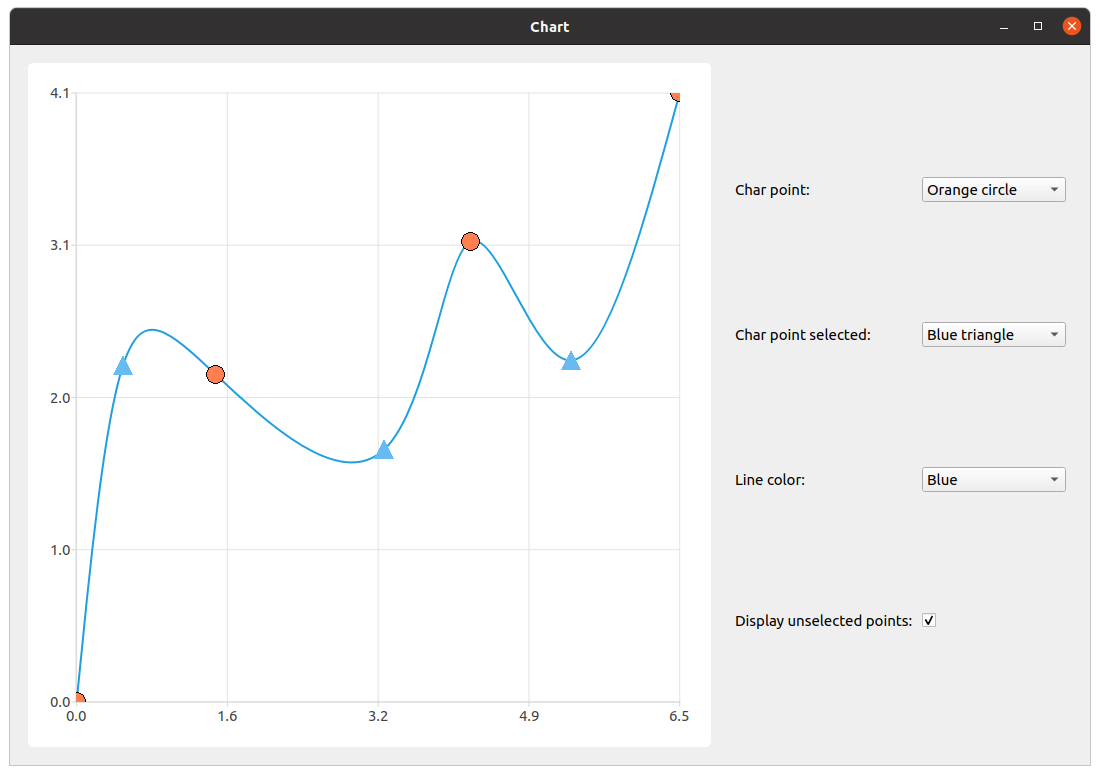
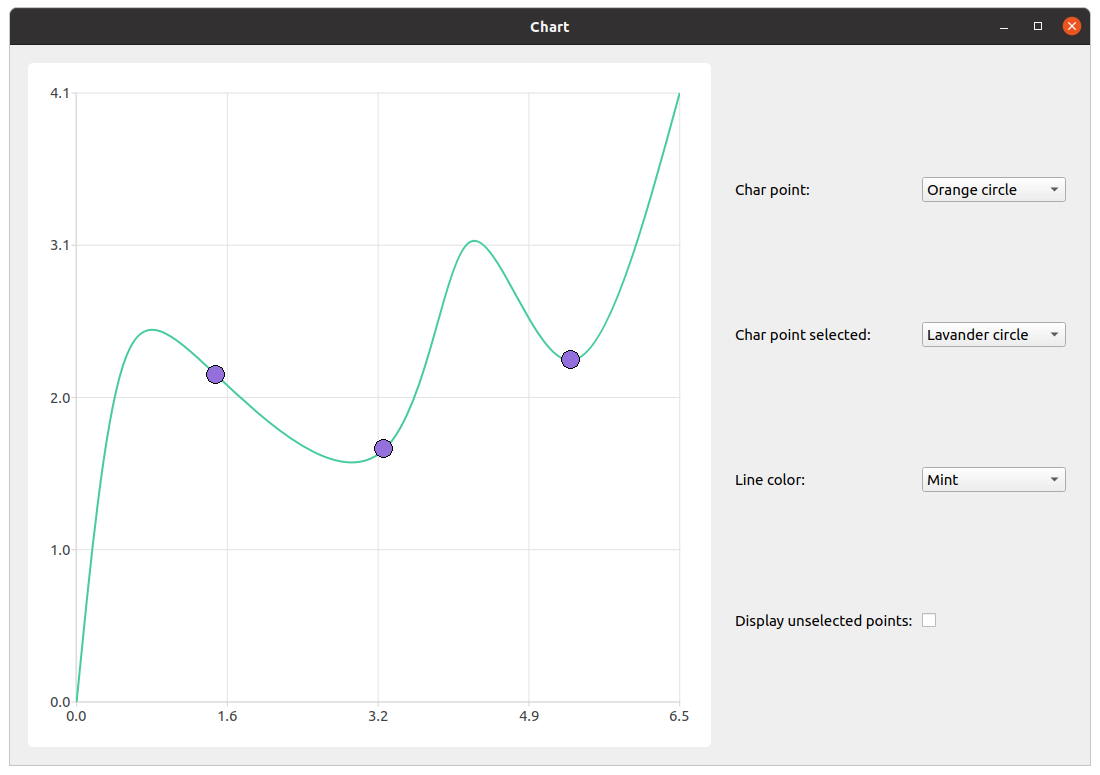
Empezamos creando una serie, rellenándola con los datos y configurando la funcionalidad de selección. Es importante no establecer la visibilidad de los puntos en « true », ya que la funcionalidad de los marcadores ligeros es una característica independiente y configurar ambas opciones daría lugar a un comportamiento no deseado.
constexpr qreal marker_size = 20.;

auto series = new QSplineSeries;
series->append({QPointF(0., 0.),
                QPointF(0.5, 2.27),
                QPointF(1.5, 2.2),
                QPointF(3.3, 1.7),
                QPointF(4.23, 3.1),
                QPointF(5.3, 2.3),
                QPointF(6.47, 4.1)
});
series->setMarkerSize(marker_size);
series->setLightMarker(rectangle(marker_size, Qt::red));
series->setSelectedLightMarker(blueTriangle(marker_size));

QObject::connect(series, &QXYSeries::clicked, series, [=](const QPointF &point) {
    int index = series->points().indexOf(point);
    if (index != -1)
        series->toggleSelection({index});
});
A continuación, creamos el « QChart », el « QChartview » y el widget de control con su diseño para organizar los elementos de personalización.
auto chart = new QChart;
chart->addSeries(series);
chart->createDefaultAxes();
chart->legend()->setVisible(false);
chart->layout()->setContentsMargins(0, 0, 0, 0);
chart->setTitle("Select points with mouse click");

auto chartView = new QChartView(chart, this);
chartView->setRenderHint(QPainter::Antialiasing);

auto controlWidget = new QWidget(this);
auto controlLayout = new QGridLayout(controlWidget);
El siguiente paso consiste en crear los elementos de personalización.
auto charPointCombobox = new QComboBox(controlWidget);
auto charPointSelectedCombobox = new QComboBox(controlWidget);
auto lineColorCombobox = new QComboBox(controlWidget);
auto showUnselectedPointsCheckbox = new QCheckBox(controlWidget);
Creamos la etiqueta para el cuadro combinado de selección de marcadores y rellenamos dicho cuadro con los elementos. Además, dotamos al cuadro combinado de funcionalidad. Teniendo en cuenta la implementación de la funcionalidad de los marcadores luminosos, debemos asegurarnos de que la opción de mostrar los puntos no seleccionados esté marcada. Para desactivar la visibilidad del marcador luminoso, basta con establecerlo en "empty" QImage . Si el usuario desmarca la opción de mostrar los puntos no seleccionados y cambia la imagen del marcador luminoso, los puntos no seleccionados deben permanecer invisibles. Si no se comprueba esto, se establecerá un nuevo QImage para el marcador luminoso y los puntos no seleccionados serán visibles aunque se haya desactivado.
auto charPoint = new QLabel(tr("Char point: "), controlWidget);
charPointCombobox->addItems({tr("Red rectangle"),
                             tr("Green triangle"),
                             tr("Orange circle")
});
QObject::connect(charPointCombobox, &QComboBox::currentIndexChanged, series, [=](const int index) {
    if (showUnselectedPointsCheckbox->isChecked())
        series->setLightMarker(getPointRepresentation(PointType(index), marker_size));
});
Se aplica prácticamente el mismo procedimiento al marcador de luz de los puntos seleccionados y al color de la línea. La única diferencia es que no es necesario comprobar la visibilidad de los puntos no seleccionados, ya que no afecta a la funcionalidad.
auto charPointSelected = new QLabel(tr("Char point selected: "), controlWidget);
charPointSelectedCombobox->addItems({tr("Blue triangle"),
                                     tr("Yellow rectangle"),
                                     tr("Lavender circle")
});
QObject::connect(charPointSelectedCombobox, &QComboBox::currentIndexChanged, series, [=](const int index) {
    series->setSelectedLightMarker(getSelectedPointRepresentation(SelectedPointType(index), marker_size));
});

auto lineColorLabel = new QLabel(tr("Line color: "), controlWidget);
lineColorCombobox->addItems({tr("Blue"),
                             tr("Black"),
                             tr("Mint")
});
QObject::connect(lineColorCombobox, &QComboBox::currentIndexChanged, series, [=](const int index) {
    series->setColor(makeLineColor(LineColor(index)));
});
Hay una pequeña diferencia al cambiar la visibilidad de los puntos no seleccionados. Como se ha mencionado anteriormente, para que los marcadores luminosos sean invisibles hay que establecerlos en «vacío» QImage. Por eso, dependiendo del estado de la casilla de selección, el marcador luminoso de los puntos seleccionados se establece en «vacío» QImage o en el marcador luminoso extraído del índice actual del cuadro combinado correspondiente.
auto showUnselectedPointsLabel = new QLabel(tr("Display unselected points: "), controlWidget);
showUnselectedPointsCheckbox->setChecked(true);
QObject::connect(showUnselectedPointsCheckbox, &QCheckBox::stateChanged, series, [=](const int state) {
    if (state)
        series->setLightMarker(getPointRepresentation(PointType(charPointCombobox->currentIndex()), marker_size));
    else
        series->setLightMarker(QImage());
});
El último paso consiste en organizar los elementos, añadir todos los widgets al widget principal y establecer el tamaño de la ventana principal.
controlLayout->addWidget(charPoint, 0, 0);
controlLayout->addWidget(charPointCombobox, 0, 1);

controlLayout->addWidget(charPointSelected, 1, 0);
controlLayout->addWidget(charPointSelectedCombobox, 1, 1);

controlLayout->addWidget(lineColorLabel, 2, 0);
controlLayout->addWidget(lineColorCombobox, 2, 1);

controlLayout->addWidget(showUnselectedPointsLabel, 3, 0);
controlLayout->addWidget(showUnselectedPointsCheckbox, 3, 1, 1, 2);

m_mainWidget = new QWidget(this);
auto mainLayout = new QHBoxLayout(m_mainWidget);
mainLayout->addWidget(chartView);
mainLayout->addWidget(controlWidget);
© 2026 The Qt Company Ltd. Documentation contributions included herein are the copyrights of their respective owners. The documentation provided herein is licensed under the terms of the GNU Free Documentation License version 1.3 as published by the Free Software Foundation. Qt and respective logos are trademarks of The Qt Company Ltd. in Finland and/or other countries worldwide. All other trademarks are property of their respective owners.
