
Cliente CoAP sencillo
Creación de una aplicación que se comunica con un servidor CoAP.
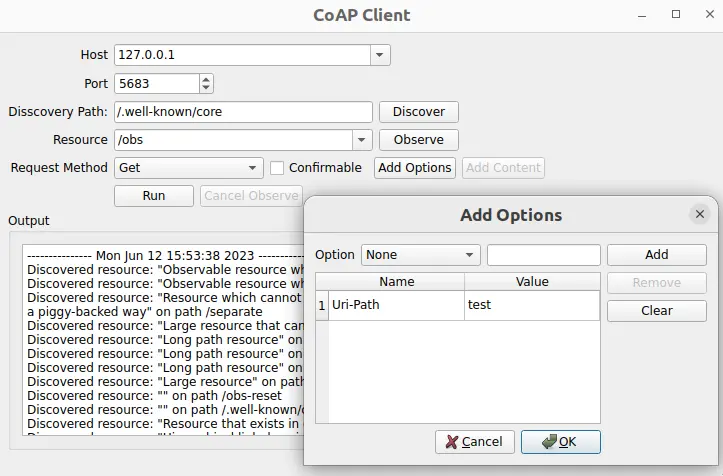
El «Cliente CoAP sencillo» muestra cómo crear una aplicación cliente CoAP minimalista para enviar y recibir mensajes CoAP.
Ejecución del ejemplo
Puedes ejecutar el ejemplo desde:
- Qt Creator
Abre el modo « Welcome » y selecciona el ejemplo en « Examples ». Para obtener más información, consulta Qt Creator: Tutorial: Compilar y ejecutar.
- Qt Extension for Visual Studio Code
Ejecute el comando « Qt: Open Qt examples » desde « Command Palette » y seleccione el ejemplo de la lista. Para obtener más información, consulte Qt Extension for Visual Studio Code: Tutorial: Compilar y ejecutar.
Configuración de un servidor CoAP
Para utilizar la aplicación, es necesario especificar un servidor CoAP. Dispone de las siguientes opciones:
- Utilizar el servidor de pruebas CoAP ubicado en
coap://coap.me. - Crear un servidor CoAP utilizando libcoap, FreeCoAP o cualquier otra implementación de servidor CoAP.
- Utilizar el servidor plugtest de Californium, que admite la mayoría de las funciones de CoAP. Puede compilarlo manualmente o utilizar una imagen de Docker ya preparada, que compila e inicia el servidor plugtest. A continuación se describen los pasos para utilizar el servidor basado en Docker.
Uso del servidor de pruebas basado en Docker
El siguiente comando descarga el contenedor de Docker para el servidor CoAP desde Docker Hub y lo inicia:
docker run --name coap-test-server -d --rm -p 5683:5683/udp -p 5684:5684/udp tqtc/coap-californium-test-server:3.8.0Para averiguar la dirección IP del contenedor de Docker, primero obtén el ID del contenedor ejecutando « docker ps », lo que mostrará un resultado similar a este:
$ docker ps
CONTAINER ID        IMAGE
5e46502df88f        tqtc/coap-californium-test-server:3.8.0
A continuación, puede obtener la dirección IP con el siguiente comando:
docker inspect <container_id> | grep IPAddressPor ejemplo:
$ docker inspect 5e46502df88f | grep IPAddress
...
"IPAddress": "172.17.0.2",
...
Se podrá acceder al servidor de pruebas CoAP a través de la dirección IP obtenida en los puertos 5683 (no seguro) y 5684 (seguro).
Para cerrar el contenedor de Docker una vez utilizado, utiliza el siguiente comando:
docker stop <container_id>El comando « <container_id> » aquí es el mismo que el obtenido mediante el comando « docker ps ».
Creación de un cliente
El primer paso es crear un cliente CoAP utilizando la clase ` QCoapClient `. A continuación, debemos conectar sus señales para recibir una notificación cuando se reciba una respuesta CoAP o cuando falle una solicitud:
MainWindow::MainWindow(QWidget *parent) :
    QMainWindow(parent),
    ui(new Ui::MainWindow)
{
    m_client = new QCoapClient(QtCoap::SecurityMode::NoSecurity, this);
    connect(m_client, &QCoapClient::finished, this, &MainWindow::onFinished);
    connect(m_client, &QCoapClient::error, this, &MainWindow::onError);
    ...
Envío de solicitudes
Utilizamos la clase ` QCoapRequest ` para crear solicitudes CoAP. Esta clase proporciona métodos para construir tramas CoAP.
void MainWindow::on_runButton_clicked()
{
    const auto msgType = ui->msgTypeCheckBox->isChecked() ? QCoapMessage::Type::Confirmable
                                                          : QCoapMessage::Type::NonConfirmable;
    QUrl url;
    url.setHost(tryToResolveHostName(ui->hostComboBox->currentText()));
    url.setPort(ui->portSpinBox->value());
    url.setPath(ui->resourceComboBox->currentText());

    QCoapRequest request(url, msgType);
    for (const auto &option : std::as_const(m_options))
        request.addOption(option);
    ...
En este ejemplo, establecemos la URL, así como el tipo de mensaje, y añadimos opciones a la solicitud. También es posible establecer la carga útil, el ID del mensaje, el token, etc., pero aquí utilizamos los valores por defecto. Ten en cuenta que, por defecto, el ID del mensaje y el token se generan aleatoriamente.
En función del método de solicitud seleccionado, enviamos una solicitud de tipo « GET », « PUT », « POST » o « DELETE » al servidor:
    ...
    switch (method) {
    case QtCoap::Method::Get:
        m_client->get(request);
        break;
    case QtCoap::Method::Put:
        m_client->put(request, m_currentData);
        break;
    case QtCoap::Method::Post:
        m_client->post(request, m_currentData);
        break;
    case QtCoap::Method::Delete:
        m_client->deleteResource(request);
        break;
    default:
        break;
    }
    ...
Para las solicitudes PUT y POST, también añadimos m_currentData como carga útil de la solicitud.
Para explorar el contenido del servidor y descubrir los recursos disponibles en él, se utiliza una solicitud de descubrimiento:
void MainWindow::on_discoverButton_clicked()
{
    ...
    QCoapResourceDiscoveryReply *discoverReply =
            m_client->discover(url, ui->discoveryPathEdit->text());
    if (discoverReply) {
        connect(discoverReply, &QCoapResourceDiscoveryReply::discovered,
                this, &MainWindow::onDiscovered);
    ...
Nota: En lugar de la clase ` QCoapReply `, utilizamos la clase ` QCoapResourceDiscoveryReply ` para recibir la respuesta a una solicitud de descubrimiento. Esta cuenta con la señal ` QCoapResourceDiscoveryReply::discovered `, que devuelve la lista de `QCoapResources` que se han descubierto.
Si hay recursos observables en el servidor (es decir, que tienen el tipo de recurso ` obs`), podemos suscribirnos a las actualizaciones de ese recurso ejecutando una solicitud de observación:
void MainWindow::on_observeButton_clicked()
{
    ...
    QCoapReply *observeReply = m_client->observe(url);
    ...
    connect(observeReply, &QCoapReply::notified, this, &MainWindow::onNotified);
    ...
El cliente puede darse de baja de la observación del recurso gestionando la señal ` clicked() ` del ` cancelObserveButton`:
    ...
    connect(ui->cancelObserveButton, &QPushButton::clicked, this, [this, url]() {
        m_client->cancelObserve(url);
        ui->cancelObserveButton->setEnabled(false);
    });
Las respuestas procedentes del servidor se muestran en la interfaz de usuario:
void MainWindow::addMessage(const QString &message, bool isError)
{
    const QString content = "--------------- %1 ---------------\n%2\n\n"_L1
                                .arg(QDateTime::currentDateTime().toString(), message);
    ui->textEdit->setTextColor(isError ? Qt::red : Qt::black);
    ui->textEdit->insertPlainText(content);
    ui->textEdit->ensureCursorVisible();
}

void MainWindow::onFinished(QCoapReply *reply)
{
    if (reply->errorReceived() == QtCoap::Error::Ok)
        addMessage(reply->message().payload());
}

static QString errorMessage(QtCoap::Error errorCode)
{
    const auto error = QMetaEnum::fromType<QtCoap::Error>().valueToKey(static_cast<int>(errorCode));
    return MainWindow::tr("Request failed with error: %1\n").arg(error);
}

void MainWindow::onError(QCoapReply *reply, QtCoap::Error error)
{
    const auto errorCode = reply ? reply->errorReceived() : error;
    addMessage(errorMessage(errorCode), true);
}

void MainWindow::onDiscovered(QCoapResourceDiscoveryReply *reply, QList<QCoapResource> resources)
{
    if (reply->errorReceived() != QtCoap::Error::Ok)
        return;

    QString message;
    for (const auto &resource : std::as_const(resources)) {
        ui->resourceComboBox->addItem(resource.path());
        message += tr("Discovered resource: \"%1\" on path %2\n")
                        .arg(resource.title(), resource.path());
    }
    addMessage(message);
}

void MainWindow::onNotified(QCoapReply *reply, const QCoapMessage &message)
{
    if (reply->errorReceived() == QtCoap::Error::Ok) {
        addMessage(tr("Received observe notification with payload: %1")
                        .arg(QString::fromUtf8(message.payload())));
    }
}

static QString tryToResolveHostName(const QString hostName)
{
    const auto hostInfo = QHostInfo::fromName(hostName);
    if (!hostInfo.addresses().empty())
        return hostInfo.addresses().first().toString();

    return hostName;
}
Archivos:
© 2026 The Qt Company Ltd. Documentation contributions included herein are the copyrights of their respective owners. The documentation provided herein is licensed under the terms of the GNU Free Documentation License version 1.3 as published by the Free Software Foundation. Qt and respective logos are trademarks of The Qt Company Ltd. in Finland and/or other countries worldwide. All other trademarks are property of their respective owners.
