
Gráfico de barras sencillo
Uso de Bars3D en una aplicación QML.
El gráfico de barras sencillo muestra cómo crear un gráfico de barras 3D sencillo utilizando Bars3D y QML.
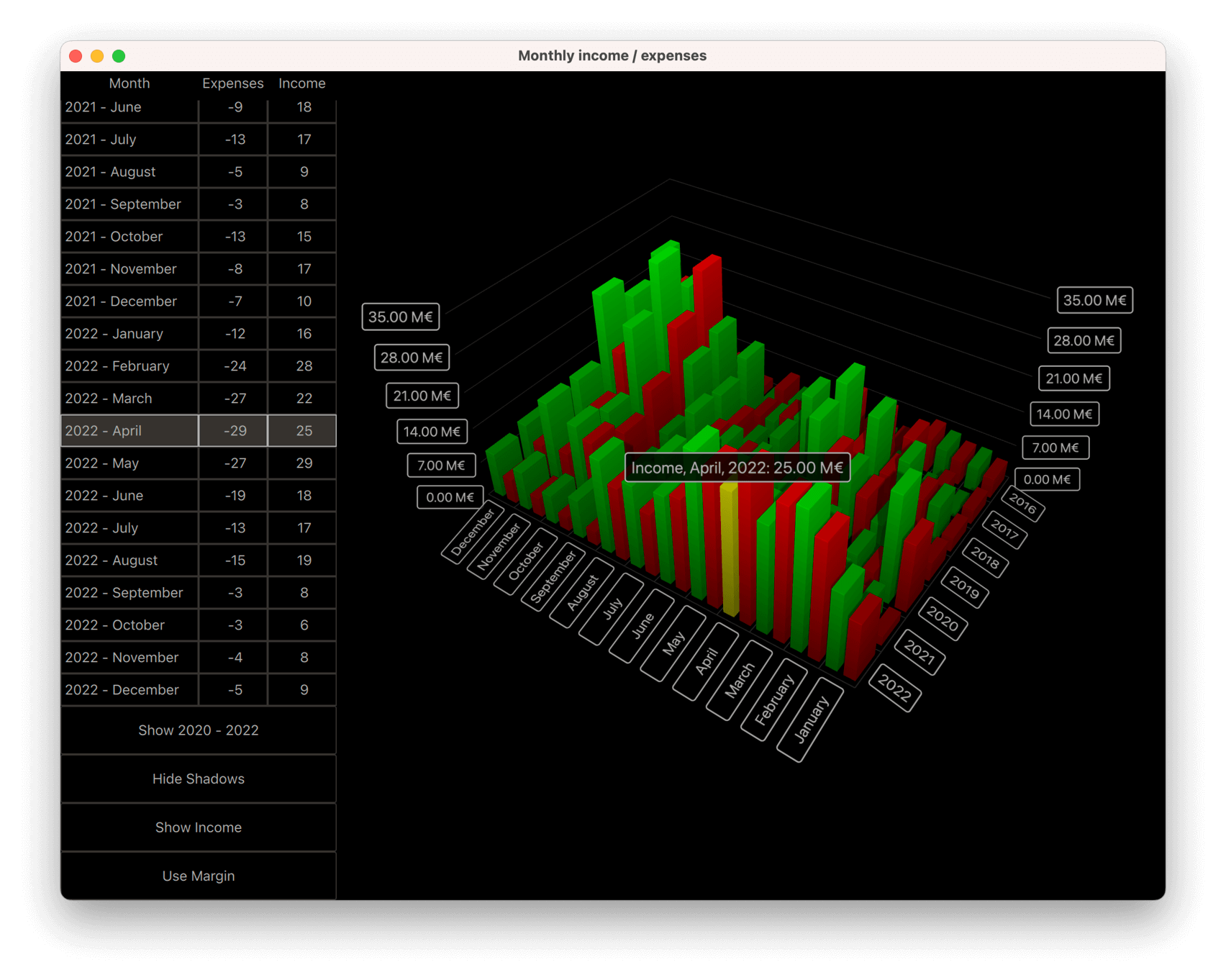
En las siguientes secciones se describe cómo cambiar de serie y mostrar más de una serie a la vez. Para obtener más información sobre las funciones básicas de las aplicaciones QML, consulta «Gráfico de dispersión sencillo».
Ejecución del ejemplo
Puedes ejecutar el ejemplo desde:
- Qt Creator
Abre el modo « Welcome » y selecciona el ejemplo en « Examples ». Para obtener más información, consulta Qt Creator: Tutorial: Compilar y ejecutar.
- Qt Extension for Visual Studio Code
Ejecute el comando « Qt: Open Qt examples » desde Command Palette y seleccione el ejemplo de la lista. Para obtener más información, consulte Qt Extension for Visual Studio Code: Tutorial: Compilar y ejecutar.
Datos
El conjunto de datos de ejemplo corresponde a los ingresos y gastos mensuales de una empresa ficticia a lo largo de varios años. Los datos se definen en un modelo de lista en Data.qml de la siguiente manera:
ListModel {
    id: dataModel
    ListElement{ timestamp: "2016-01"; expenses: "-4";  income: "5" }
    ListElement{ timestamp: "2016-02"; expenses: "-5";  income: "6" }
    ListElement{ timestamp: "2016-03"; expenses: "-7";  income: "4" }
    ...
Cada elemento de datos tiene tres roles: marca de tiempo, ingresos y gastos. El valor de la marca de tiempo tiene el siguiente formato: <four digit year>-<two digit month>. Normalmente, se asignarían los años y los meses a las filas y columnas de un gráfico de barras, pero solo se puede mostrar como valor los ingresos o los gastos.
Ahora, añade los datos al gráfico Bars3D. Crea dos Bar3DSeries en su interior, empezando por una serie para los ingresos:
Bar3DSeries {
    id: barSeries
    itemLabelFormat: "Income, @colLabel, @rowLabel: @valueLabel"
    baseGradient: barGradient

    ItemModelBarDataProxy {
        id: modelProxy
        itemModel: graphData.model
        rowRole: "timestamp"
        columnRole: "timestamp"
        valueRole: "income"
        rowRolePattern: /^(\d\d\d\d).*$/
        columnRolePattern: /^.*-(\d\d)$/
        rowRoleReplace: "\\1"
        columnRoleReplace: "\\1"
        multiMatchBehavior: ItemModelBarDataProxy.MMBCumulative
    }
    ...
Los datos se asocian a la propiedad « itemModel » del «ItemModelBarDataProxy» dentro de la serie. Para « valueRole », especifica el campo « income », ya que contiene el valor que deseas. Obtener los años y los meses es un poco más complicado, ya que ambos se encuentran en el mismo campo. Para extraer esos valores, especifica el campo timestamp tanto para rowRole como para columnRole, y, además, especifica un patrón de búsqueda y una regla de sustitución para esas funciones, con el fin de extraer la parte correcta del contenido del campo para cada una de ellas. El patrón de búsqueda es una expresión regular de JavaScript estándar y la regla de sustitución especifica por qué se sustituye el contenido del campo que coincide con la expresión regular. En este caso, sustituya todo el contenido del campo únicamente por el año o el mes, que es la primera subcadena capturada tanto para las filas como para las columnas. Para obtener más información sobre la funcionalidad de sustitución con expresiones regulares, consulte la documentación de la función ` QString::replace(const QRegExp &rx, const QString &after)`.
La propiedad « multiMatchBehavior » especifica qué hacer en caso de que varios elementos del modelo de elementos coincidan con la misma combinación de fila y columna. En este caso, suma sus valores. Esta propiedad no tiene ningún efecto al mostrar los valores de cada mes, ya que no hay meses duplicados en nuestro modelo de elementos, pero cobra relevancia más adelante, cuando se quieran mostrar los totales anuales.
A continuación, añade otra serie para los gastos:
Bar3DSeries {
    id: secondarySeries
    visible: false
    itemLabelFormat: "Expenses, @colLabel, @rowLabel: -@valueLabel"
    baseGradient: secondaryGradient

    ItemModelBarDataProxy {
        id: secondaryProxy
        itemModel: graphData.model
        rowRole: "timestamp"
        columnRole: "timestamp"
        valueRole: "expenses"
        rowRolePattern: /^(\d\d\d\d).*$/
        columnRolePattern: /^.*-(\d\d)$/
        valueRolePattern: /-/
        rowRoleReplace: "\\1"
        columnRoleReplace: "\\1"
        multiMatchBehavior: ItemModelBarDataProxy.MMBCumulative
    }
    ...
El modelo contiene los gastos como valores negativos, pero quieres mostrarlos como barras positivas, para que se puedan comparar fácilmente con las barras de ingresos. Para ello, utiliza la propiedad ` valueRolePattern ` para eliminar el signo menos. No es necesario especificar ninguna cadena de sustitución, ya que la sustitución predeterminada es una cadena vacía.
Utiliza la propiedad « visible » de la serie para ocultar la segunda serie por ahora.
Etiquetas de eje personalizadas
Axes.qml Redefine las etiquetas de categoría del eje de columnas, ya que los datos contienen números correspondientes a los meses, lo que saturaría las etiquetas:
CategoryAxis3D {
    id: columnAxis
    labels: ["January", "February", "March", "April", "May", "June",
        "July", "August", "September", "October", "November", "December"]
    labelAutoRotation: 30
}
Para que las etiquetas de los ejes sean más legibles con ángulos de cámara bajos, configura la rotación automática de las etiquetas de los ejes.
Cambio de serie
En ` main.qml`, configura el gráfico y diversos elementos de la interfaz de usuario. Hay tres bloques de código interesantes que cabe destacar aquí. El primero muestra cómo cambiar los datos visualizados entre ingresos, gastos y ambos, simplemente cambiando la visibilidad de las dos series:
onClicked: {
    if (text === "Show Expenses") {
        barSeries.visible = false;
        secondarySeries.visible = true;
        barGraph.valueAxis.labelFormat = "-%.2f M\u20AC";
        secondarySeries.itemLabelFormat = "Expenses, @colLabel, @rowLabel: @valueLabel";
        text = "Show Both";
    } else if (text === "Show Both") {
        barSeries.visible = true;
        barGraph.valueAxis.labelFormat = "%.2f M\u20AC";
        secondarySeries.itemLabelFormat = "Expenses, @colLabel, @rowLabel: -@valueLabel";
        text = "Show Income";
    } else { // text === "Show Income"
        secondarySeries.visible = false;
        text = "Show Expenses";
    }
}
Se han ajustado el formato de las etiquetas de los ejes y el de las etiquetas de selección de elementos para que el signo negativo se muestre correctamente en los gastos, que en realidad se habían resuelto como valores positivos.
El segundo bloque interesante es aquel en el que se cambian los datos visualizados ajustando las propiedades del proxy:
onClicked: {
    if (text === "Show yearly totals") {
        modelProxy.autoRowCategories = true;
        secondaryProxy.autoRowCategories = true;
        modelProxy.columnRolePattern = /^.*$/;
        secondaryProxy.columnRolePattern = /^.*$/;
        graphAxes.value.autoAdjustRange = true;
        barGraph.columnAxis = graphAxes.total;
        text = "Show all years";
    } else if (text === "Show all years") {
        modelProxy.autoRowCategories = true;
        secondaryProxy.autoRowCategories = true;
        modelProxy.columnRolePattern = /^.*-(\d\d)$/;
        secondaryProxy.columnRolePattern = /^.*-(\d\d)$/;
        graphAxes.value.min = 0;
        graphAxes.value.max = 35;
        barGraph.columnAxis = graphAxes.column;
        text = "Show 2020 - 2022";
    } else { // text === "Show 2020 - 2022"
        // Explicitly defining row categories, since we do not want to show data for
        // all years in the model, just for the selected ones.
        modelProxy.autoRowCategories = false;
        secondaryProxy.autoRowCategories = false;
        modelProxy.rowCategories = ["2020", "2021", "2022"];
        secondaryProxy.rowCategories = ["2020", "2021", "2022"];
        text = "Show yearly totals";
    }
}
Para mostrar los totales anuales, se combinan los doce meses de cada año en una sola barra. Esto se consigue especificando un « columnRolePattern » que coincida con todos los elementos del modelo. De este modo, el proxy de datos solo tendrá una única columna. El « multiMatchBehavior » acumulativo especificado anteriormente para el proxy cobra relevancia ahora, lo que hace que los valores de los doce meses de cada año se sumen en una sola barra.
Para mostrar solo un subconjunto de años, establece autoRowCategories en «false» en el elemento ItemModelBarDataProxy y define las categorías de filas de forma explícita. De este modo, solo se visualizan los elementos de las categorías de filas especificadas.
El tercer bloque interesante muestra cómo obtener el índice de fila y columna de un elemento si se conocen los valores de fila y columna utilizando los métodos de `ItemModelBarDataProxy` ` rowCategoryIndex() ` y ` columnCategoryIndex()`:
onCurrentRowChanged: {
    var timestamp = graphData.model.get(mainview.currentRow).timestamp;
    var pattern = /(\d\d\d\d)-(\d\d)/;
    var matches = pattern.exec(timestamp);
    var rowIndex = modelProxy.rowCategoryIndex(matches[1]);
    var colIndex;
    if (barGraph.columnAxis == graphAxes.total)
        colIndex = 0 ;// Just one column when showing yearly totals
    else
        colIndex = modelProxy.columnCategoryIndex(matches[2]);
    if (selectedSeries.visible)
        mainview.selectedSeries.selectedBar = Qt.point(rowIndex, colIndex);
    else if (barSeries.visible)
        barSeries.selectedBar = Qt.point(rowIndex, colIndex);
    else
        secondarySeries.selectedBar = Qt.point(rowIndex, colIndex);
}© 2026 The Qt Company Ltd. Documentation contributions included herein are the copyrights of their respective owners. The documentation provided herein is licensed under the terms of the GNU Free Documentation License version 1.3 as published by the Free Software Foundation. Qt and respective logos are trademarks of The Qt Company Ltd. in Finland and/or other countries worldwide. All other trademarks are property of their respective owners.
