
Formulario de calculadora/Herencia múltiple
Uso de un formulario creado con Qt Widgets Designer en una aplicación.
El ejemplo de herencia múltiple muestra cómo utilizar un formulario creado con Qt Widgets Designer en una aplicación mediante la creación de una subclase tanto de « QWidget » como de la clase de interfaz de usuario, que es « Ui::CalculatorForm ».
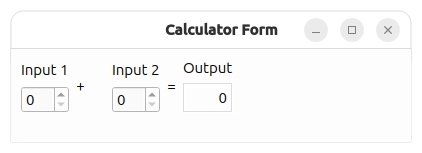
Para crear una subclase del archivo « calculatorform.ui » y garantizar que « qmake » lo procese con « uic », debemos incluir « calculatorform.ui » en el archivo « .pro », tal y como se muestra a continuación:
QT += widgets

HEADERS = calculatorform.h
SOURCES = calculatorform.cpp main.cpp
FORMS = calculatorform.ui
Al compilar el proyecto, el generador de proyectos ( uic ) generará el archivo « ui_calculatorform.h » correspondiente.
Definición de CalculatorForm
En la definición de CalculatorForm, incluimos el ui_calculatorform.h que se generó anteriormente.
#include "ui_calculatorform.h"Como se ha mencionado anteriormente, la clase es una subclase tanto de QWidget como de Ui::CalculatorForm.
class CalculatorForm : public QWidget, private Ui::CalculatorForm
{
    Q_OBJECT

public:
    explicit CalculatorForm(QWidget *parent = nullptr);

private slots:
    void on_inputSpinBox1_valueChanged(int value);
    void on_inputSpinBox2_valueChanged(int value);
};
Se definen dos ranuras de acuerdo con la convención de nomenclatura de conexiones automáticas exigida por ` uic`. El objetivo es garantizar que las funciones de conexión automática de ` QMetaObject` conecten automáticamente todas las señales y ranuras implicadas.
Implementación de CalculatorForm
En el constructor, llamamos a setupUi() para cargar el archivo de interfaz de usuario. Tenga en cuenta que setupUi es un método de Ui::CalculatorForm.
Incluimos dos slots: ` on_inputSpinBox1_valueChanged() ` y ` on_inputSpinBox2_valueChanged()`. Estos slots responden a la señal ` valueChanged()` que emiten ambos cuadros giratorios. Cada vez que se produce un cambio en el valor de uno de los cuadros giratorios, tomamos ese valor y lo sumamos al valor que tenga el otro cuadro giratorio.
void CalculatorForm::on_inputSpinBox1_valueChanged(int value)
{
    outputWidget->setText(QString::number(value + inputSpinBox2->value()));
}

void CalculatorForm::on_inputSpinBox2_valueChanged(int value)
{
    outputWidget->setText(QString::number(value + inputSpinBox1->value()));
}
main() Función
La función main() crea instancias de QApplication y CalculatorForm. El objeto calculator se muestra invocando la función show().
int main(int argc, char *argv[])
{
    QApplication app(argc, argv);
    CalculatorForm calculator;
    calculator.show();
    return app.exec();
}
Existen varios métodos para incluir formularios en las aplicaciones. El método de herencia múltiple es solo uno de ellos. Consulta «Uso de un archivo de interfaz de usuario de Qt Widgets Designer en tu aplicación» para obtener más información sobre los demás métodos disponibles.
© 2026 The Qt Company Ltd. Documentation contributions included herein are the copyrights of their respective owners. The documentation provided herein is licensed under the terms of the GNU Free Documentation License version 1.3 as published by the Free Software Foundation. Qt and respective logos are trademarks of The Qt Company Ltd. in Finland and/or other countries worldwide. All other trademarks are property of their respective owners.
