
Qt Distance Field Generator Manual
Si la interfaz de usuario de una aplicación contiene mucho texto, esto puede provocar un impacto en el rendimiento, pequeño pero perceptible, la primera vez que se muestra al usuario. Esto es especialmente cierto si el texto se representa con varias fuentes diferentes o si utiliza una gran cantidad de caracteres distintos (algo habitual, por ejemplo, en sistemas de escritura como el hanzi, el chino escrito).
El motivo es que, para renderizar el texto de forma eficiente posteriormente, Qt dedicará cierto tiempo a crear recursos gráficos para cada uno de los glifos que se reutilizarán más adelante. Esto ocurre la primera vez que se muestra un glifo en la escena.
Los usuarios avanzados que deseen optimizar el rendimiento de arranque pueden pregenerar esta caché de fuentes, siempre que se utilice Text.QtRendering como tipo de representación. La herramienta Qt Distance Field Generator permite pregenerar la caché, ya sea para todos los glifos de las fuentes o solo para una selección de los que se sabe que se mostrarán durante una fase crítica.
Nota: Se trata de una herramienta que pueden utilizar los usuarios avanzados para optimizar su aplicación de formas que Qt no puede realizar automáticamente. Para la mayoría de los casos de uso habituales, el comportamiento predeterminado de Qt será suficiente.
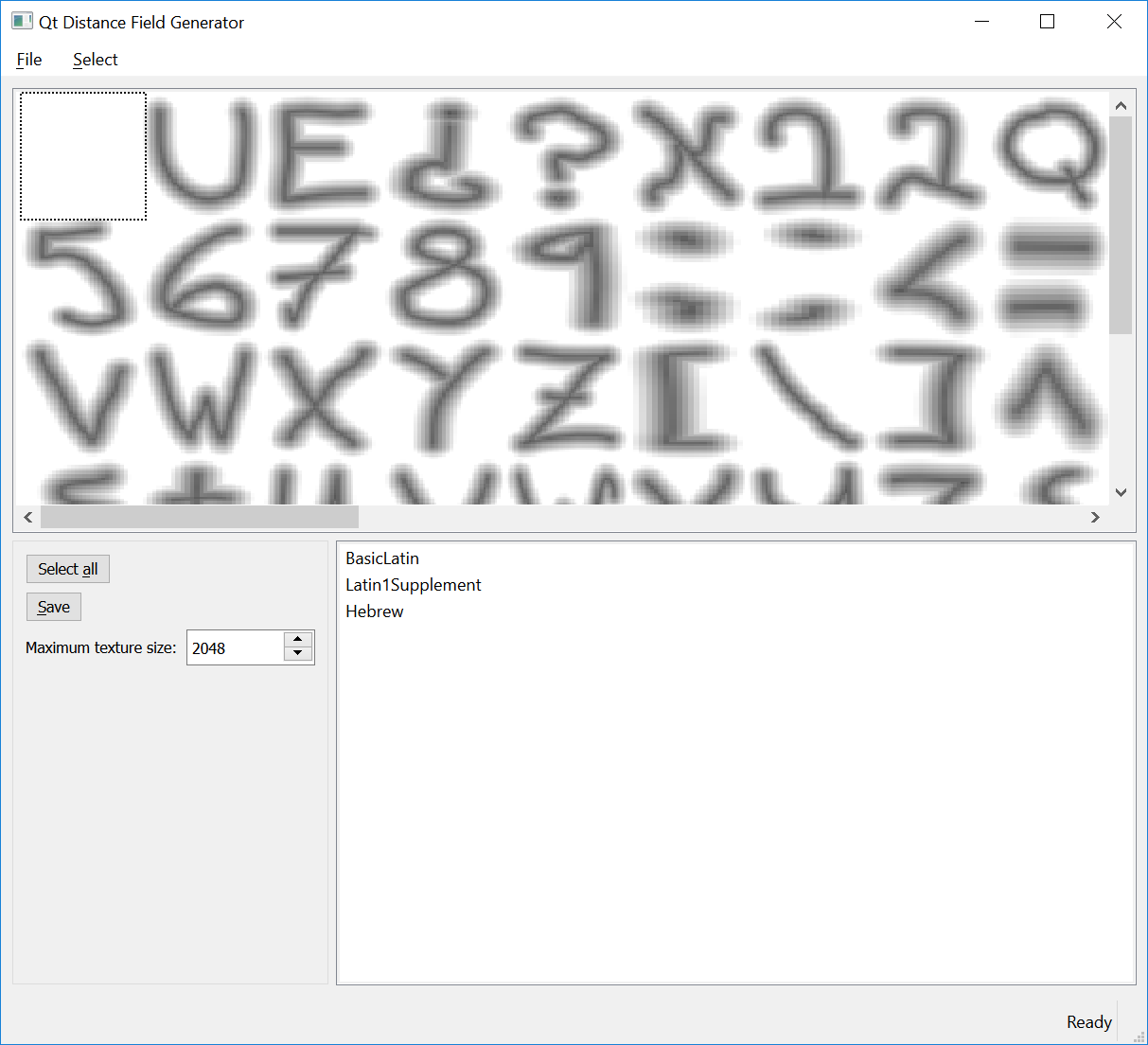
Uso general
Utiliza la herramienta « Qt Distance Field Generator » de la siguiente manera:
- Carga un archivo de fuente mediante «Archivo > Abrir fuente». Si el archivo de fuente es grande, habrá que esperar un poco mientras se leen las fuentes y se generan los campos de distancia.
- Una vez hecho esto, selecciona los glifos que quieras guardar en la caché pregenerada. Lo ideal es que sean los glifos que utiliza tu aplicación durante una fase crítica para el rendimiento, de modo que generar la caché con antelación tenga un impacto visible en el rendimiento.
- Por último, haz clic en «Guardar» para guardar el nuevo archivo de fuente.
Nota: Para modificar una fuente de esta manera, deberás asegurarte de que su licencia no lo prohíba.
Selección de glifos
Los glifos se pueden seleccionar de varias formas. La forma más sencilla es hacer clic en la cuadrícula de glifos para seleccionar uno concreto. Puedes cancelar la selección haciendo clic de nuevo en el glifo.
Además, puedes utilizar la lista de rangos Unicode para seleccionar todos los glifos que coincidan con los caracteres de un rango determinado.
Si quieres asegurarte de pregenerar los glifos para una cadena específica desde tu interfaz de usuario, puedes utilizar la función «Seleccionar > Seleccionar cadena».
Nota: Los dos últimos métodos de selección basan los resultados en la tabla CMAP de la fuente y no aplican ninguna transformación.
Uso del archivo
Una vez que hayas preparado un archivo, el siguiente paso es cargarlo en tu aplicación. El archivo guardado es una copia del archivo de fuente original y, por lo tanto, puede utilizarse de la misma manera que cualquier otro archivo de fuente. Además, cuenta con una tabla de fuentes especial que Qt reconoce y que se utiliza para prellenar la caché de glifos cuando la fuente se utiliza en Qt Quick.
Por ejemplo, puedes cargar la fuente utilizando un ` FontLoader ` en el código de tu aplicación. Cuando se utilice para mostrar texto en un elemento ` Text ` con ` renderType ` establecido en ` Text.QtRendering ` (el valor por defecto), se cargará y utilizará la caché pregenerada.
Medición del rendimiento
Para analizar el impacto de la generación de campos de distancia en tu aplicación, puedes establecer la variable de entorno « QT_LOGGING_RULES » en « "qt.scenegraph.time.glyph=true" ».
Al utilizar fuentes normales sin caché integrada, obtendrás un resultado similar a este:
qt.scenegraph.time.glyph: distancefield: 50 glyphs prepared in 16ms, rendering=15, upload=1Si ha pregenerado todos los glifos en uso, el resultado será algo parecido a esto:
qt.scenegraph.time.glyph: distancefield: 50 pre-generated glyphs loaded in 2msEn este caso, el tiempo empleado en preparar los campos de distancia utilizados para la representación en la aplicación se ha reducido de un fotograma completo (16 ms) a 2 ms. También puede utilizar el resultado para verificar que todos los glifos en uso se cargan desde la caché e identificar fases problemáticas en el ciclo de vida de su aplicación, en lo que respecta al rendimiento.
© 2026 The Qt Company Ltd. Documentation contributions included herein are the copyrights of their respective owners. The documentation provided herein is licensed under the terms of the GNU Free Documentation License version 1.3 as published by the Free Software Foundation. Qt and respective logos are trademarks of The Qt Company Ltd. in Finland and/or other countries worldwide. All other trademarks are property of their respective owners.
