
Ejemplo de grabadora de audio
Descubrir los dispositivos disponibles y los códecs compatibles.
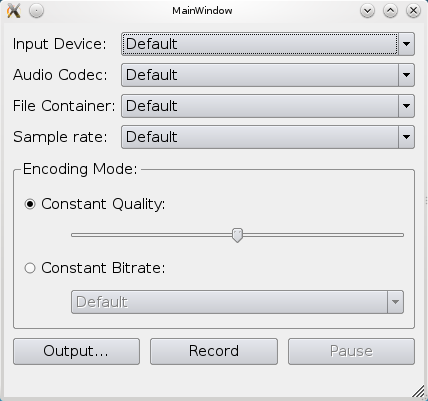
La grabadora de audio muestra cómo identificar los dispositivos disponibles y los códecs compatibles, así como el uso de la clase QAudioRecorder.
Ejecución del ejemplo
Puedes ejecutar el ejemplo desde:
- Qt Creator
Abre el modo « Welcome » y selecciona el ejemplo en « Examples ». Para obtener más información, consulta Qt Creator: Tutorial: Compilar y ejecutar.
- Qt Extension for Visual Studio Code
Ejecute el comando « Qt: Open Qt examples » desde Command Palette y seleccione el ejemplo de la lista. Para obtener más información, consulte Qt Extension for Visual Studio Code: Tutorial: Compilar y ejecutar.
Visualización de la ventana y configuración de audio
Mostramos una ventana para que el usuario seleccione la entrada de audio, el códec, el contenedor, la frecuencia de muestreo y los canales adecuados. Permite configurar la calidad o la tasa de bits. Por último, se puede seleccionar el archivo de salida e iniciar la grabación.
Las listas se rellenan utilizando los siguientes métodos:
- QMediaDevices::audioInputs()
- QMediaFormat::supportedAudioCodecs
- QMediaFormat::supportedFileFormats
- QAudioDevice::maximumSampleRate()
- QAudioDevice::minimumSampleRate()
El control deslizante de calidad va de 0 (cero) a QMediaRecorder::VeryHighQuality, con un valor por defecto de QMediaRecorder::NormalQuality, mientras que los valores de velocidad de bits están predefinidos en la lista.
Grabación de audio
Para grabar audio, basta con crear un objeto QAudioRecorder,
audioRecorder = new QAudioRecorder(this);y configuramos las listas tal y como se ha descrito anteriormente. El texto de los botones de grabación y pausa cambia en función del state del objeto audioRecorder. Esto significa que, si el estado es QMediaRecorder::StoppedState, el texto de los botones será «Grabar» y «Pausa». En QMediaRecorder::RecordingState, el botón de grabación mostrará el texto «Detener», y en QMediaRecorder::PausedState, el botón de pausa mostrará el texto «Reanudar».
Al pulsar los botones también se producirá un cambio de estado en función de la situación actual. Si la grabación está detenida, al pulsar el botón de grabación se configurarán los ajustes de codificación y el contenedor en el objeto audioRecorder, y se iniciará la grabación mediante el método record().
QMediaFormat format;
format.setCodec(boxValue(ui->audioCodecBox).toString());
audioRecorder->setMediaFormat(format);
audioRecorder->setSampleRate(boxValue(ui->sampleRateBox).toInt());
audioRecorder->setBitRate(boxValue(ui->bitrateBox).toInt());
audioRecorder->setQuality(QMediaRecorder::EncodingQuality(ui->qualitySlider->value()));
audioRecorder->setEncodingMode(ui->constantQualityRadioButton->isChecked() ?
                         QMediaRecorder::ConstantQualityEncoding :
                         QMediaRecorder::ConstantBitRateEncoding);

QString container = boxValue(ui->containerBox).toString();

audioRecorder->record();
Durante la grabación, la barra de estado de la aplicación se actualiza con la información de duración procedente de la señal « durationChanged » del objeto ` audioRecorder `.
ui->statusbar->showMessage(tr("Recorded %1 sec").arg(duration / 1000));© 2026 The Qt Company Ltd. Documentation contributions included herein are the copyrights of their respective owners. The documentation provided herein is licensed under the terms of the GNU Free Documentation License version 1.3 as published by the Free Software Foundation. Qt and respective logos are trademarks of The Qt Company Ltd. in Finland and/or other countries worldwide. All other trademarks are property of their respective owners.
