
Sensores
El ejemplo «Sensors» muestra cómo dos aplicaciones pueden comunicarse enviando mensajes Protobuf mediante sockets UDP.
El ejemplo «Sensores» consta de los siguientes componentes:
protobuf_sensorsuna biblioteca que se genera a partir del esquema protobuf mediante la llamada qt_add_protobuf.protobuf_sensor_emulatoruna aplicación que emula el comportamiento de un sensor sencillo.protobuf_sensors_clientAplicación que muestra los datos de los sensores procedentes del socket UDP.
La aplicación cliente se conecta al puerto UDP 65500 de localhost y espera los datos de la aplicación emuladora.
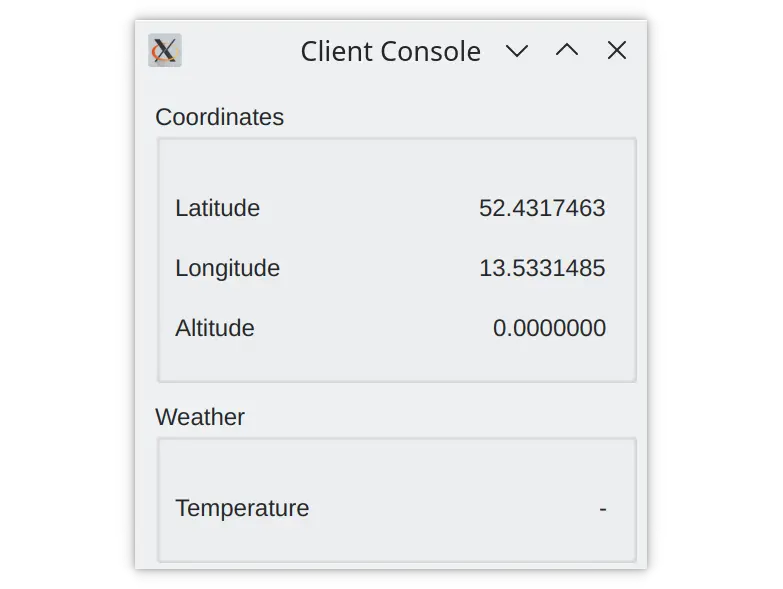
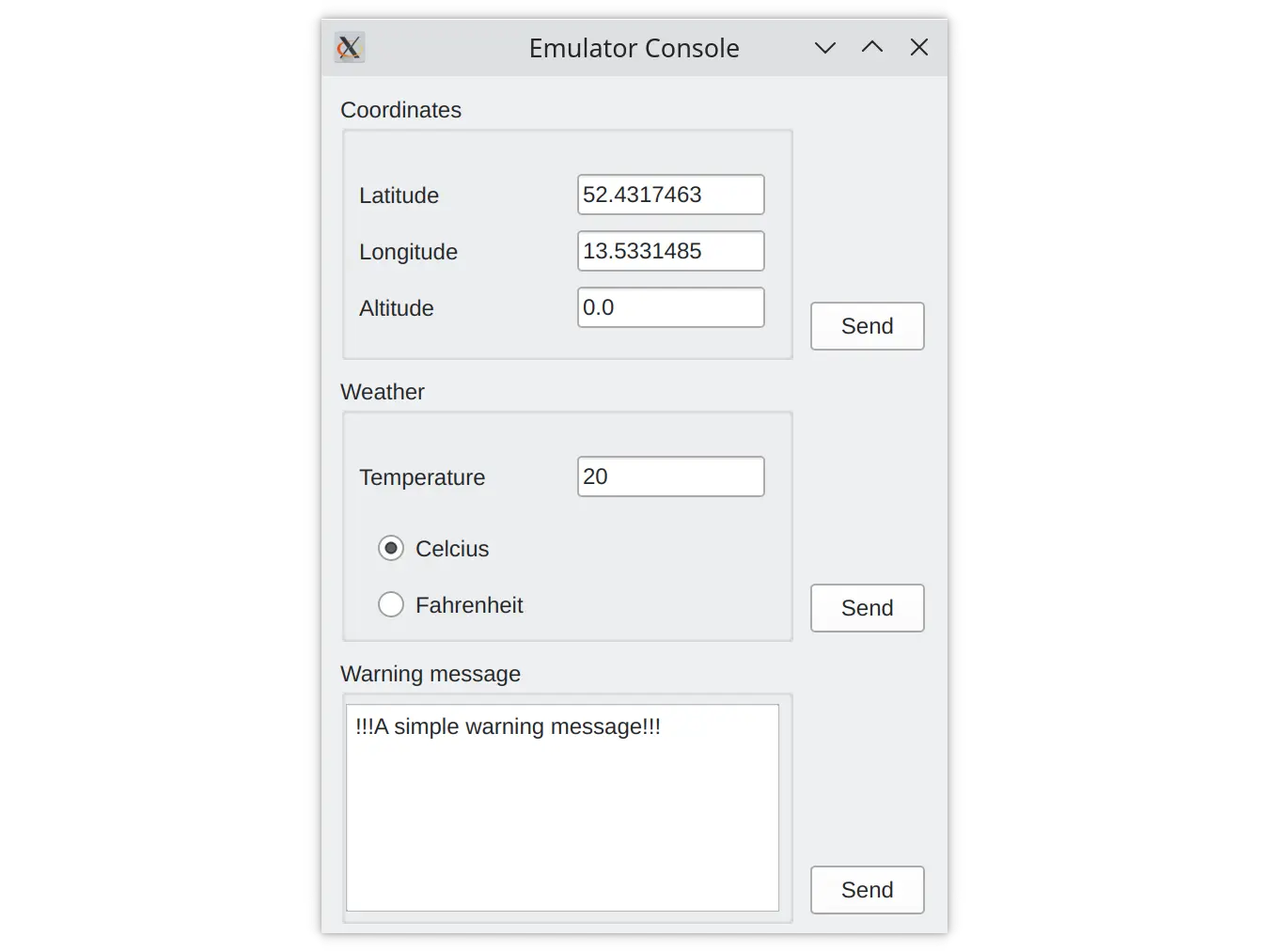
Utiliza la aplicación emuladora para modificar los valores de los datos del sensor y enviarlos al puerto UDP del cliente.
Las aplicaciones utilizan los mensajes generados por la biblioteca protobuf_sensors para comunicarse. La biblioteca se genera a partir del esquema protobuf descrito en los archivos .proto.
qt_add_protobuf(protobuf_sensors
    PROTO_FILES
        sensors.proto
        tlv.proto
)
El primer archivo describe el mensaje «Type-Length-Value», que contiene los datos del sensor:
package qt.examples.sensors.tlv;

enum MessageType {
    Coordinates = 0;
    Temperature = 1;
    WarningNotification = 2;
}

// Protobuf messages imply inline data size.
message TlvMessage {
    MessageType type = 1;
    bytes value = 2;
}
El segundo archivo .proto contiene una descripción de los mensajes del sensor:
package qt.examples.sensors;

message Coordinates {
    double longitude = 1;
    double latitude = 2;
    double altitude = 3;
}

message Temperature {
    enum Unit {
        Farenheit = 0;
        Celsius = 1;
    }
    sint32 value = 1;
    Unit units = 2;
}

message WarningNotification {
    string text = 1;
}
Los mensajes se serializan utilizando un objeto ` QProtobufSerializer ` que se instancia en el cliente:
class SensorClient : public QObject
{
    Q_OBJECT
...
private:
    QUdpSocket m_client;
    QProtobufSerializer m_serializer;
};
Y el emulador:
class SensorEmulator : public QObject
{
    Q_OBJECT
...
    QUdpSocket m_socket;
    QProtobufSerializer m_serializer;
};
Al hacer clic en el botón « Send » (Convertir datos) de la aplicación del emulador, los datos de los campos « QLineEdit » (Campos de datos) se convierten del formato de cadena al formato específico de cada campo del mensaje; por ejemplo, al tipo «double» para los campos del mensaje «Coordinates» (Coordenadas):
    QObject::connect(ui->sendCoordinates, &QPushButton::clicked, this, [this]() {
        qt::examples::sensors::Coordinates coord;
        coord.setLatitude(ui->latitudeValue->text().toDouble());
        coord.setLongitude(ui->longitudeValue->text().toDouble());
        coord.setAltitude(ui->altitudeValue->text().toDouble());
        emit coordinatesUpdated(coord);
    });
A continuación, el mensaje con todos los campos se serializa y se envuelve en el mensaje «Type-Length-Value»:
    Q_ASSERT(serializer != nullptr);
    tlv::TlvMessage msg;
    msg.setType(type);
    msg.setValue(data);
    return msg.serialize(serializer);
El cliente aplica las operaciones inversas a los datagramas recibidos. En primer lugar, se deserializa el mensaje «Tipo-Longitud-Valor» a partir de los datos del datagrama:
       const auto datagram = m_client.receiveDatagram();
        qt::examples::Qt Sensors::tlv::TlvMessage msg;
        msg.deserialize(&m_serializer, datagram.data());
       if (m_serializer.lastError()
                != QAbstractProtobufSerializer::Error::None) {
            qWarning().nospace() << "Unable to deserialize datagram ("
                      << qToUnderlying(m_serializer.lastError()) << ")"
                       << m_serializer.lastErrorString();
            continue;
        }
A continuación, el mensaje «Tipo-Longitud-Valor» se deserializa en el mensaje del sensor:
            qt::examples::sensors::Coordinates coord;
            coord.deserialize(&m_serializer, msg.value());
            emit coordinatesUpdated(coord);
            break;
Por último, se convierte y se muestra al usuario:
    ui->latitudeValue->setText(QString::number(coord.latitude(), 'f', 7));
    ui->longitudeValue->setText(QString::number(coord.longitude(), 'f', 7));
    ui->altitudeValue->setText(QString::number(coord.altitude(), 'f', 7));
Nota: Antes de ejecutar el ejemplo, asegúrate de que tu sistema operativo permite la conexión al puerto UDP 65500 y el envío de datos a través de UDP.
© 2026 The Qt Company Ltd. Documentation contributions included herein are the copyrights of their respective owners. The documentation provided herein is licensed under the terms of the GNU Free Documentation License version 1.3 as published by the Free Software Foundation. Qt and respective logos are trademarks of The Qt Company Ltd. in Finland and/or other countries worldwide. All other trademarks are property of their respective owners.
