
Qt Quick Ejemplos: integración en widgets
Muestra cómo integrar un QQuickWindow en una interfaz de usuario de QWidget mediante QWidget::createWindowContainer().
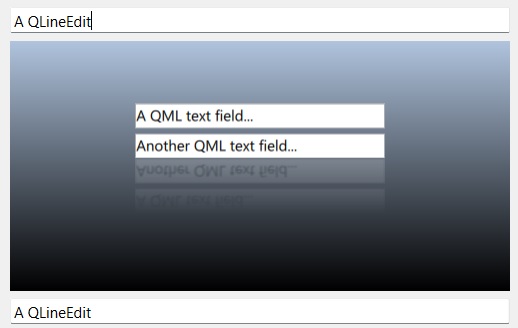
Este ejemplo muestra uno de los métodos para añadir contenido de Qt Quick a una aplicación basada en QWidget. QQuickView y su clase padre, QQuickWindow, derivan de QWindow. Esto significa que pueden utilizarse con QWidget::createWindowContainer(), al igual que cualquier otro QWindow.
Ejecución del ejemplo
Puedes ejecutar el ejemplo desde:
- Qt Creator
Abre el modo « Welcome » y selecciona el ejemplo en « Examples ». Para obtener más información, consulta Qt Creator: Tutorial: Compilar y ejecutar.
- Qt Extension for Visual Studio Code
Ejecute el comando « Qt: Open Qt examples » desde « Command Palette » y seleccione el ejemplo de la lista. Para obtener más información, consulte Qt Extension for Visual Studio Code: Tutorial: Compilar y ejecutar.
Al incrustar la ventana internamente, se crea un widget hijo nativo dentro de la jerarquía de widgets, y la ventana (el QQuickView del ejemplo) cambia de padre. El widget contenedor se encarga de reposicionar la ventana hija para que parezca formar parte de la interfaz de usuario, aunque en realidad se trate de una ventana nativa independiente que se dibuja de forma independiente de su padre, la ventana de nivel superior basada en ` QWidget`.
MainWindow::MainWindow()
    : m_quickView(new QQuickView)
{
    QWidget *centralWidget = new QWidget(this);
    QVBoxLayout *layout = new QVBoxLayout(centralWidget);

    m_quickView->setResizeMode(QQuickView::SizeRootObjectToView);
    connect(m_quickView, &QQuickView::statusChanged,
            this, &MainWindow::quickViewStatusChanged);
    connect(m_quickView, &QQuickWindow::sceneGraphError,
            this, &MainWindow::sceneGraphError);
    m_quickView->loadFromModule("embeddedinwidgets", "Main");

    QWidget *container = QWidget::createWindowContainer(m_quickView);
    container->setMinimumSize(m_quickView->size());
    container->setFocusPolicy(Qt::TabFocus);

    layout->addWidget(new QLineEdit(QStringLiteral("A QLineEdit")));
    layout->addWidget(container);
    layout->addWidget(new QLineEdit(QStringLiteral("A QLineEdit")));
    setCentralWidget(centralWidget);

    QMenu *fileMenu = menuBar()->addMenu(tr("File"));
    fileMenu->addAction(tr("Quit"), qApp, &QCoreApplication::quit);
}
El paso clave durante la inicialización es la creación de un « container », un « QWidget » que envuelve y aloja el « QQuickView ». A continuación, este widget puede añadirse a un diseño como cualquier otro « QWidget ».
Nota: El uso de la incrustación de ventanas nativas es solo un enfoque posible para combinar las interfaces de usuario de QWidget y Qt Quick. El otro enfoque, más utilizado para esto, es QQuickWidget. Consulte el ejemplo de widgetsQt Quick para ver un ejemplo de uso de QQuickWidget. Existen diferencias significativas a nivel interno en lo que respecta a la representación y la gestión de eventos. QQuickWidget no utiliza ventanas nativas en absoluto y redirige la representación de Qt Quick a una textura que, a continuación, se compone con el resto del contenido de QWidget a través de una API de gráficos 3D como OpenGL o Vulkan. Esto aporta mayor flexibilidad, a costa del rendimiento. También funciona en plataformas en las que no existe un sistema de ventanas propiamente dicho ni el concepto de ventanas nativas. Por su parte, el enfoque de incrustación de ventanas que muestra este ejemplo puede ofrecer un mayor rendimiento, pero resulta más adecuado para interfaces de usuario en las que el contenido de Qt Quick ocupa un área rectangular fija y no se redimensiona, apila ni recorta posteriormente.
Véase también QWidget::createWindowContainer().
© 2026 The Qt Company Ltd. Documentation contributions included herein are the copyrights of their respective owners. The documentation provided herein is licensed under the terms of the GNU Free Documentation License version 1.3 as published by the Free Software Foundation. Qt and respective logos are trademarks of The Qt Company Ltd. in Finland and/or other countries worldwide. All other trademarks are property of their respective owners.
