
Editor de materiales personalizado
El Editor de Materiales
La herramienta Editor de materiales es una interfaz gráfica de usuario que facilita la creación de CustomMaterials para QtQuick3D proporcionando: una vista previa en tiempo real del material, resaltado de sintaxis, informe de errores y la posibilidad de exportar el material a un componente QML CustomMaterial.
Utilización
El Editor de materiales puede iniciarse ejecutando el comando:
$(QTDIR)/bin/materialeditor[.exe]
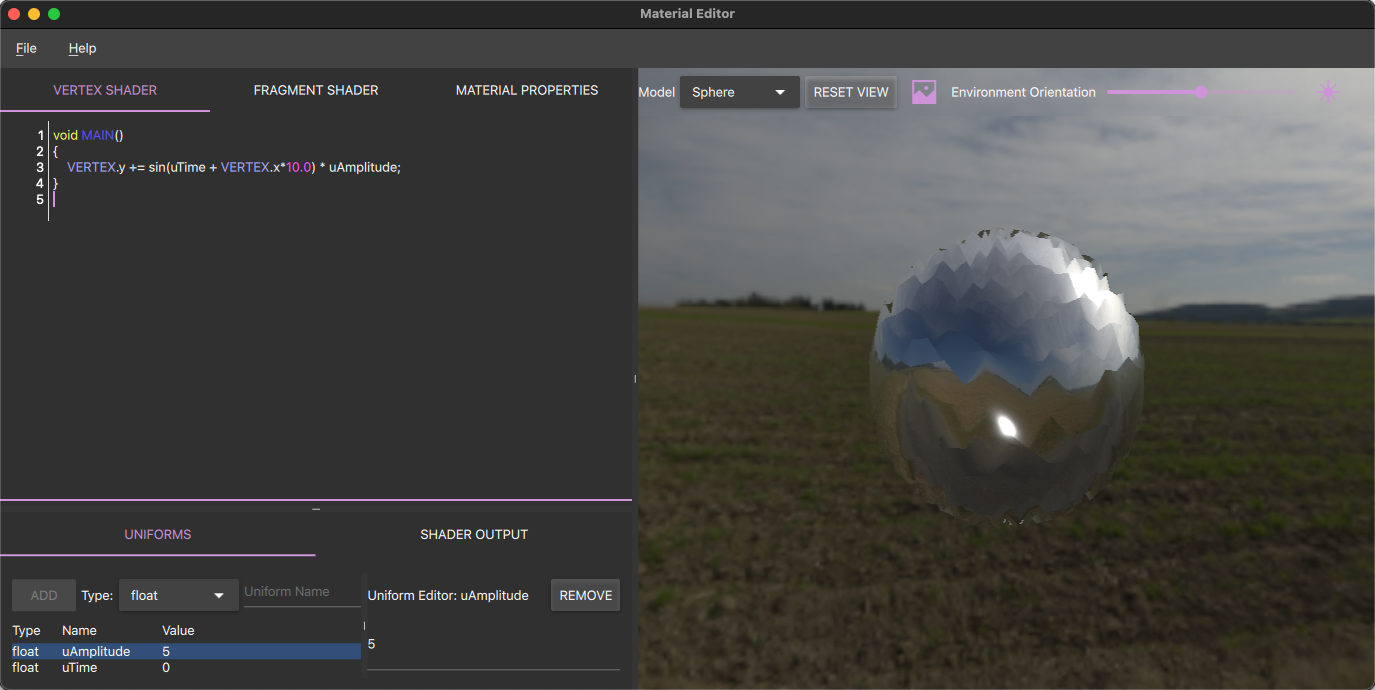
La ventana del Editor de Materiales consta de dos componentes principales, el editor a la izquierda y la vista previa a la derecha.
Edición de shaders
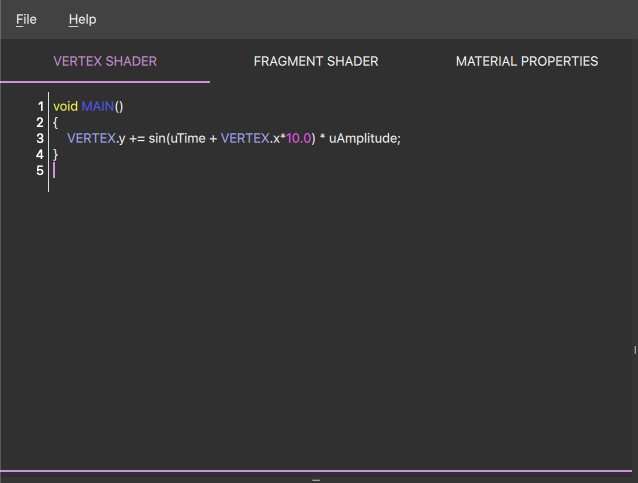
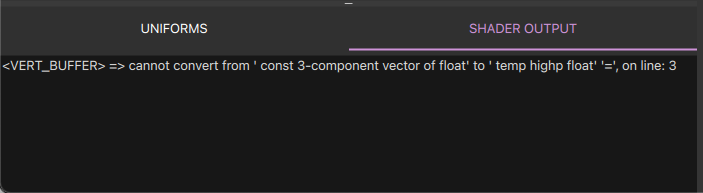
En la vista del editor hay dos editores, uno para el sombreador de vértices y otro para el sombreador de fragmentos. Al editar los fragmentos del shader el resultado de esos cambios se hará visible inmediatamente en la vista previa. Si el material no puede ser ensamblado un mensaje describiendo el problema será visible en el panel de salida.
El lenguaje utilizado para escribir los fragmentos de sombreado de CustomMaterial es GLSL al estilo Vulkan con algunas palabras clave adicionales que son específicas para QtQuick3D, estas son fácilmente identificables por estar escritas en mayúsculas. El editor también resaltará las palabras clave específicas de QtQuick3D.
Para una visión más detallada del lenguaje utilizado en los fragmentos de shaders y cómo interactúan con el resto del pipeline de renderizado, consulta la documentación de Materiales Programables.
Propiedades de los materiales
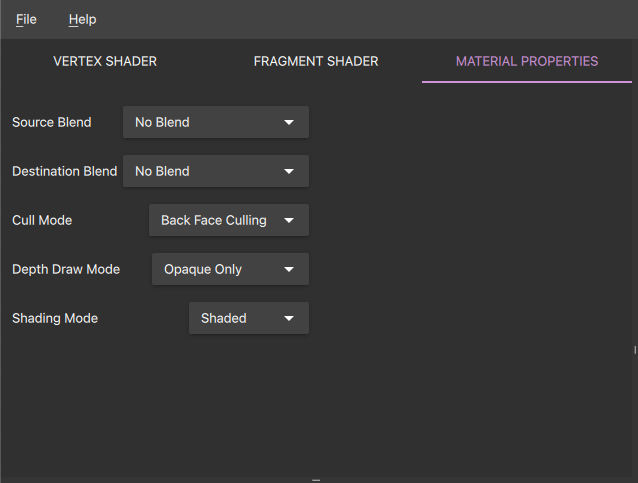
La sección Propiedades del material contiene las propiedades QML comunes para el material. Estas propiedades y cómo afectan al material se describen con más detalle en la documentación de CustomMaterial.
Vista previa
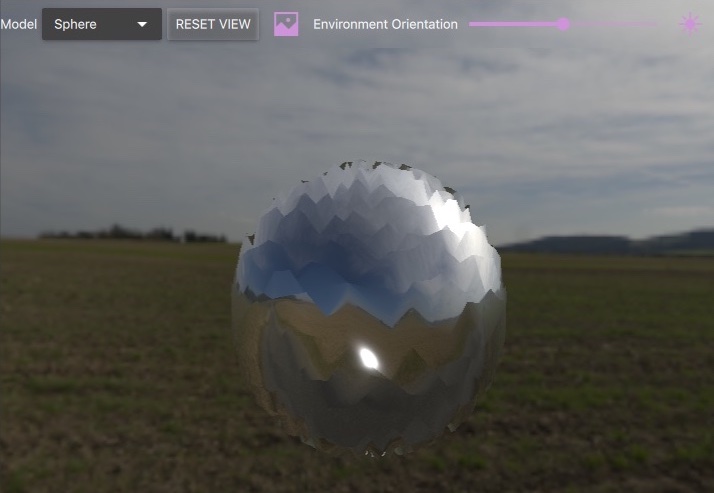
Además de mostrar cómo se renderiza el material actual, el panel de vista previa contiene una selección de controles que pueden ajustarse para ver el aspecto del material en diferentes condiciones. Estos controles permiten al usuario: Seleccionar un modelo diferente, alternar el uso de la Iluminación Basada en Imágenes, encender o apagar la luz de la escena y ajustar la rotación del entorno. También es posible orbitar alrededor del modelo utilizando el ratón.
Uniformes
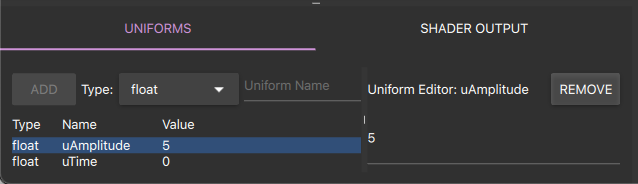
La tabla de uniformes es donde se listan los uniformes utilizados por los shaders. Los uniformes pueden ser añadidos, eliminados o cambiados en cualquier momento, pero todos los uniformes utilizados por los shaders deben ser añadidos a la tabla de uniformes. Una vez que se añade un uniforme será accesible a ambos shaders. Al exportar el material a un componente QML los uniformes se convertirán en propiedades del componente material.
Panel de salida
El panel de salida muestra mensajes de diagnóstico, por ejemplo, errores encontrados en los fragmentos del shader.
Importación de shaders
Los fragmentos de shaders pueden ser importados a la aplicación, estos tienen la extensión de archivo .vert y .frag y se espera que contengan texto plano. Los fragmentos de shaders importados necesitarán, por supuesto, ser adaptados, manualmente, si el código del shader no está en un lenguaje o en una forma que ya sea compatible con CustomMaterial (la herramienta no intenta la traducción).
Guardar y cargar proyectos.
El Editor de Materiales puede guardar o cargar archivos de proyecto utilizando su propio formato de proyecto. La extensión de los archivos de proyecto del Editor de materiales es .qmp.
Nota: El formato de archivo de proyecto del Editor de Materiales no está pensado para su uso en tiempo de ejecución, sólo está pensado para ser utilizado con el Editor de Materiales.
Exportación.
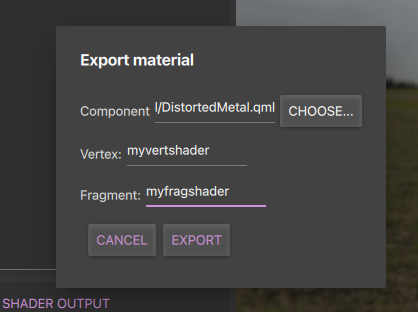
Para que el material sea utilizable desde una aplicación necesita ser exportado como un Componente QML, esto puede hacerse abriendo el diálogo de exportación desde el menú de la aplicación. El cuadro de diálogo de exportación le pedirá una carpeta de salida, el nombre del componente del material, y el nombre (s) de los fragmentos de sombreado. Cuando el material se haya exportado correctamente, la carpeta de salida contendrá un componente QML que describe el material junto con cualquier fragmento de sombreado y textura que necesite el material.
© 2026 The Qt Company Ltd. Documentation contributions included herein are the copyrights of their respective owners. The documentation provided herein is licensed under the terms of the GNU Free Documentation License version 1.3 as published by the Free Software Foundation. Qt and respective logos are trademarks of The Qt Company Ltd. in Finland and/or other countries worldwide. All other trademarks are property of their respective owners.
