
Galería de sensores
El ejemplo «Galería de sensores» muestra cómo se utilizan los sensores con ejemplos visuales.
Descripción general
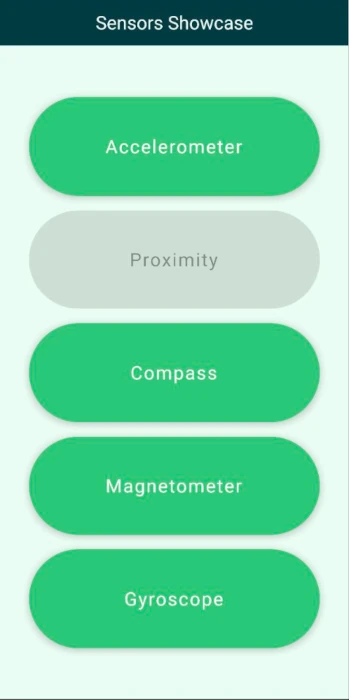
Al iniciarse, la aplicación muestra un menú con botones para las subvistas de cada sensor. Las vistas de los sensores instancian el sensor correspondiente, muestran los valores del sensor en forma de números y también los visualizan mediante una representación gráfica sencilla.
Menú principal
La vista principal muestra el título con el nombre de la aplicación y un botón para cada subvista, distribuidos de forma uniforme mediante un control « ColumnLayout ». Un control « StackView » gestiona la navegación entre las subvistas y el menú principal. La aplicación comprueba la disponibilidad de los sensores durante el inicio y desactiva los botones correspondientes a los sensores que no están disponibles.
Nota: Para simplificar el ejemplo, la disponibilidad de los sensores solo se comprueba una vez durante el inicio.
Vista del acelerómetro
La vista del acelerómetro muestra los valores actuales de aceleración del dispositivo y desplaza la imagen en una dirección opuesta a la aceleración del dispositivo, lo que confiere a la imagen un efecto de inercia proporcional al movimiento del dispositivo.
El desplazamiento de la imagen se lleva a cabo en el método ` onReadingChanged ` del acelerómetro.
Accelerometer {
    id: accelerometer

    property real x: 0
    property real y: 0
    property real z: 0

    active: true
    dataRate: 25

    onReadingChanged: {
        x = (reading as AccelerometerReading).x
        y = (reading as AccelerometerReading).y
        z = (reading as AccelerometerReading).z
        imageTranslation.x = -x * 10
        imageTranslation.y = y * 10
    }
}
Cada vez que hay un nuevo valor del acelerómetro, las coordenadas de traslación de la imagen se actualizan en consecuencia.
Vista de proximidad
La vista de proximidad muestra una imagen que se amplía cada vez que se tapa el sensor de proximidad del dispositivo.
Vista de brújula
La vista de brújula muestra una imagen de brújula que gira según el valor de lectura del sensor de brújula, de modo que la brújula apunta hacia el norte.
Vista del magnetómetro
La vista del magnetómetro muestra una imagen de un imán que gira en función del ángulo de rotación del vector determinado por los valores x e y del magnetómetro. Esto suele dar lugar a la misma rotación que la de la brújula, lo que ilustra un caso de uso de cómo se pueden utilizar las lecturas del magnetómetro. Dado que el magnetómetro proporciona lecturas a lo largo de los tres ejes, existe una mayor libertad a la hora de utilizar estas lecturas.
Magnetometer {
    id: magnetometer
    active: true
    dataRate: 25
    onReadingChanged: {
        root.magnetometerX = (reading as MagnetometerReading).x
        root.magnetometerY = (reading as MagnetometerReading).y
        root.magnetometerZ = (reading as MagnetometerReading).z
        root.magnetRotation =
            ((Math.atan2(root.magnetometerX, root.magnetometerY) / Math.PI) * 180)
    }
}
Vista del giroscopio
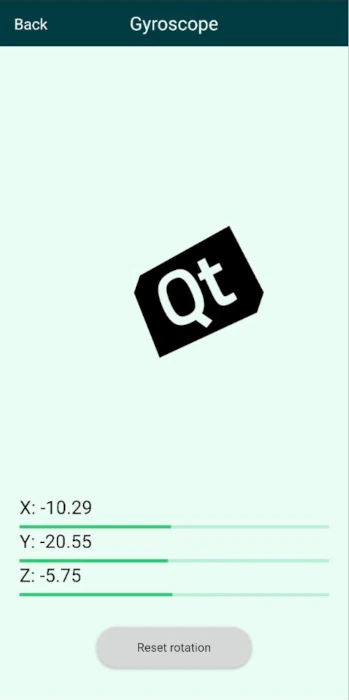
La vista del giroscopio también muestra una imagen que gira alrededor de los tres ejes en un ángulo calculado a partir de las lecturas del giroscopio. Dado que el giroscopio proporciona el cambio rotacional relativo alrededor de los tres ejes espaciales y que el tiempo entre las actualizaciones de las lecturas puede variar, se almacena la hora de las lecturas y el cambio rotacional se normaliza en función del tiempo transcurrido entre las actualizaciones de las lecturas.
Gyroscope {
    id: gyroscope

    property var lastTimeStamp: 0
    property real x: 0
    property real y: 0
    property real z: 0

    active: true
    dataRate: 25

    onReadingChanged: {
        x = (reading as GyroscopeReading).x
        y = (reading as GyroscopeReading).y
        z = (reading as GyroscopeReading).z
        let firstCall = false
        if (lastTimeStamp == 0) {
            firstCall = true
        }
        let timeSinceLast = reading.timestamp - lastTimeStamp
        lastTimeStamp = reading.timestamp

        //Skipping the initial time jump from 0
        if (firstCall === true)
            return
        let normalizedX = x * (timeSinceLast / 1000000)
        imageXRotation.angle += normalizedX
        let normalizedY = y * (timeSinceLast / 1000000)
        imageYRotation.angle -= normalizedY
        let normalizedZ = z * (timeSinceLast / 1000000)
        imageZRotation.angle += normalizedZ
    }
}
Al pulsar el botón de reinicio, la rotación de la imagen se restablece a 0.
© 2026 The Qt Company Ltd. Documentation contributions included herein are the copyrights of their respective owners. The documentation provided herein is licensed under the terms of the GNU Free Documentation License version 1.3 as published by the Free Software Foundation. Qt and respective logos are trademarks of The Qt Company Ltd. in Finland and/or other countries worldwide. All other trademarks are property of their respective owners.
