
Escalado de imágenes con TaskTree
Muestra cómo ejecutar iteraciones de un bucle «for» en paralelo para descargar y redimensionar imágenes de forma asíncrona utilizando TaskTree.
Este ejemplo muestra cómo utilizar las clases TaskTree de Qt para descargar una colección de imágenes de la red y redimensionarlas sin bloquear la interfaz de usuario. Muestra cómo utilizar el elemento « For » para ejecutar subtareas en un bucle paralelo sobre elementos de « QList », y cómo utilizar el elemento « Storage » para compartir datos entre tareas.
Este ejemplo ofrece una implementación alternativa al ejemplo de redimensionamiento de imágenes que aparece en Qt Concurrent.
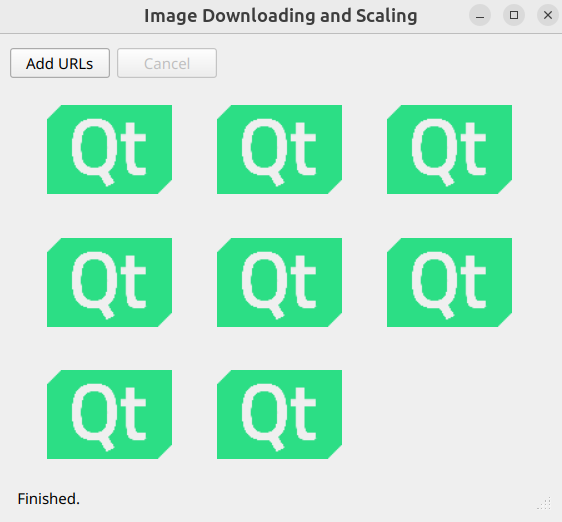
Flujo de trabajo de la aplicación
Cuando el usuario pulsa el botón « Add URLs », se ejecuta el siguiente método:
    DownloadDialog dialog(this);
    if (dialog.exec() != QDialog::Accepted)
        return;

    const QList<QUrl> urls = dialog.getUrls();
    initLayout(urls.size());
El método ejecuta « DownloadDialog ». Cuando el usuario acepta el cuadro de diálogo, el método obtiene la lista de URL seleccionadas, borra las imágenes mostradas y prepara una cuadrícula para las nuevas imágenes llamando a « initLayout(urls.size()) ».
Para cada elemento de la lista « urls », la aplicación:
- Descarga la imagen de una dirección determinada utilizando QNetworkReplyWrapper y almacena localmente los datos recibidos de QByteArray.
- Utiliza QThreadFunction para convertir los datos de QByteArray a un QImage y los redimensiona a una miniatura en un hilo independiente.
- Muestra la miniatura resultante en la cuadrícula.
Para recorrer la lista urls, la aplicación utiliza un elemento iterator de tipo ListIterator. Los datos QByteArray recibidos tras la descarga se almacenan en el elemento storage de tipo Storage<QByteArray>, que se utiliza para pasar los datos a la función de escalado.
    const ListIterator iterator(urls);
    const Storage<QByteArray> storage;
El archivo « recipe », que describe el flujo de trabajo, tiene el siguiente aspecto:
    const Group recipe = For (iterator) >> Do {
        finishAllAndSuccess,
        parallel,
        onGroupSetup(onRootSetup),
        Group {
            storage,
            QNetworkReplyWrapperTask(onDownloadSetup, onDownloadDone),
            QThreadFunctionTask<QImage>(onScaleSetup, onScaleDone)
        },
        onGroupDone(onRootDone)
    };
    taskTreeRunner.start(recipe);
A continuación se ofrece un resumen de todos los elementos utilizados en la receta:
| Elemento | Finalidad |
|---|---|
| For | Bucle de nivel superior que recorre una lista de « urls ». |
| Do | Describe el cuerpo de cada iteración. |
| finishAllAndSuccess | Indica al árbol de tareas que continúe ejecutándose a pesar de los errores y que informe de que se ha completado con éxito al finalizar. |
| parallel | Hace que todos los hijos directos del cuerpo « Do » se ejecuten en paralelo, incluidas todas las iteraciones del elemento de nivel superior « For ». Esto significa que todas las iteraciones se iniciarán simultáneamente. |
| onGroupSetup(onRootSetup) | Invoca el controlador « onRootSetup » cuando la primera iteración está a punto de ejecutarse. |
| onGroupDone(onRootDone) | Invoca un controlador « onRootDone » cuando todas las iteraciones han finalizado. |
| Group | Un subgrupo que se ejecuta en cada iteración. Por defecto, todos sus elementos hijos se ejecutan en secuencia. |
storage | Indica al árbol de tareas en ejecución que instancie la instancia subyacente de « QByteArray » al entrar en el subgrupo. Esto significa que el árbol de tareas en ejecución instancia una copia independiente de « QByteArray » para cada iteración. |
| QNetworkReplyWrapperTask | La primera tarea asíncrona que se ejecuta en secuencia en cada iteración. Inicia la descarga de los datos de QByteArray para un Una vez finalizada, se invoca a |
| QThreadFunctionTask<QImage> | La segunda tarea asíncrona que se ejecuta en secuencia en cada iteración. Solo se ejecuta tras la ejecución correcta de la primera tarea. Ejecuta una función en un hilo independiente, pasando los datos almacenados en ` QByteArray ` de la imagen descargada. Cuando la función está a punto de iniciarse, se invoca a ` Cuando ha terminado, se invoca a |
Actualizar la barra de estado
A continuación se muestra cómo se implementan todos los controladores:
    const auto onRootSetup = [this] {
        statusBar->showMessage(tr("Downloading and Scaling..."));
        cancelButton->setEnabled(true);
    };
    const auto onRootDone = [this](DoneWith result) {
        const QString message = result == DoneWith::Cancel ? tr("Canceled.") : tr("Finished.");
        statusBar->showMessage(message);
        cancelButton->setEnabled(false);
    };
Cuando comienza la primera iteración, el controlador « onRootSetup » actualiza el mensaje de la barra de estado y activa el botón « Cancel ». Cuando finaliza la última iteración, el controlador « onRootDone » actualiza el mensaje de la barra de estado y desactiva el botón « Cancel ».
Descarga y redimensionamiento de imágenes
Cada iteración se ejecuta en paralelo con las demás y consta de dos tareas secuenciales. La primera tarea de cada iteración es « QNetworkReplyWrapperTask ». A continuación se muestra cómo se implementan sus controladores «setup» y «done»:
    const auto onDownloadSetup = [this, iterator](QNetworkReplyWrapper &task) {
        task.setNetworkAccessManager(&qnam);
        task.setRequest(QNetworkRequest(*iterator));
    };
    const auto onDownloadDone = [this, storage, iterator](const QNetworkReplyWrapper &task,
                                                          DoneWith result) {
        const int it = iterator.iteration();
        if (result == DoneWith::Success)
            *storage = task.reply()->readAll();
        else if (result == DoneWith::Error)
            labels[it]->setText(tr("Download\nError.\nCode: %1.").arg(task.reply()->error()));
        else
            labels[it]->setText(tr("Canceled."));
    };
El controlador « onDownloadSetup » se ejecuta cuando « QNetworkReplyWrapper » está a punto de iniciarse. Configura el gestor de acceso a la red y la solicitud de red. El controlador captura el « iterator », que proporciona acceso a la dirección actual de la lista « urls ».
El controlador onDownloadDone se ejecuta cuando QNetworkReplyWrapper finaliza. Captura storage y iterator. Si la tarea se completa con éxito, almacena los datos recibidos de QByteArray en storage. El árbol de tareas crea una instancia independiente de QByteArray para cada iteración. Al desreferenciar storage se accede a la instancia de QByteArray correspondiente a la iteración actual. Si la tarea falla o se cancela, el controlador muestra inmediatamente el mensaje de error correspondiente a la etiqueta. El índice de la iteración actual se obtiene mediante iterator.iteration().
La segunda tarea de cada iteración es QThreadFunctionTask<QImage>. Sus manejadores «setup» y «done» son los siguientes:
    const auto onScaleSetup = [storage](QThreadFunction<QImage> &task) {
        task.setThreadFunctionData(&scale, *storage);
    };
    const auto onScaleDone = [this, iterator](const QThreadFunction<QImage> &task,
                                              DoneWith result) {
        const int it = iterator.iteration();
        if (result == DoneWith::Success)
            labels[it]->setPixmap(QPixmap::fromImage(task.result()));
        else if (result == DoneWith::Error)
            labels[it]->setText(tr("Image\nData\nError."));
        else
            labels[it]->setText(tr("Canceled."));
    };
Dentro de ` onScaleSetup`, el controlador programa una llamada a la función ` scale `, pasando como argumento los datos de ` QByteArray ` recibidos de la primera tarea. Esto se hace desreferenciando el objeto ` storage` capturado. La función ` scale ` se ejecuta en un hilo independiente.
El controlador onScaleDone se ejecuta cuando finaliza la función scale. onScaleDone se invoca desde el hilo principal. Si el escalado se realiza correctamente, el controlador asigna la imagen escalada a la etiqueta correspondiente. De lo contrario, el controlador muestra un mensaje de error.
A continuación se muestra cómo se implementa la función ` scale `:
static void scale(QPromise<QImage> &promise, const QByteArray &data)
{
    const auto image = QImage::fromData(data);
    if (image.isNull())
        promise.future().cancel();
    else
        promise.addResult(image.scaled(100, 100, Qt::KeepAspectRatio));
}
La función toma como argumento una promesa ` QPromise ` del tipo de resultado. La función ` promise ` se utiliza para devolver el resultado final o para generar un error cancelando el futuro de la promesa.
Ejecución del ejemplo
Puede ejecutar el ejemplo desde:
- Qt Creator
Abre el modo « Welcome » y selecciona el ejemplo en Examples. Para obtener más información, consulta Qt Creator: Tutorial: Compilar y ejecutar.
- Qt Extension for Visual Studio Code
Ejecute el comando « Qt: Open Qt examples » desde Command Palette y seleccione el ejemplo de la lista. Para obtener más información, consulte Qt Extension for Visual Studio Code: Tutorial: Compilar y ejecutar.
© 2026 The Qt Company Ltd. Documentation contributions included herein are the copyrights of their respective owners. The documentation provided herein is licensed under the terms of the GNU Free Documentation License version 1.3 as published by the Free Software Foundation. Qt and respective logos are trademarks of The Qt Company Ltd. in Finland and/or other countries worldwide. All other trademarks are property of their respective owners.
