
Ejemplo de cuadro de diálogo con pestañas
El ejemplo de cuadro de diálogo con pestañas muestra cómo crear un cuadro de diálogo con pestañas utilizando la clase ` QTabWidget `.
Los cuadros de diálogo ofrecen una forma eficaz para que la aplicación se comunique con el usuario, pero los cuadros de diálogo complejos adolecen del problema de que a menudo ocupan demasiado espacio en pantalla. Al utilizar varias pestañas en un cuadro de diálogo, la información se puede dividir en diferentes categorías, sin que por ello deje de ser accesible.
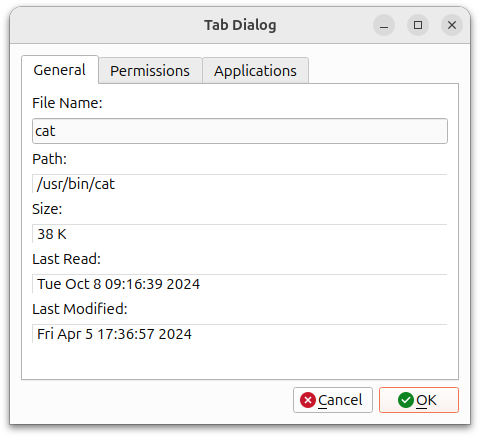
El ejemplo «Cuadro de diálogo con pestañas» consta de una única clase ` TabDialog ` que ofrece tres pestañas, cada una de las cuales contiene información sobre un archivo concreto, y dos botones estándar que se utilizan para aceptar o rechazar el contenido del cuadro de diálogo.
Definición de la clase TabDialog
La clase ` TabDialog ` es una subclase de ` QDialog ` que muestra una pestaña ` QTabWidget ` y dos botones de diálogo estándar. La definición de la clase solo contiene el constructor de la clase y un miembro de datos privado para la pestaña ` QTabWidget`:
class TabDialog : public QDialog
{
    Q_OBJECT

public:
    explicit TabDialog(const QString &fileName, QWidget *parent = nullptr);

private:
    QTabWidget *tabWidget;
    QDialogButtonBox *buttonBox;
};
En el ejemplo, el widget se utilizará como ventana de nivel superior, pero definimos el constructor de modo que pueda aceptar un widget padre. Esto permite que el cuadro de diálogo se centre sobre la ventana principal de la aplicación.
Implementación de la clase `TabDialog`
El constructor llama al constructor de « QDialog » y crea un objeto « QFileInfo » para el nombre de archivo especificado.
TabDialog::TabDialog(const QString &fileName, QWidget *parent)
    : QDialog(parent)
{
    QFileInfo fileInfo(fileName);

    tabWidget = new QTabWidget;
    tabWidget->addTab(new GeneralTab(fileInfo), tr("General"));
    tabWidget->addTab(new PermissionsTab(fileInfo), tr("Permissions"));
    tabWidget->addTab(new ApplicationsTab(fileInfo), tr("Applications"));
El widget de pestaña se rellena con tres widgets personalizados, cada uno de los cuales contiene información sobre el archivo. Construimos cada uno de ellos sin un widget padre, ya que el widget de pestaña les asignará un nuevo padre a medida que se vayan añadiendo a él.
Creamos dos botones estándar y conectamos cada uno de ellos a las ranuras correspondientes del cuadro de diálogo:
    buttonBox = new QDialogButtonBox(QDialogButtonBox::Ok
                                     | QDialogButtonBox::Cancel);

    connect(buttonBox, &QDialogButtonBox::accepted, this, &QDialog::accept);
    connect(buttonBox, &QDialogButtonBox::rejected, this, &QDialog::reject);
Colocamos el widget de pestañas encima de los botones en el cuadro de diálogo:
    QVBoxLayout *mainLayout = new QVBoxLayout;
    mainLayout->addWidget(tabWidget);
    mainLayout->addWidget(buttonBox);
    setLayout(mainLayout);
Por último, establecemos el título del cuadro de diálogo:
    setWindowTitle(tr("Tab Dialog"));
}
Cada una de las pestañas es una subclase de ` QWidget` y solo proporciona constructores.
Definición de la clase GeneralTab
La definición del widget `GeneralTab` es sencilla, ya que solo nos interesa mostrar el contenido de un widget dentro de una pestaña:
class GeneralTab : public QWidget
{
    Q_OBJECT

public:
    explicit GeneralTab(const QFileInfo &fileInfo, QWidget *parent = nullptr);
};
Implementación de la clase GeneralTab
El widget GeneralTab simplemente muestra cierta información sobre el archivo pasado por TabDialog. Existen varios widgets para este fin, y estos se organizan en un diseño vertical:
GeneralTab::GeneralTab(const QFileInfo &fileInfo, QWidget *parent)
    : QWidget(parent)
{
    QLabel *fileNameLabel = new QLabel(tr("File Name:"));
    QLineEdit *fileNameEdit = new QLineEdit(fileInfo.fileName());

    QLabel *pathLabel = new QLabel(tr("Path:"));
    QLabel *pathValueLabel = new QLabel(fileInfo.absoluteFilePath());
    pathValueLabel->setFrameStyle(QFrame::Panel | QFrame::Sunken);

    QLabel *sizeLabel = new QLabel(tr("Size:"));
    qlonglong size = fileInfo.size()/1024;
    QLabel *sizeValueLabel = new QLabel(tr("%1 K").arg(size));
    sizeValueLabel->setFrameStyle(QFrame::Panel | QFrame::Sunken);

    QLabel *lastReadLabel = new QLabel(tr("Last Read:"));
    QLabel *lastReadValueLabel = new QLabel(fileInfo.lastRead().toString());
    lastReadValueLabel->setFrameStyle(QFrame::Panel | QFrame::Sunken);

    QLabel *lastModLabel = new QLabel(tr("Last Modified:"));
    QLabel *lastModValueLabel = new QLabel(fileInfo.lastModified().toString());
    lastModValueLabel->setFrameStyle(QFrame::Panel | QFrame::Sunken);

    QVBoxLayout *mainLayout = new QVBoxLayout;
    mainLayout->addWidget(fileNameLabel);
    mainLayout->addWidget(fileNameEdit);
    mainLayout->addWidget(pathLabel);
    mainLayout->addWidget(pathValueLabel);
    mainLayout->addWidget(sizeLabel);
    mainLayout->addWidget(sizeValueLabel);
    mainLayout->addWidget(lastReadLabel);
    mainLayout->addWidget(lastReadValueLabel);
    mainLayout->addWidget(lastModLabel);
    mainLayout->addWidget(lastModValueLabel);
    mainLayout->addStretch(1);
    setLayout(mainLayout);
}
Definición de la clase PermissionsTab
Al igual que GeneralTab, PermissionsTab se utiliza simplemente como un widget de marcador de posición para sus elementos secundarios:
class PermissionsTab : public QWidget
{
    Q_OBJECT

public:
    explicit PermissionsTab(const QFileInfo &fileInfo, QWidget *parent = nullptr);
};
Implementación de la clase PermissionsTab
La clase PermissionsTab muestra información sobre los permisos de acceso del archivo, mostrando detalles de los permisos y del propietario del archivo en widgets dispuestos en diseños anidados:
PermissionsTab::PermissionsTab(const QFileInfo &fileInfo, QWidget *parent)
    : QWidget(parent)
{
    QGroupBox *permissionsGroup = new QGroupBox(tr("Permissions"));

    QCheckBox *readable = new QCheckBox(tr("Readable"));
    if (fileInfo.isReadable())
        readable->setChecked(true);

    QCheckBox *writable = new QCheckBox(tr("Writable"));
    if ( fileInfo.isWritable() )
        writable->setChecked(true);

    QCheckBox *executable = new QCheckBox(tr("Executable"));
    if ( fileInfo.isExecutable() )
        executable->setChecked(true);

    QGroupBox *ownerGroup = new QGroupBox(tr("Ownership"));

    QLabel *ownerLabel = new QLabel(tr("Owner"));
    QLabel *ownerValueLabel = new QLabel(fileInfo.owner());
    ownerValueLabel->setFrameStyle(QFrame::Panel | QFrame::Sunken);

    QLabel *groupLabel = new QLabel(tr("Group"));
    QLabel *groupValueLabel = new QLabel(fileInfo.group());
    groupValueLabel->setFrameStyle(QFrame::Panel | QFrame::Sunken);

    QVBoxLayout *permissionsLayout = new QVBoxLayout;
    permissionsLayout->addWidget(readable);
    permissionsLayout->addWidget(writable);
    permissionsLayout->addWidget(executable);
    permissionsGroup->setLayout(permissionsLayout);

    QVBoxLayout *ownerLayout = new QVBoxLayout;
    ownerLayout->addWidget(ownerLabel);
    ownerLayout->addWidget(ownerValueLabel);
    ownerLayout->addWidget(groupLabel);
    ownerLayout->addWidget(groupValueLabel);
    ownerGroup->setLayout(ownerLayout);

    QVBoxLayout *mainLayout = new QVBoxLayout;
    mainLayout->addWidget(permissionsGroup);
    mainLayout->addWidget(ownerGroup);
    mainLayout->addStretch(1);
    setLayout(mainLayout);
}
Definición de la clase ApplicationsTab
ApplicationsTab es otro widget marcador de posición que tiene una función principalmente estética:
class ApplicationsTab : public QWidget
{
    Q_OBJECT

public:
    explicit ApplicationsTab(const QFileInfo &fileInfo, QWidget *parent = nullptr);
};
Implementación de la clase ApplicationsTab
ApplicationsTab no muestra ninguna información útil, pero podría utilizarse como plantilla para un ejemplo más complejo:
ApplicationsTab::ApplicationsTab(const QFileInfo &fileInfo, QWidget *parent)
    : QWidget(parent)
{
    QLabel *topLabel = new QLabel(tr("Open with:"));

    QListWidget *applicationsListBox = new QListWidget;
    QStringList applications;

    for (int i = 1; i <= 30; ++i)
        applications.append(tr("Application %1").arg(i));
    applicationsListBox->insertItems(0, applications);

    QCheckBox *alwaysCheckBox;

    if (fileInfo.suffix().isEmpty())
        alwaysCheckBox = new QCheckBox(tr("Always use this application to "
            "open this type of file"));
    else
        alwaysCheckBox = new QCheckBox(tr("Always use this application to "
            "open files with the extension '%1'").arg(fileInfo.suffix()));

    QVBoxLayout *layout = new QVBoxLayout;
    layout->addWidget(topLabel);
    layout->addWidget(applicationsListBox);
    layout->addWidget(alwaysCheckBox);
    setLayout(layout);
}© 2026 The Qt Company Ltd. Documentation contributions included herein are the copyrights of their respective owners. The documentation provided herein is licensed under the terms of the GNU Free Documentation License version 1.3 as published by the Free Software Foundation. Qt and respective logos are trademarks of The Qt Company Ltd. in Finland and/or other countries worldwide. All other trademarks are property of their respective owners.
