
Ejemplo de Combo Widget Mapper
El ejemplo de «Combo Widget Mapper» muestra cómo utilizar un « QDataWidgetMapper » para asignar información de un modelo a widgets específicos de un formulario.
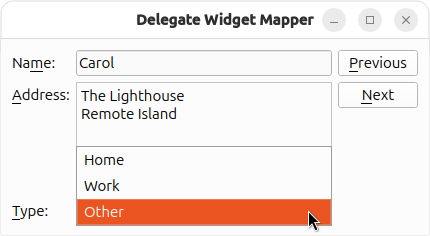
Creamos una clase « Window » con una interfaz de usuario casi idéntica, salvo que, en lugar de incluir un cuadro giratorio para introducir la edad de cada persona, incluimos un cuadro combinado que permite clasificar sus direcciones como «Domicilio», «Trabajo» u «Otro».
Definición de la clase «Person»
Definimos una estructura ` Person ` que contiene el nombre, la dirección y el tipo de dirección para representar los datos del modelo:
struct Person
{
private:
    Q_GADGET
    Q_PROPERTY(QString name MEMBER name)
    Q_PROPERTY(QString address MEMBER address)
    Q_PROPERTY(QString type MEMBER type)
public:

    QString name;
    QString address;
    QString type;
};
Se declara como una estructura « Q_GADGET », cuyos miembros son propiedades del mismo nombre para poder rellenar cómodamente un objeto « QRangeModel ».
Definición de la clase «Window»
La clase proporciona un constructor y una ranura para mantener los botones actualizados:
class Window : public QWidget
{
    Q_OBJECT

public:
    Window(QWidget *parent = nullptr);

private slots:
    void updateButtons(int row);

private:
    QLineEdit *nameEdit;
    QTextEdit *addressEdit;
    QComboBox *typeComboBox;
    QPushButton *nextButton;
    QPushButton *previousButton;
    QList<Person> data;
    QRangeModel *model;
    QDataWidgetMapper *mapper;
};
Además del objeto « QDataWidgetMapper » y de los controles que componen la interfaz de usuario, utilizamos un « QList » <Person> para almacenar nuestros datos y un « QRangeModel » que opera sobre ellos.
Implementación de la clase Window
El constructor de la clase Window se puede explicar en varias partes. En la primera parte, configuramos los widgets utilizados para la interfaz de usuario:
Window::Window(QWidget *parent)
    : QWidget(parent),
      nameEdit(new QLineEdit),
      addressEdit(new QTextEdit),
      typeComboBox(new QComboBox),
      nextButton(new QPushButton(tr("&Next"))),
      previousButton(new QPushButton(tr("&Previous"))),
La lista de personas se rellena mediante una lista de inicialización, que luego se pasa a QRangeModel:
      data{Person{u"Alice"_s,  u"<qt>123 Main Street<br/>Market Town</qt>"_s,                      u"0"_s},
           Person{u"Bob"_s,    u"<qt>PO Box 32<br/>Mail Handling Service<br/>Service City</qt>"_s, u"1"_s},
           Person{u"Carol"_s,  u"<qt>The Lighthouse<br/>Remote Island</qt>"_s,                     u"2"_s},
           Person{u"Donald"_s, u"<qt>47338 Park Avenue<br/>Big City</qt>"_s,                       u"0"_s},
           Person{u"Emma"_s,   u"<qt>Research Station<br/>Base Camp<br/>Big Mountain</qt>"_s,      u"2"_s}},
      model(new QRangeModel(data, this)),
      mapper(new QDataWidgetMapper(this))
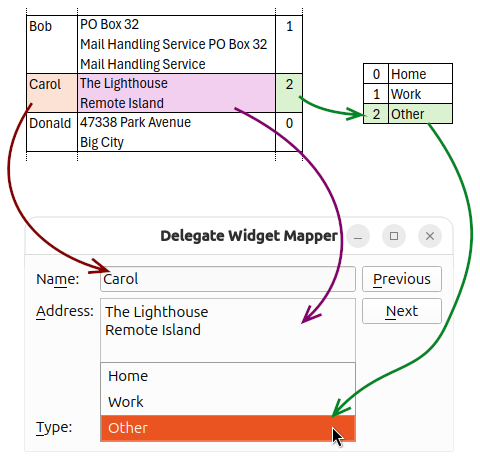
Obsérvese que configuramos la asignación del cuadro combinado de la misma forma que para otros widgets, pero que le aplicamos su propio modelo, que contiene información sobre los tipos de dirección, de modo que muestre la cadena del tipo de dirección en lugar de los datos del modelo que contienen información sobre cada persona:
typeComboBox->setModel(new QStringListModel({ tr("Home"), tr("Work"), tr("Other") }, this));A continuación, configuramos el asignador de widgets, relacionando cada widget de entrada con una columna del modelo especificada mediante la llamada a setModel():
    mapper->setModel(model);
    mapper->addMapping(nameEdit, 0);
    mapper->addMapping(addressEdit, 1);
    mapper->addMapping(typeComboBox, 2, "currentIndex");
Para el cuadro combinado, pasamos un argumento adicional para indicar al mapeador de widgets qué propiedad debe relacionarse con los valores del modelo. Como resultado, el usuario puede seleccionar un elemento del cuadro combinado, y el valor correspondiente almacenado en la propiedad ` currentIndex ` del widget se guardará en el modelo.
El resto del constructor configura las conexiones y los diseños:
    connect(previousButton, &QAbstractButton::clicked,
            mapper, &QDataWidgetMapper::toPrevious);
    connect(nextButton, &QAbstractButton::clicked,
            mapper, &QDataWidgetMapper::toNext);
    connect(mapper, &QDataWidgetMapper::currentIndexChanged,
            this, &Window::updateButtons);

    auto *formLayout = new QFormLayout;
    formLayout->addRow(tr("Na&me:"), nameEdit);
    formLayout->addRow(tr("&Address:"), addressEdit);
    formLayout->addRow(tr("&Type:"), typeComboBox);

    auto *buttonLayout = new QVBoxLayout;
    buttonLayout->addWidget(previousButton);
    buttonLayout->addWidget(nextButton);
    buttonLayout->addStretch();

    auto *mainLayout = new QHBoxLayout(this);
    mainLayout->addLayout(formLayout);
    mainLayout->addLayout(buttonLayout);

    setWindowTitle(tr("Delegate Widget Mapper"));
    mapper->toFirst();
}
Mostramos la implementación de la ranura ` updateButtons() ` para completar la información:
void Window::updateButtons(int row)
{
    previousButton->setEnabled(row > 0);
    nextButton->setEnabled(row < model->rowCount() - 1);
}
Resumen y lecturas recomendadas
El uso de un modelo independiente para el cuadro combinado proporciona un menú de opciones que es independiente de los datos almacenados en el modelo principal. El uso de una asignación con nombre que relaciona la propiedad ` currentIndex ` del cuadro combinado con una columna del modelo nos permite, de forma efectiva, almacenar un valor de referencia en el modelo.
Sin embargo, al leer el modelo fuera del contexto del mapeador de widgets, necesitamos conocer la propiedad « typeModel » para poder interpretar estos valores de referencia. Sería útil poder almacenar tanto los datos como las opciones que contiene « typeModel » en un único lugar. Esto se explica en el ejemplo del mapeador de widgets SQL.
© 2026 The Qt Company Ltd. Documentation contributions included herein are the copyrights of their respective owners. The documentation provided herein is licensed under the terms of the GNU Free Documentation License version 1.3 as published by the Free Software Foundation. Qt and respective logos are trademarks of The Qt Company Ltd. in Finland and/or other countries worldwide. All other trademarks are property of their respective owners.
