
Ejemplo de «Line Edits»
El ejemplo «Campos de edición de línea» ilustra las múltiples formas en que se puede utilizar QLineEdit y muestra los efectos de diversas propiedades y validadores sobre la entrada y la salida proporcionadas por el usuario.
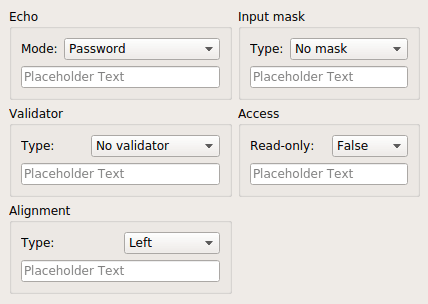
El ejemplo consta de una única clase ` Window `, que contiene una selección de campos de edición de línea con diferentes restricciones de entrada y propiedades de visualización que se pueden modificar seleccionando elementos de los cuadros combinados. La presentación conjunta de estos elementos ayuda a los desarrolladores a elegir las propiedades adecuadas para los campos de edición de línea y facilita la comparación de los efectos de cada validador sobre la entrada del usuario.
Definición de la clase «Window»
La clase ` Window ` hereda de ` QWidget ` y contiene un constructor y varias ranuras:
class Window : public QWidget
{
    Q_OBJECT

public:
    Window(QWidget *parent = nullptr);

public slots:
    void echoChanged(int);
    void validatorChanged(int);
    void alignmentChanged(int);
    void inputMaskChanged(int);
    void accessChanged(int);

private:
    QLineEdit *echoLineEdit;
    QLineEdit *validatorLineEdit;
    QLineEdit *alignmentLineEdit;
    QLineEdit *inputMaskLineEdit;
    QLineEdit *accessLineEdit;
};
Las ranuras se utilizan para actualizar el tipo de validador empleado para un campo de edición de línea determinado cuando se ha seleccionado un nuevo validador en el cuadro combinado asociado. Los campos de edición de línea se almacenan en la ventana para su uso en estas ranuras.
Implementación de la clase de ventana
El constructor de Window se utiliza para configurar los campos de edición de línea, los validadores y los cuadros combinados, conectar las señales de los cuadros combinados a las ranuras de la clase Window y organizar los widgets secundarios en los diseños.
Comenzamos creando un objeto ` group box ` que contenga una etiqueta, un cuadro combinado y un campo de edición, para poder demostrar la propiedad ` QLineEdit::echoMode `:
Window::Window(QWidget *parent)
    : QWidget(parent)
{
    QGroupBox *echoGroup = new QGroupBox(tr("Echo"));

    QLabel *echoLabel = new QLabel(tr("Mode:"));
    QComboBox *echoComboBox = new QComboBox;
    echoComboBox->addItem(tr("Normal"));
    echoComboBox->addItem(tr("Password"));
    echoComboBox->addItem(tr("PasswordEchoOnEdit"));
    echoComboBox->addItem(tr("No Echo"));

    echoLineEdit = new QLineEdit;
    echoLineEdit->setPlaceholderText("Placeholder Text");
    echoLineEdit->setFocus();
En este momento, ninguno de estos widgets se ha dispuesto en diseños. Finalmente, el echoLabel, el echoComboBox y el echoLineEdit se colocarán en un diseño vertical dentro del cuadro de grupo echoGroup.
Del mismo modo, creamos cuadros de grupo y colecciones de widgets para mostrar los efectos de QIntValidator y QDoubleValidator sobre el contenido de un campo de edición de línea:
    QGroupBox *validatorGroup = new QGroupBox(tr("Validator"));

    QLabel *validatorLabel = new QLabel(tr("Type:"));
    QComboBox *validatorComboBox = new QComboBox;
    validatorComboBox->addItem(tr("No validator"));
    validatorComboBox->addItem(tr("Integer validator"));
    validatorComboBox->addItem(tr("Double validator"));

    validatorLineEdit = new QLineEdit;
    validatorLineEdit->setPlaceholderText("Placeholder Text");
La alineación del texto se ilustra mediante otro grupo de widgets:
    QGroupBox *alignmentGroup = new QGroupBox(tr("Alignment"));

    QLabel *alignmentLabel = new QLabel(tr("Type:"));
    QComboBox *alignmentComboBox = new QComboBox;
    alignmentComboBox->addItem(tr("Left"));
    alignmentComboBox->addItem(tr("Centered"));
    alignmentComboBox->addItem(tr("Right"));

    alignmentLineEdit = new QLineEdit;
    alignmentLineEdit->setPlaceholderText("Placeholder Text");
QLineEdit admite el uso de input masks. Estas solo permiten al usuario introducir caracteres en el campo de edición de línea que sigan una especificación sencilla. Creamos un grupo de widgets para mostrar una selección de máscaras predefinidas:
    QGroupBox *inputMaskGroup = new QGroupBox(tr("Input mask"));

    QLabel *inputMaskLabel = new QLabel(tr("Type:"));
    QComboBox *inputMaskComboBox = new QComboBox;
    inputMaskComboBox->addItem(tr("No mask"));
    inputMaskComboBox->addItem(tr("Phone number"));
    inputMaskComboBox->addItem(tr("ISO date"));
    inputMaskComboBox->addItem(tr("License key"));

    inputMaskLineEdit = new QLineEdit;
    inputMaskLineEdit->setPlaceholderText("Placeholder Text");
Otra característica útil de QLineEdit es su capacidad para hacer que su contenido sea de solo lectura. Esta propiedad se utiliza para controlar el acceso a un campo de edición de línea en el siguiente grupo de widgets:
    QGroupBox *accessGroup = new QGroupBox(tr("Access"));

    QLabel *accessLabel = new QLabel(tr("Read-only:"));
    QComboBox *accessComboBox = new QComboBox;
    accessComboBox->addItem(tr("False"));
    accessComboBox->addItem(tr("True"));

    accessLineEdit = new QLineEdit;
    accessLineEdit->setPlaceholderText("Placeholder Text");
Ahora que se han creado todos los widgets secundarios, conectamos las señales de los cuadros combinados a las ranuras del objeto ` Window `:
    connect(echoComboBox, &QComboBox::activated,
            this, &Window::echoChanged);
    connect(validatorComboBox, &QComboBox::activated,
            this, &Window::validatorChanged);
    connect(alignmentComboBox, &QComboBox::activated,
            this, &Window::alignmentChanged);
    connect(inputMaskComboBox, &QComboBox::activated,
            this, &Window::inputMaskChanged);
    connect(accessComboBox, &QComboBox::activated,
            this, &Window::accessChanged);
Cada una de estas conexiones utiliza la señal QComboBox::activated() que proporciona un entero a la ranura. Esto se utilizará para realizar cambios de forma eficiente en el campo de edición de línea correspondiente en cada ranura.
Colocamos cada cuadro combinado, campo de texto y etiqueta en un diseño para cada cuadro de grupo, comenzando por el diseño del cuadro de grupo « echoGroup »:
    QGridLayout *echoLayout = new QGridLayout;
    echoLayout->addWidget(echoLabel, 0, 0);
    echoLayout->addWidget(echoComboBox, 0, 1);
    echoLayout->addWidget(echoLineEdit, 1, 0, 1, 2);
    echoGroup->setLayout(echoLayout);
Los demás diseños se construyen de la misma manera:
    QGridLayout *validatorLayout = new QGridLayout;
    validatorLayout->addWidget(validatorLabel, 0, 0);
    validatorLayout->addWidget(validatorComboBox, 0, 1);
    validatorLayout->addWidget(validatorLineEdit, 1, 0, 1, 2);
    validatorGroup->setLayout(validatorLayout);

    QGridLayout *alignmentLayout = new QGridLayout;
    alignmentLayout->addWidget(alignmentLabel, 0, 0);
    alignmentLayout->addWidget(alignmentComboBox, 0, 1);
    alignmentLayout->addWidget(alignmentLineEdit, 1, 0, 1, 2);
    alignmentGroup-> setLayout(alignmentLayout);

    QGridLayout *inputMaskLayout = new QGridLayout;
    inputMaskLayout->addWidget(inputMaskLabel, 0, 0);
    inputMaskLayout->addWidget(inputMaskComboBox, 0, 1);
    inputMaskLayout->addWidget(inputMaskLineEdit, 1, 0, 1, 2);
    inputMaskGroup->setLayout(inputMaskLayout);

    QGridLayout *accessLayout = new QGridLayout;
    accessLayout->addWidget(accessLabel, 0, 0);
    accessLayout->addWidget(accessComboBox, 0, 1);
    accessLayout->addWidget(accessLineEdit, 1, 0, 1, 2);
    accessGroup->setLayout(accessLayout);
Por último, colocamos cada cuadro de grupo en un diseño de cuadrícula para el objeto « Window » y establecemos el título de la ventana:
    QGridLayout *layout = new QGridLayout;
    layout->addWidget(echoGroup, 0, 0);
    layout->addWidget(validatorGroup, 1, 0);
    layout->addWidget(alignmentGroup, 2, 0);
    layout->addWidget(inputMaskGroup, 0, 1);
    layout->addWidget(accessGroup, 1, 1);
    setLayout(layout);

    setWindowTitle(tr("Line Edits"));
}
Las ranuras responden a las señales emitidas cuando el usuario modifica los cuadros combinados.
Cuando se modifica el cuadro combinado del cuadro de grupo « Echo », se invoca la ranura « echoChanged() »:
void Window::echoChanged(int index)
{
    switch (index) {
    case 0:
        echoLineEdit->setEchoMode(QLineEdit::Normal);
        break;
    case 1:
        echoLineEdit->setEchoMode(QLineEdit::Password);
        break;
    case 2:
        echoLineEdit->setEchoMode(QLineEdit::PasswordEchoOnEdit);
        break;
    case 3:
        echoLineEdit->setEchoMode(QLineEdit::NoEcho);
        break;
    }
}
La ranura actualiza el campo de edición de línea del mismo cuadro de grupo para que utilice un modo de eco que se corresponda con la entrada descrita en el cuadro combinado.
Cuando se modifica el cuadro combinado del cuadro de grupo « Validator », se invoca la ranura « validatorChanged() »:
void Window::validatorChanged(int index)
{
    switch (index) {
    case 0:
        validatorLineEdit->setValidator(nullptr);
        break;
    case 1:
        validatorLineEdit->setValidator(new QIntValidator(
            validatorLineEdit));
        break;
    case 2:
        validatorLineEdit->setValidator(new QDoubleValidator(-999.0,
            999.0, 2, validatorLineEdit));
        break;
    }

    validatorLineEdit->clear();
}
La ranura crea un nuevo validador para que lo utilice el campo de edición de línea, o bien elimina el validador en uso llamando a ` QLineEdit::setValidator()` con un puntero nulo. En este caso, borramos el campo de edición de línea para garantizar que el nuevo validador reciba inicialmente una entrada válida con la que trabajar.
Cuando se modifica el cuadro combinado del cuadro de grupo « Alignment », se invoca la ranura « alignmentChanged() »:
void Window::alignmentChanged(int index)
{
    switch (index) {
    case 0:
        alignmentLineEdit->setAlignment(Qt::AlignLeft);
        break;
    case 1:
        alignmentLineEdit->setAlignment(Qt::AlignCenter);
        break;
    case 2:
        alignmentLineEdit->setAlignment(Qt::AlignRight);
        break;
    }
}
Esto modifica la forma en que se muestra el texto en el campo de edición para que se corresponda con la descripción seleccionada en el cuadro combinado.
La ranura « inputMaskChanged() » gestiona los cambios en el cuadro combinado del cuadro de grupo « Input Mask »:
void Window::inputMaskChanged(int index)
{
    switch (index) {
    case 0:
        inputMaskLineEdit->setInputMask("");
        break;
    case 1:
        inputMaskLineEdit->setInputMask("+99 99 99 99 99;_");
        break;
    case 2:
        inputMaskLineEdit->setInputMask("0000-00-00");
        inputMaskLineEdit->setText("00000000");
        inputMaskLineEdit->setCursorPosition(0);
        break;
    case 3:
        inputMaskLineEdit->setInputMask(">AAAAA-AAAAA-AAAAA-AAAAA-AAAAA;#");
        break;
    }
}
Cada entrada del cuadro combinado correspondiente está asociada a una máscara de entrada. Se establece una nueva máscara llamando a la función ` QLineEdit::setInputMask()` con una cadena adecuada; la máscara se desactiva si se utiliza una cadena vacía.
La ranura accessChanged() gestiona los cambios en el cuadro combinado del cuadro de grupo « Access »:
void Window::accessChanged(int index)
{
    switch (index) {
    case 0:
        accessLineEdit->setReadOnly(false);
        break;
    case 1:
        accessLineEdit->setReadOnly(true);
        break;
    }
}
Aquí, simplemente asociamos las entradas « False » y « True » del cuadro combinado con los valores « false » y « true » que se pasarán a la función ` QLineEdit::setReadOnly()`. Esto permite al usuario habilitar y deshabilitar la entrada en el campo de texto.
© 2026 The Qt Company Ltd. Documentation contributions included herein are the copyrights of their respective owners. The documentation provided herein is licensed under the terms of the GNU Free Documentation License version 1.3 as published by the Free Software Foundation. Qt and respective logos are trademarks of The Qt Company Ltd. in Finland and/or other countries worldwide. All other trademarks are property of their respective owners.
