
Compilation et flashage d’un projet Dynamic Download
Ce tutoriel vous guidera tout au long de la compilation d’un projet INTEGRITY pour une application Qt d’exemple sur un hôte Windows 10. Vous pouvez sélectionner n’importe quelle application Qt d’exemple utilisant les modules Qt pris en charge.
Préparation de l’environnement de compilation de l’application Qt
Avant de compiler le projet INTEGRITY, vous devez préparer votre environnement de compilation. Exécutez le script « setEnvironment.bat » depuis le terminal CMD de Windows. Pour plus d'informations sur ce script, consultez la section Création d'un script batch pour Windows 10.
setEnvironment.batCompilation de l’application Qt d’exemple
Pour compiler une application Qt 6 à l'aide de CMake, exécutez les commandes suivantes dans le terminal CMD de Windows :
"Qt installation path>\bin\qt-cmake.bat" CMakeLists.txt -GNinja
-DCMAKE_PREFIX_PATH="C:\Users\user\targetbuild"
-DQt6_DIR="C:\Users\user\targetbuild\lib\cmake\Qt6"
-DQt6Core_DIR="C:\Users\user\targetbuild\lib\cmake\Qt6Core"
-DQt6Gui_DIR="C:\Users\user\targetbuild\lib\cmake\Qt6Gui"

 cmake --build .
Où « qt-cmake » est le script d’enveloppe qui appelle CMake pour configurer votre projet avec les chemins d’inclusion appropriés.
Création d’un projet de téléchargement dynamique dans MULTI
- Lancez MULTI Launcher et sélectionnez « File » > « Create workspace ».
- Dans la fenêtre de création, sélectionnez « New Project » puis cliquez sur « OK ».
- Dans la boîte de dialogue « Project Wizard », sélectionnez le chemin d'accès où le nouveau projet doit être créé, par exemple C:\Users\user\Documents\My Projects\Project1\default.gpj, puis cliquez sur « Next ».
- Sélectionnez INTEGRITY dans la boîte de dialogue « Operating System », puis cliquez sur « Next ».
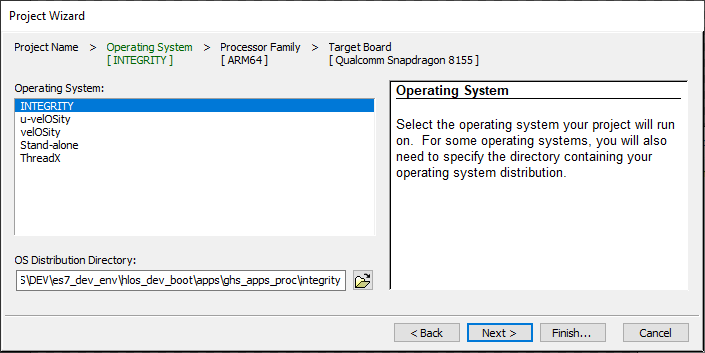
- Sélectionnez « Finish ».
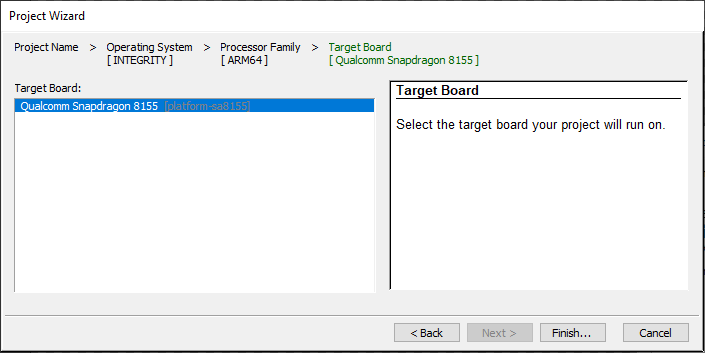
- Sélectionnez « Create New » > « Dynamic Download » > « Next ».
- Sélectionnez « Settings For Dynamic Download » > « Finish ».
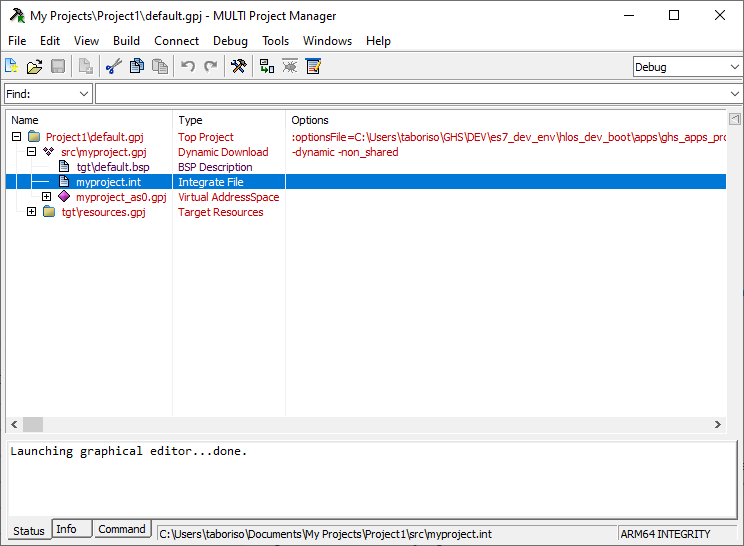
Création d’un projet de téléchargement dynamique
- Modifiez et enregistrez le fichier « myproject.int » dans l'arborescence du projet :
AddressSpace Name qtapp Filename C:\path\to\your\qt\app\binary MemoryPoolSize 0x2700000 Language C++ HeapSize 0x90000 Task Initial StackSize 0x90000 StartIt false EndTask Extendedmemorypoolsize 0x300000 EndAddressSpace - Créez un nouveau fichier nommé « multi_commands » et ajoutez-y les commandes suivantes :
switch -component "debugger.task.qtapp.Initial" route "debugger.task.qtapp.Initial" { __ntwcommand prepare_target } wait -load switch -component "debugger.task.qtapp.Initial" route "debugger.task.qtapp.Initial" { __ntwcommand resume } wait -time 240000 -stop switch -component "debugger.task.qtapp.Initial" unload myproject wait -time 8000 -stop savedebugpane cmd "autotestresult.txt" quitall - Exécutez les commandes de compilation et de chargement depuis le terminal CMD de Windows :
multi.exe "C:\Users\user\Documents\My Projects\Project1\default.gpj" -build myproject &
multi.exe "C:\Users\user\Documents\My Projects\Project1\dbg\bin\myproject" -connect="rtserv2 192.168.1.1" -p C:\Users\user\multi_commands &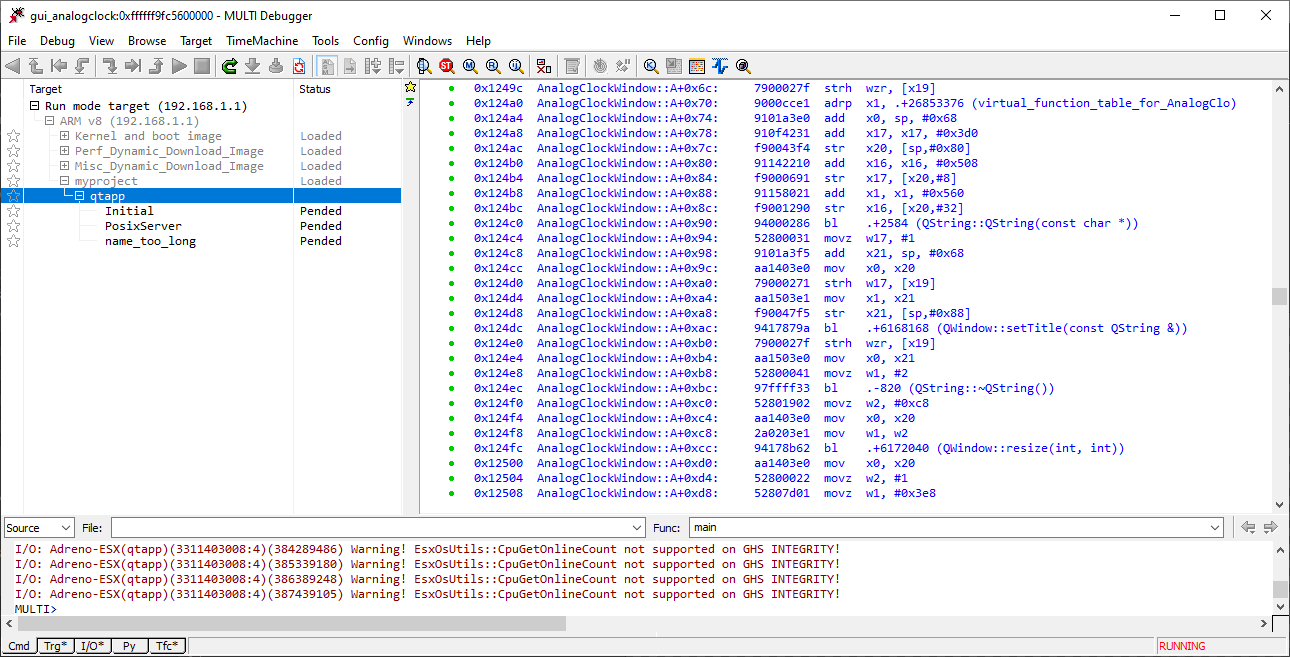
Remarque : « rtserv2 192.168.1.1 » correspond à l'adresse IP de la carte. Reportez-vous à la section « Configuration du câblage » pour configurer le réseau de la carte.
Remarque : le déploiement via Dynamic Downloadprend plusieurs minutes.
© 2026 The Qt Company Ltd. Documentation contributions included herein are the copyrights of their respective owners. The documentation provided herein is licensed under the terms of the GNU Free Documentation License version 1.3 as published by the Free Software Foundation. Qt and respective logos are trademarks of The Qt Company Ltd. in Finland and/or other countries worldwide. All other trademarks are property of their respective owners.
