
Créer un effet de flou
Pour créer un effet de flou dans l'Effect Maker d'Qt Quick:
- Ajoutez un nœud « FastBlur » à l'arborescence des nœuds.
- Ajoutez un nœud « BlurHelper » à l'arborescence des nœuds. Le nœud « BlurHelper » est nécessaire pour tous les effets comportant un effet de flou.
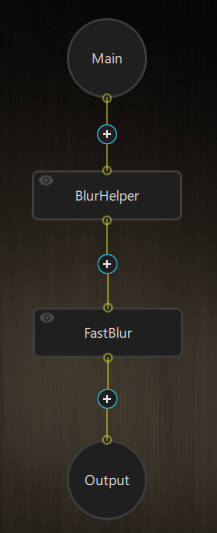
- Sélectionnez le nœud « FastBlur » et, dans les paramètres, modifiez la valeur « fastBlurAmount » pour contrôler l'intensité du flou.
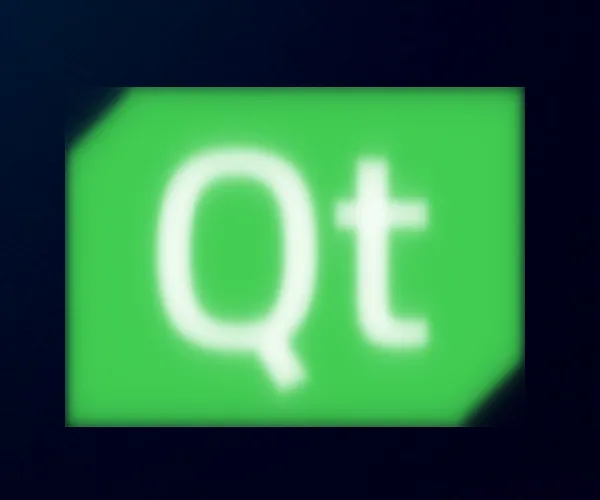
Réglage des bordures des éléments
L'effet apparaît recadré. Vous devez ajuster les bordures des éléments :
- Sélectionnez «
 » pour afficher les bordures des éléments.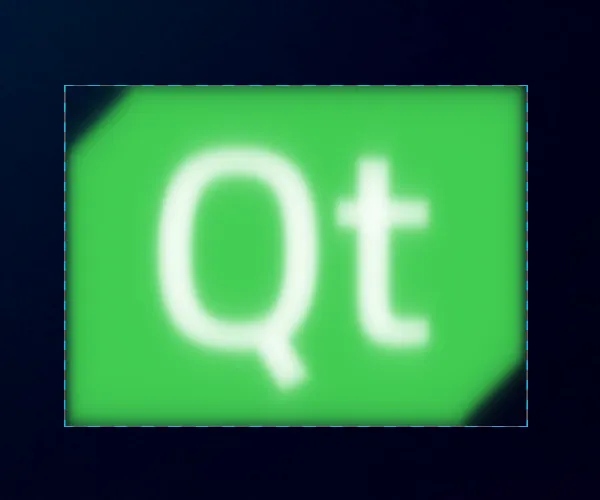
- Accédez à « Edit » > « Project Settings ».
- Définissez le remplissage des éléments sur 100 de tous les côtés.
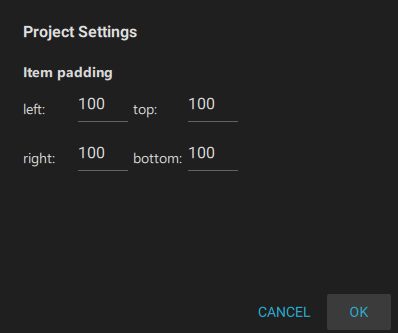
Vous pouvez désormais voir l'effet de flou dans son intégralité.
© 2026 The Qt Company Ltd. Documentation contributions included herein are the copyrights of their respective owners. The documentation provided herein is licensed under the terms of the GNU Free Documentation License version 1.3 as published by the Free Software Foundation. Qt and respective logos are trademarks of The Qt Company Ltd. in Finland and/or other countries worldwide. All other trademarks are property of their respective owners.
