
Qt Edu pour les développeurs
Qt Edu pour les développeurs vous permet de développer à l’aide des frameworks C++ et QML complets de Qt, ainsi que de ses liaisons Python. Le développement sur des systèmes embarqués est possible avec le Raspberry Pi et une sélection de cartes à microcontrôleur (MCU) comme plate-forme cible. Ce pack comprend également Qt Design Studio des outils de conception d’interfaces utilisateur.
Ces instructions vous guident tout au long de l'installation du package Qt Edu pour les développeurs.
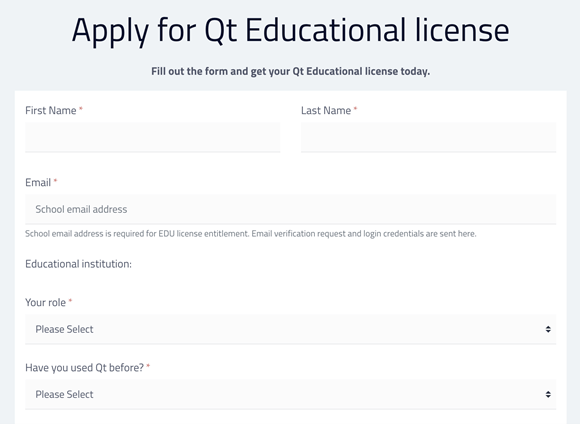
1. Demander une licence Qt Educational
Commencez par remplir le formulaire disponible ici.
Remarque : pour pouvoir bénéficier d’une licence, utilisez une adresse e-mail provenant d’un établissement d’enseignement. Si votre établissement n’apparaît pas dans notre liste, envoyez-nous une suggestion pour l’ajouter ici.
La licence est personnelle et valable pour une durée de 12 mois. Pour la renouveler, remplissez à nouveau le formulaire de licence Qt Educational, ou rendez-vous sur Qt Maintenance Tool et connectez-vous.
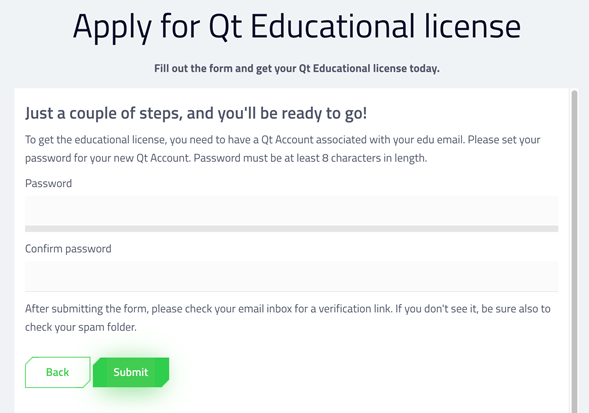
Créer un mot de passe
Après avoir soumis le formulaire, créez un mot de passe pour votre compte Qt. C’est dans votre compte Qt que vous trouverez les détails concernant votre licence ; celui-ci est créé automatiquement pour vous une fois le mot de passe défini.
Remarque : si vous disposez déjà d’un compte associé à une adresse e-mail éducative et que vous renouvelez la licence, cette étape est ignorée.
Vous trouverez plus d’informations sur le compte Qt ici.
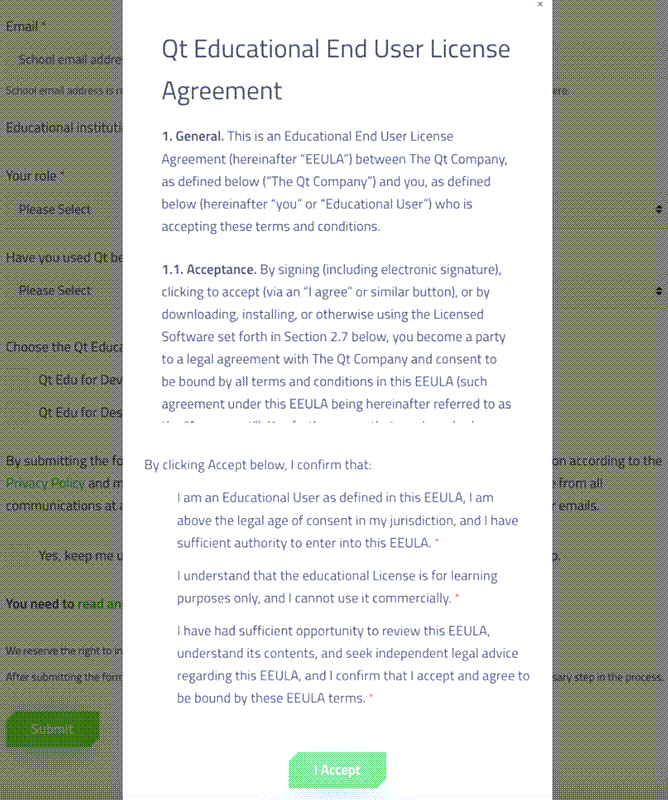
Accepter les conditions
Cochez la case « I accept » (J'accepte le contrat de licence d'utilisateur final Qt pour l'enseignement) dans le contrat de licence d'utilisateur final Qt pour l'enseignement.
2. Vérifier l’adresse e-mail
Après avoir créé votre compte Qt, vérifiez votre adresse e-mail. Consultez votre boîte de réception pour trouver un message contenant un lien de vérification.
3. Télécharger le programme d'installation en ligne
Le lien de vérification vous redirigera automatiquement vers une page permettant de télécharger le programme d'installation. Vous pouvez également y accéder ici.
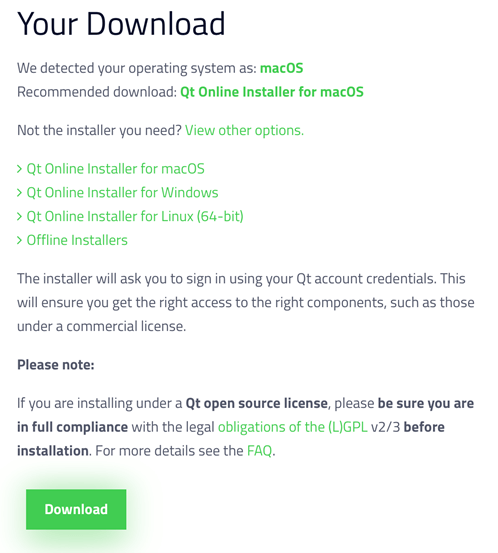
La page détecte automatiquement votre système d'exploitation et vous recommande une version à télécharger. Vous pouvez également cliquer sur View other options et sélectionner la version appropriée du programme d'installation en ligne, puis sélectionner Download.
4. Exécutez le programme d'installation
Une fois le téléchargement terminé, accédez à votre dossier de téléchargement et lancez le programme d'installation.
Sous Linux, vous devrez définir les droits d’exécution pour le fichier binaire du programme d’installation.
Sous macOS, le programme d'installation en ligne est un fichier .dmg contenant l'application d'installation. Double-cliquez sur l'icône du programme d'installation pour l'exécuter.
5. Connectez-vous à votre compte Qt
Le programme d'installation vous demande de vous connecter à votre compte Qt. Saisissez l'adresse e-mail et le mot de passe que vous avez créés à l'étape 1.
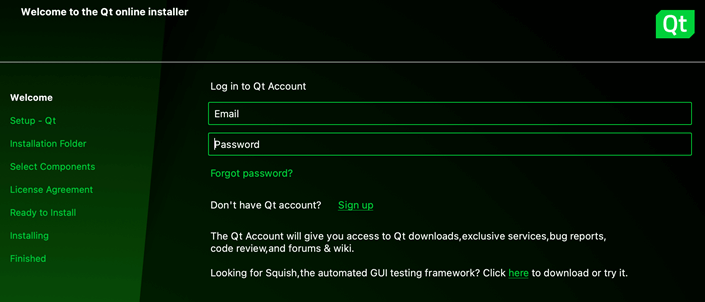
Sélectionnez « Next ».
Remarques concernant l’environnement de compilation
Sous macOS, la fenêtre contextuelle suivante peut s'afficher :
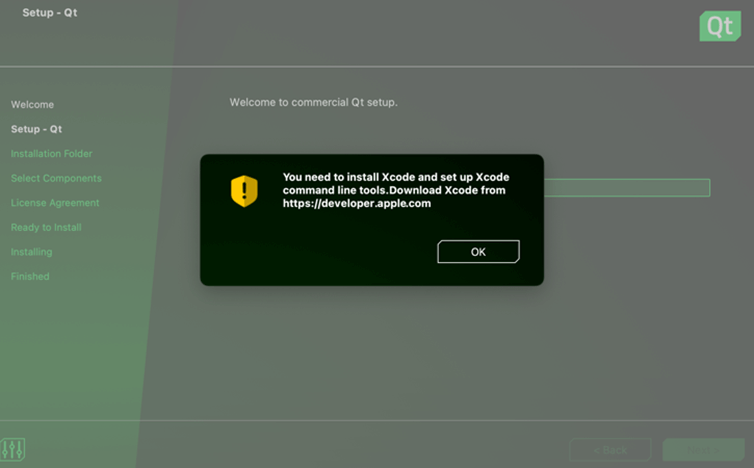
Le développement sous macOS nécessite l'installation d'Xcode sur le système. Pour plus d'informations, consultez la page Qt pour macOS - Environnement de compilation.
Voir également Qt pour Windows et Qt pour Linux.
6. Contribuer au développement de Qt
À l'étape suivante, le programme d'installation vous invite à contribuer au développement de Qt en permettant le suivi des données d'utilisation.
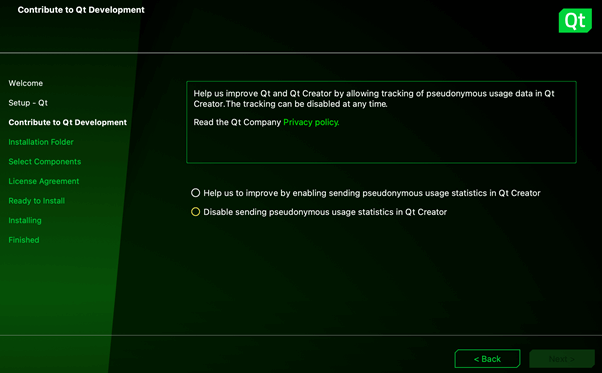
Sélectionnez l'option de votre choix, puis cliquez sur « Next ».
7. Sélectionner le dossier d'installation
Sélectionnez le répertoire dans lequel vous souhaitez installer Qt.
Remarque : évitez d'utiliserdes espaces dans le chemin d'installation, car cela pourrait entraîner des problèmes par la suite.
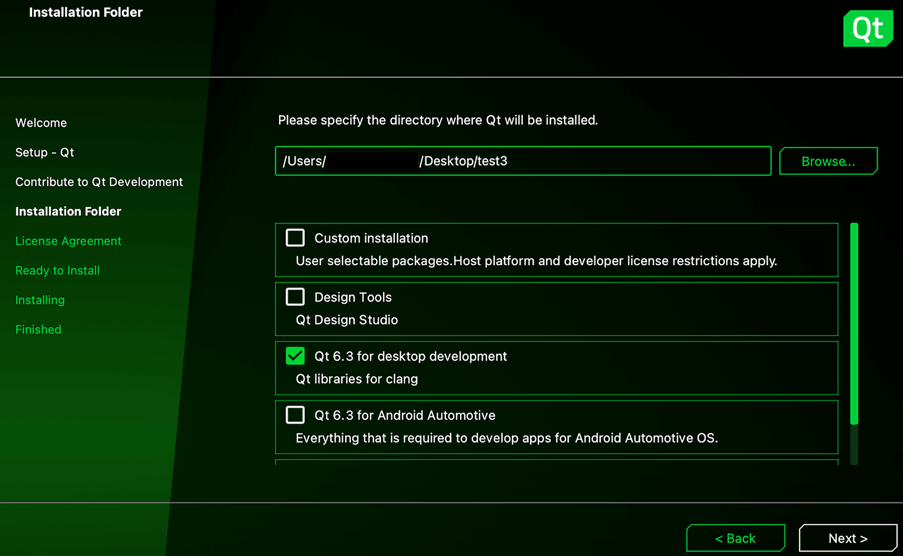
Si vous débutez avec Qt, nous vous recommandons de sélectionner la dernière version disponible de « Qt for desktop development ». Cela installe tout ce dont vous avez besoin pour développer des applications de bureau avec Qt. L'installation peut toujours être modifiée ultérieurement à l'aide du Qt Maintenance Tool, situé dans le dossier d'installation de Qt.
Sélectionnez « Next ».
8. Contrats de licence
Avant de continuer, vous devez accepter les contrats de licence. Notez que les licences éducatives sont réservées à des fins d’apprentissage uniquement, comme indiqué dans le Contrat de licence d’utilisateur final Qt pour l’enseignement.
Si vous souhaitez créer un produit commercial, vous devez acheter une licence commerciale ou utiliser une licence open source, à condition de respecter les conditions générales de cette ou ces licences.
Pour plus d’informations, consultez la section « Licences Qt ».
Après avoir parcouru les contrats, cochez la case et poursuivez en cliquant sur « Next ».
9. Terminez l'installation
Sélectionnez « Install » (Installer maintenant) pour lancer le processus d’installation.
Une fois l’installation terminée, l’écran suivant s’affiche :
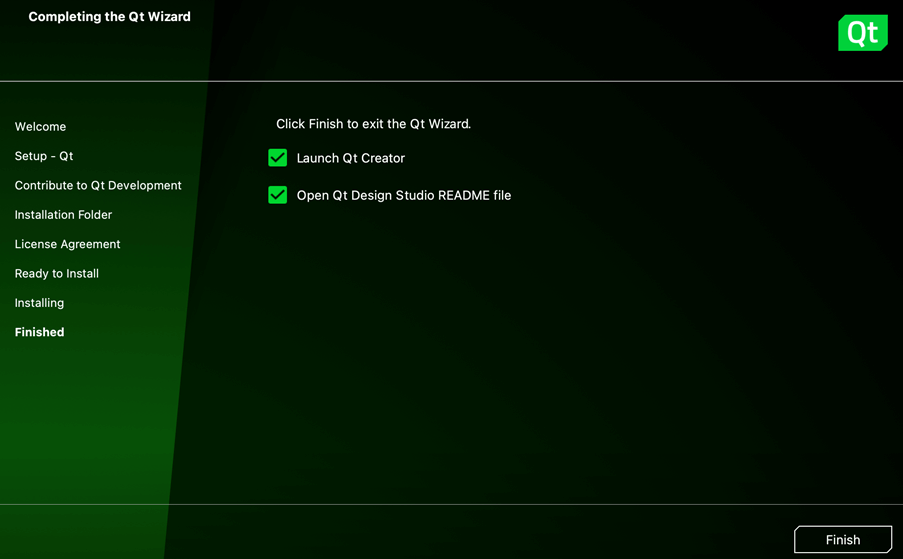
Sélectionnez « Finish » pour quitter le programme d'installation.
10. Ouvrir Qt Creator
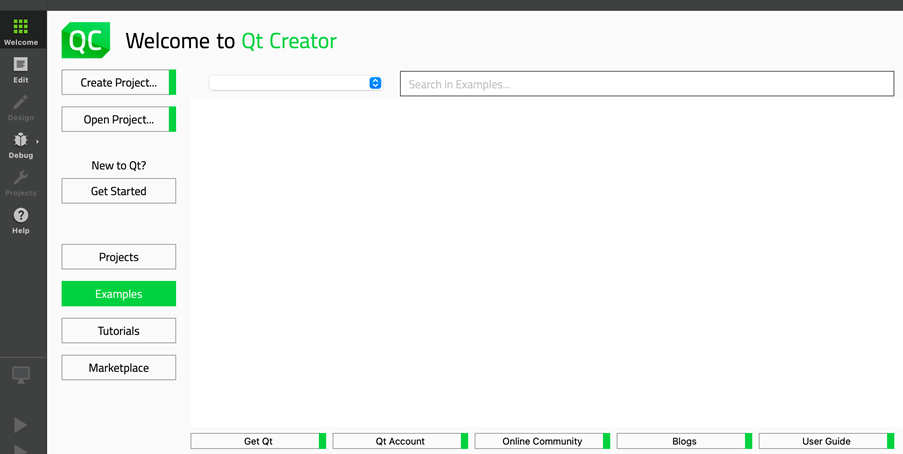
Par défaut, Qt Creator s'ouvre automatiquement après la fermeture du programme d'installation.
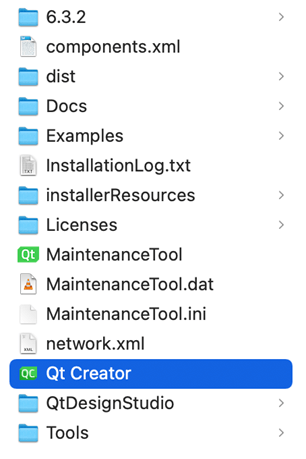
Vous pouvez également le trouver dans le dossier d'installation de Qt :
Vous êtes désormais prêt à commencer à développer des applications avec Qt !
Commencez à vous former à la Qt Academy.
© 2026 The Qt Company Ltd. Documentation contributions included herein are the copyrights of their respective owners. The documentation provided herein is licensed under the terms of the GNU Free Documentation License version 1.3 as published by the Free Software Foundation. Qt and respective logos are trademarks of The Qt Company Ltd. in Finland and/or other countries worldwide. All other trademarks are property of their respective owners.
