
Télécharger et installer Qt avec Qt Online Installer
Qt Online Installer vous permet d’installer uniquement les modules et les outils dont vous avez besoin pour développer des applications destinées à une plateforme de bureau spécifique et de déployer vos applications sur des plateformes de bureau, des appareils mobiles, des systèmes embarqués ou des microcontrôleurs.
Pour installer Qt, suivez les instructions fournies sur cette page ou suivez la formation « Comment installer Qt ».
Avant de commencer
Avant de lancer l'installation :
- Créez un compte sur Qt Account.
- Assurez-vous que votre plateforme est prise en charge ; consultez la section « Plateformes prises en charge ».
Installer
- Sur Qt Account, rendez-vous à l’adresse Downloads et sélectionnez « Qt Online Installer » (Télécharger le client Qt) pour votre système d’exploitation.
- Lancez le fichier Qt Online Installer.
- Sélectionnez les composants que vous souhaitez installer et suivez les instructions pour terminer l'installation.
Remarque :
- La sélection de composants disponibles dans « Qt Online Installer » dépend de votre licence.
- Vous pouvez à tout moment installer, désinstaller et mettre à jour des modules et des composants après l'installation à l'aide d'Qt Maintenance Tool (inclus dans chaque installation de Qt).
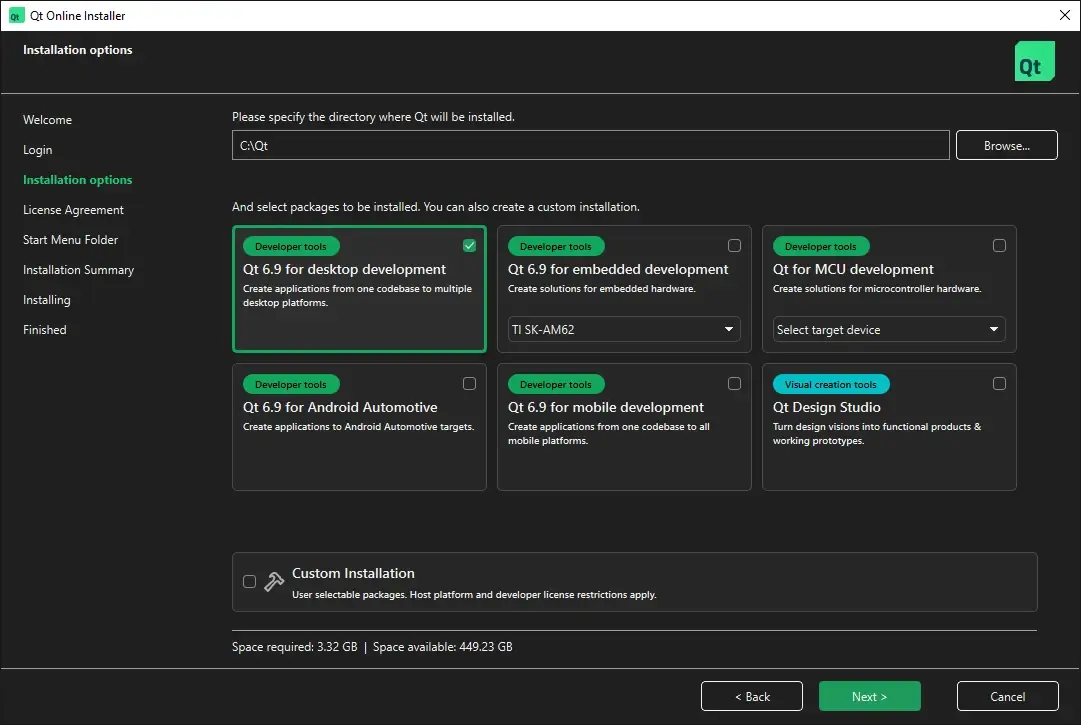
Consultez le tableau suivant pour découvrir des exemples de composants à installer en fonction de vos plateformes cibles.
| Pour développer pour | Choisissez | Remarques |
|---|---|---|
| Ordinateur de bureau | Qt <x.x> for desktop development | Pour utiliser une chaîne d'outils autre que celle par défaut, telle que MSVC sous Windows, sélectionnez « Custom Installation ». Sélectionnez ensuite Qt pour la chaîne d'outils que vous souhaitez utiliser. |
| Appareils mobiles | Qt <x.x> for mobile development | Pour développer pour une plateforme particulière, sélectionnez « Custom Installation ». Sélectionnez ensuite le Qt correspondant à la plateforme de l'appareil mobile sur laquelle vous souhaitez exécuter les applications. Par exemple, Qt pour Android ou Qt pour iOS. |
| Appareils embarqués | Qt <x.x> for embedded development | Pour plus d’informations, consultez le guide de démarrage rapide correspondant à votre appareil dans la documentation d’Boot to Qt . |
| Android Automotive | Qt <x.x> for Android Automotive | Pour plus d’informations, consultez la section « Installation d’ Qt for Android Automotive » dans la documentationQt for Android Automotive . |
| Automatisation | Custom Installation | Installez les modules Qt et les chaînes d'outils nécessaires à partir de la section « Qt for Automation/Qt M2M Protocols », en fonction des types d'appareils sur lesquels vous souhaitez exécuter des applications. |
| Microcontrôleurs | Qt for MCU development | Pour plus d’informations, consultez la section « Installation » Qt for MCUs dans la documentationQt for MCUs . |
Obtenir de l'aide
Pour obtenir de l’aide concernant l’installation, consultez les canaux d’assistance suivants :
| Type d'utilisateur | Canal d'assistance | Remarques |
|---|---|---|
| Commercial | Centre d'assistance Qt | Aucun. |
| Évaluation et open source | Forum Qt | Voir également la page wiki « Aide à l'utilisation du forum ». |
| Utilisateurs non commerciaux | Centre d'assistance Qt | Aide limitée disponible. |
Après l'installation
Une fois Qt installé, vous êtes prêt à commencer à développer des applications.
Pour plus d'informations, consultez la section « Créer vos premières applications » ou les cours sur Qt.
© 2026 The Qt Company Ltd. Documentation contributions included herein are the copyrights of their respective owners. The documentation provided herein is licensed under the terms of the GNU Free Documentation License version 1.3 as published by the Free Software Foundation. Qt and respective logos are trademarks of The Qt Company Ltd. in Finland and/or other countries worldwide. All other trademarks are property of their respective owners.
