
Création de graphiques à barres empilées horizontales
Remarque : ceci fait partie de l'exemple « Galerie de graphiques avec widgets ».
Le graphique à barres empilées présente les données par ensembles sous forme de barres empilées les unes sur les autres. L'empilement s'effectue par catégorie. La création d'un graphique à barres empilées horizontales s'effectue de la même manière que celle d'un graphique à barres classique, à la différence près que, pour un graphique à barres empilées horizontales, on utilise l'API QHorizontalStackedBarSeries à la place de QBarSeries.
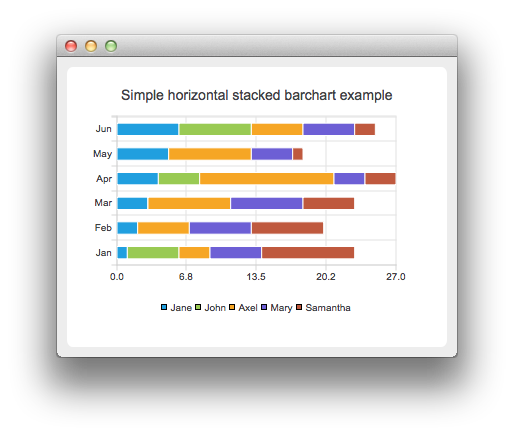
Les ensembles de barres sont utilisés de la même manière dans tous les graphiques à barres. Pour illustrer la différence entre les différents graphiques à barres, nous utilisons les mêmes données dans tous les exemples. Les données visualisées par le graphique à barres sont définies par les instances QBarSet. Ici, nous créons les ensembles et y ajoutons des données. Les données sont ajoutées ici à l’aide de l’opérateur <<. Il est également possible d’utiliser la méthode append.
auto set0 = new QBarSet("Jane");
auto set1 = new QBarSet("John");
auto set2 = new QBarSet("Axel");
auto set3 = new QBarSet("Mary");
auto set4 = new QBarSet("Samantha");

*set0 << 1 << 2 << 3 << 4 << 5 << 6;
*set1 << 5 << 0 << 0 << 4 << 0 << 7;
*set2 << 3 << 5 << 8 << 13 << 8 << 5;
*set3 << 5 << 6 << 7 << 3 << 4 << 5;
*set4 << 9 << 7 << 5 << 3 << 1 << 2;
Nous créons la série et y ajoutons les ensembles de barres. La série prend possession des ensembles de barres. La série regroupe les données des ensembles en catégories. Les premières valeurs de chaque ensemble sont regroupées dans la première catégorie, les deuxièmes valeurs dans la deuxième catégorie, et ainsi de suite.
auto series = new QHorizontalStackedBarSeries;
series->append(set0);
series->append(set1);
series->append(set2);
series->append(set3);
series->append(set4);
Nous créons ici l’objet graphique et y ajoutons la série. Nous définissons le titre du graphique avec `setTitle`, puis activons les animations de la série en appelant `setAnimationOptions(QChart::SeriesAnimations)`.
auto chart = new QChart;
chart->addSeries(series);
chart->setTitle("Simple Horizontal Stacked Bar Chart");
chart->setAnimationOptions(QChart::SeriesAnimations);
Pour afficher les catégories sur un axe, nous devons d'abord créer un QBarCategoryAxis. Ici, nous créons un axe de catégories avec une liste de catégories et l'ajoutons au graphique sur le côté gauche, où il fait office d'axe des y. Le graphique prend en charge cet axe. Pour l'axe des x, nous utilisons un axe de valeurs, aligné sur le bas.
QStringList categories {"Jan", "Feb", "Mar", "Apr", "May", "Jun"};
auto axisY = new QBarCategoryAxis;
axisY->append(categories);
chart->addAxis(axisY, Qt::AlignLeft);
series->attachAxis(axisY);
auto axisX = new QValueAxis;
chart->addAxis(axisX, Qt::AlignBottom);
series->attachAxis(axisX);
Nous souhaitons également afficher la légende. Pour ce faire, nous récupérons le pointeur de la légende à partir du graphique et le rendons visible. Nous plaçons également la légende au bas du graphique en définissant son alignement sur ` Qt::AlignBottom`.
chart->legend()->setVisible(true);
chart->legend()->setAlignment(Qt::AlignBottom);
Enfin, nous ajoutons le graphique à une vue.
createDefaultChartView(chart);© 2026 The Qt Company Ltd. Documentation contributions included herein are the copyrights of their respective owners. The documentation provided herein is licensed under the terms of the GNU Free Documentation License version 1.3 as published by the Free Software Foundation. Qt and respective logos are trademarks of The Qt Company Ltd. in Finland and/or other countries worldwide. All other trademarks are property of their respective owners.
