
Graphiques 2D dans Qt Widgets
Utilisation des graphiques 2D dans une application basée sur des widgets.
Les graphiques 2D ne prennent en charge que les applications « Qt Quick ». Cet exemple montre comment afficher un simple graphique circulaire 2D dans une application « Qt Widgets » à l'aide d'un QQuickWidget.
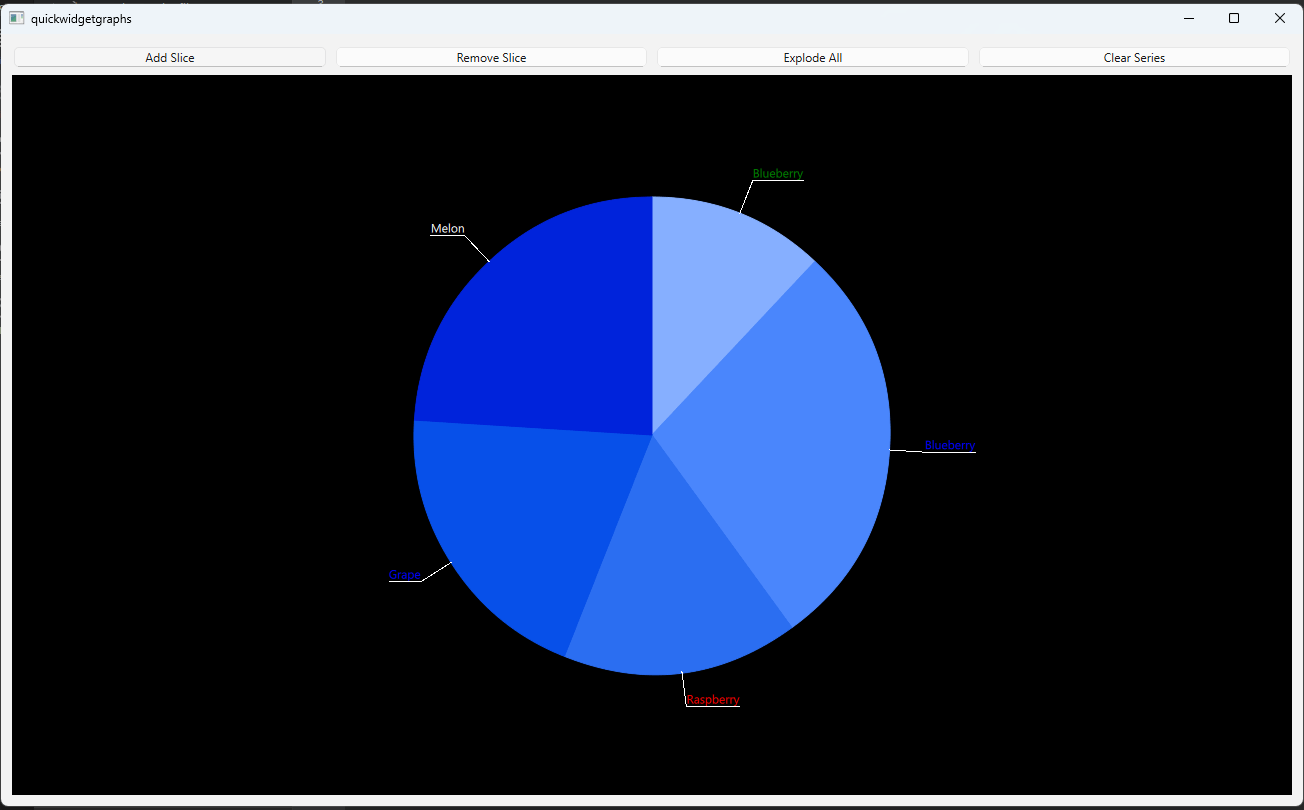
Exécution de l'exemple
Vous pouvez exécuter l’exemple à partir de :
- Qt Creator
Ouvrez le mode « Welcome » et sélectionnez l’exemple dans « Examples ». Pour plus d’informations, consultez Qt Creator: Tutoriel : Compiler et exécuter.
- Qt Extension for Visual Studio Code
Exécutez la commande « Qt: Open Qt examples » à partir de Command Palette, puis sélectionnez l’exemple dans la liste. Pour plus d’informations, consultez Qt Extension for Visual Studio Code: Tutoriel : Compiler et exécuter.
Vue principale
- La classe `
PieWidget` implémente la vue principale de l’application de démonstration. Dans la classe `PieWidget`, instanciez les widgets utilisés pour implémenter la mise en page de l’application et les éléments de l’interface utilisateur.m_quickWidget = new QQuickWidget; m_widget = new QWidget; m_vLayout = new QVBoxLayout(m_widget); m_hLayout = new QHBoxLayout; ... - La classe `
PieGraph` est utilisée pour gérer la logique d’ajout et de suppression de tranches, et offre d’autres fonctionnalités.m_pieGraph = new PieGraph; ... - Initialisez les boutons et ajoutez-les à la mise en page.
void PieWidget::initializeButtons()
{
    QPushButton *addButton = new QPushButton("Add Slice");
    QPushButton *removeButton = new QPushButton("Remove Slice");
    QPushButton *explodeButton = new QPushButton("Explode All");
    QPushButton *clearButton = new QPushButton("Clear Series");

    m_hLayout->addWidget(addButton);
    m_hLayout->addWidget(removeButton);
    m_hLayout->addWidget(explodeButton);
    m_hLayout->addWidget(clearButton);

    QObject::connect(addButton, &QPushButton::clicked, m_pieGraph, &PieGraph::onAddSlice);
    QObject::connect(removeButton, &QPushButton::clicked, m_pieGraph, &PieGraph::onRemoveSlice);
    QObject::connect(explodeButton, &QPushButton::clicked, m_pieGraph, &PieGraph::onExplode);
    QObject::connect(clearButton, &QPushButton::clicked, m_pieGraph, &PieGraph::onClearSeries);
}
Manipulation des données du Graph
La classe ` PieGraph ` implémente toute la logique de manipulation des données du graphe dans cet exemple.
- Dans la classe `
PieGraph`, déclarez une propriété `pieSeries`.... Q_PROPERTY(QPieSeries *pieSeries READ pieSeries WRITE setPieSeries NOTIFY pieSeriesChanged FINAL) ... - Créez des fonctions permettant d'ajouter, de supprimer, de décomposer des tranches et d'effacer des séries de graphiques circulaires.
... public: ... void appendSlice(); void removeSlice(); void explodeSlices(); void clearSeries(); void fillSliceInfo(); public Q_SLOTS: void onAddSlice(); void onRemoveSlice(); void onExplode(); void onClearSeries(); ... - Instanciez une série de diagrammes circulaires et ajoutez-y plusieurs parts dans votre constructeur.
... m_pieSeries = new QPieSeries; fillSliceInfo(); for (int i = 1; i < 5; ++i) { QPieSlice *slice = new QPieSlice; slice->setValue(m_sliceInfo.value.at(QRandomGenerator::global()->bounded(0, 6))); slice->setLabel(m_sliceInfo.label.at(QRandomGenerator::global()->bounded(0, 6))); slice->setLabelColor(m_sliceInfo.color.at(QRandomGenerator::global()->bounded(0, 6))); m_pieSeries->append(slice); } m_pieSeries->setLabelsVisible(true); ... - La fonction `
appendSlice` crée une ` QPieSlice`, définit certaines de ses propriétés, puis l'ajoute à la série de diagrammes circulaires.Notez que même si vous avez défini la visibilité des étiquettes sur «
true», cela ne s'applique pas aux parts ajoutées ultérieurement à la série de diagrammes circulaires. Vous devez définir la visibilité sur «true» lors de la création de chaque part ajoutée.QPieSlice *slice = new QPieSlice; slice->setValue(m_sliceInfo.value.at(QRandomGenerator::global()->bounded(0, 6))); slice->setLabel(m_sliceInfo.label.at(QRandomGenerator::global()->bounded(0, 6))); slice->setLabelColor(m_sliceInfo.color.at(QRandomGenerator::global()->bounded(0, 6))); slice->setLabelVisible(true); m_pieSeries->append(slice); - Dans la fonction «
removeSlice», appelez « QPieSeries::remove() ». - Dans la fonction `
explodeSlices`, parcourez toutes les parts et définissez ` QPieSlice::setExploded()` sur `true` ou `false` en fonction de l'état actuel. - Dans la fonction `
clearSeries`, appelez ` QPieSeries::clear()`. Cela supprimera toutes les parts de votre série de diagrammes circulaires. Notez que cette fonction ne supprime pas la série de diagrammes circulaires elle-même.
Initialisation de la vue GraphsView
Pour personnaliser le thème de l’ GraphsView, créez un fichier QGraphsTheme personnalisé.
auto theme = new QGraphsTheme(m_quickWidget);
theme->setTheme(QGraphsTheme::Theme::BlueSeries);
theme->setLabelBorderVisible(true);
theme->setLabelBackgroundVisible(true);
theme->setBackgroundColor(Qt::black);
Utilisez QQuickWidget::loadFromModule() pour charger l’ GraphsView. Initialisez ses propriétés theme et seriesList en transmettant les paramètres QGraphsTheme et QPieSeries à la fonction QQuickWidget::setInitialProperties().
m_quickWidget->setResizeMode(QQuickWidget::SizeRootObjectToView);
m_quickWidget->resize(1280, 720);
m_quickWidget->setInitialProperties({
    {"theme", QVariant::fromValue(theme) },
    {"seriesList", QVariant::fromValue(m_pieGraph->pieSeries()) }
});
m_quickWidget->loadFromModule("QtGraphs", "GraphsView");© 2026 The Qt Company Ltd. Documentation contributions included herein are the copyrights of their respective owners. The documentation provided herein is licensed under the terms of the GNU Free Documentation License version 1.3 as published by the Free Software Foundation. Qt and respective logos are trademarks of The Qt Company Ltd. in Finland and/or other countries worldwide. All other trademarks are property of their respective owners.
