
Qt Quick Exemples de TableViews - Pixelator
L'exemple Pixelator montre comment une « TableView » QML et un délégué peuvent être utilisés pour créer des modèles de table personnalisés.
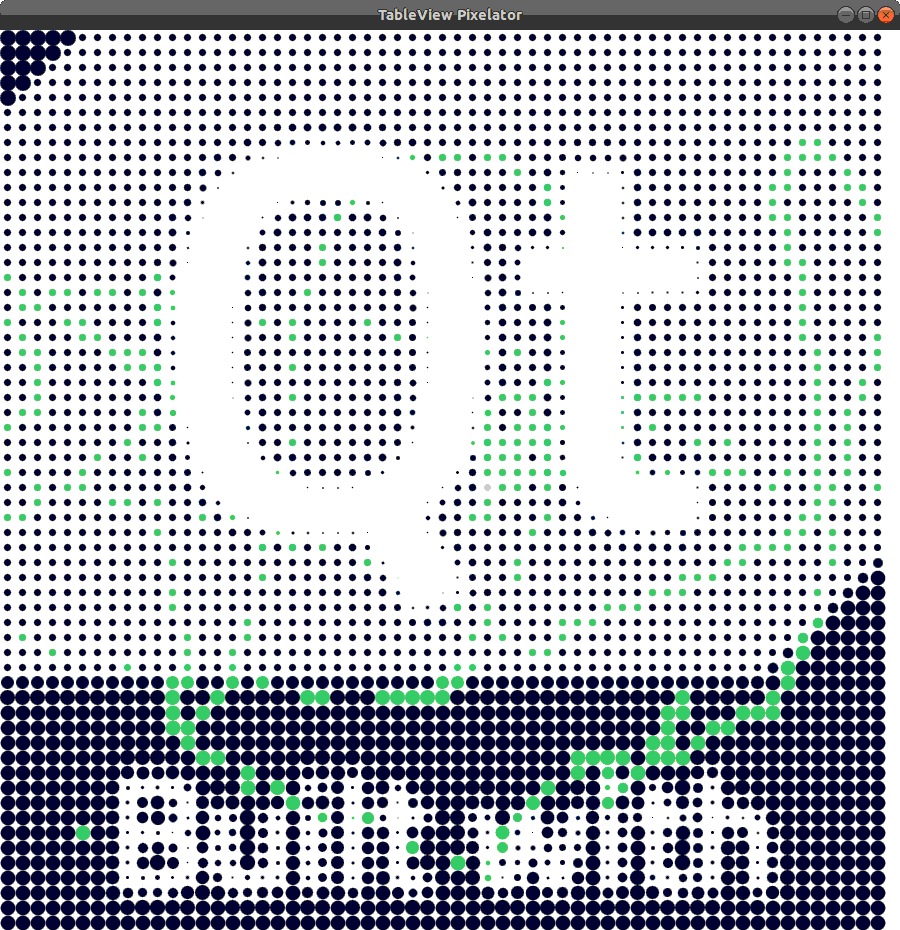
Exécution de l'exemple
Vous pouvez exécuter l'exemple à partir de :
- Qt Creator
Ouvrez le mode « Welcome » et sélectionnez l’exemple dans « Examples ». Pour plus d’informations, consultez Qt Creator: Tutoriel : Compiler et exécuter.
- Qt Extension for Visual Studio Code
Exécutez la commande « Qt: Open Qt examples » à partir de Command Palette, puis sélectionnez l’exemple dans la liste. Pour plus d’informations, consultez Qt Extension for Visual Studio Code: Tutoriel : Compiler et exécuter.
class ImageModel : public QAbstractTableModel
{
    Q_OBJECT
    Q_PROPERTY(QString source READ source WRITE setSource NOTIFY sourceChanged)
    QML_ELEMENT
public:
    ImageModel(QObject *parent = nullptr);

    QString source() const;
    void setSource(const QString &source);

    int rowCount(const QModelIndex &parent = QModelIndex()) const override;
    int columnCount(const QModelIndex &parent = QModelIndex()) const override;

    QVariant data(const QModelIndex &index, int role = Qt::DisplayRole) const override;

    QVariant headerData(int /* section */, Qt::Orientation /* orientation */,
                        int role) const override;

signals:
    void sourceChanged();

private:
    QString m_source;
    QImage m_image;
};
Nous n’avons besoin que d’un modèle de table simple et en lecture seule. Nous devons donc implémenter des fonctions pour indiquer les dimensions de l’image et fournir des données à ` TableView`. Nous utilisons le système de propriétés Qt et une propriété source telle que ` QString ` pour définir le chemin d’accès à l’image. Nous ajoutons également la macro ` QML_ELEMENT ` pour exposer le modèle au QML.
void ImageModel::setSource(const QString &source)
{
    if (m_source == source)
        return;

    beginResetModel();
    m_source = source;
    m_image.load(m_source);
    endResetModel();
}
Ici, nous chargeons l’image lorsque le chemin d’accès source est défini. Lorsque le chemin d’accès source a changé, nous devons d’abord appeler ` beginResetModel() `. Une fois l’image chargée, nous devons appeler ` endResetModel()`.
int ImageModel::rowCount(const QModelIndex &parent) const
{
    if (parent.isValid())
        return 0;
    return m_image.height();
}

int ImageModel::columnCount(const QModelIndex &parent) const
{
    if (parent.isValid())
        return 0;
    return m_image.width();
}
Le nombre de lignes et de colonnes est défini respectivement sur la hauteur et la largeur de l’image.
QVariant ImageModel::data(const QModelIndex &index, int role) const
{
    if (!index.isValid() || role != Qt::DisplayRole)
        return QVariant();
    return qGray(m_image.pixel(index.column(), index.row()));
}
Cette fonction surchargée nous permet d’accéder aux données de pixels de l’image. Lorsque nous appelons cette fonction avec le rôle « display », nous renvoyons la valeur de gris du pixel.
Component {
    id: pixelDelegate

    Item {
        required property real display

        readonly property real gray: display / 255.0
        readonly property real size: 16

        implicitWidth: size
        implicitHeight: size
Chaque pixel de l’ TableView est affiché via un composant délégué. Celui-ci contient un élément doté d’une hauteur et d’une largeur implicites définissant la taille des cellules du tableau. Il dispose également d’une propriété correspondant à la valeur de gris du pixel récupérée depuis le modèle.
Rectangle {
    id: rect
    anchors.centerIn: parent
    color: "#09102b"
    radius: parent.size - parent.gray * parent.size
    implicitWidth: radius
    implicitHeight: radius
À l’intérieur de l’ Item, se trouve un Rectangle arrondi dont la taille et le rayon dépendent de la valeur de gris du pixel.
MouseArea {
    anchors.fill: parent
    hoverEnabled: true
    onEntered: rect.color = "#cecfd5"
    onExited: colorAnimation.start()
}
Pour ajouter une touche d’interactivité, nous plaçons un « MouseArea » à l’intérieur de l’ Item et modifions la couleur de ce dernier au survol de la souris.
ColorAnimation on color {
    id: colorAnimation
    running: false
    to: "#41cd52"
    duration: 1500
}L'Rectangle comporte également une courte animation de couleur permettant un fondu entre les couleurs lors du changement.
TableView {
    id: tableView
    anchors.fill: parent
    model: ImageModel {
        source: ":/qt.png"
    }

    delegate: pixelDelegate
}
L’ TableView s’étend sur toute la fenêtre et comporte une instance de notre ImageModel personnalisée.
© 2026 The Qt Company Ltd. Documentation contributions included herein are the copyrights of their respective owners. The documentation provided herein is licensed under the terms of the GNU Free Documentation License version 1.3 as published by the Free Software Foundation. Qt and respective logos are trademarks of The Qt Company Ltd. in Finland and/or other countries worldwide. All other trademarks are property of their respective owners.
