
Éditeur de matériaux personnalisés
L'outil Éditeur de matériaux
L'éditeur de matériaux est un outil graphique qui facilite la création de matériaux « CustomMaterials » pour QtQuick3D en offrant : un aperçu en temps réel du matériau, la mise en évidence de la syntaxe, le signalement des erreurs et la possibilité d'exporter le matériau vers un composant QML CustomMaterial.
Utilisation
L'éditeur de contenu peut être lancé à l'aide de la commande suivante :
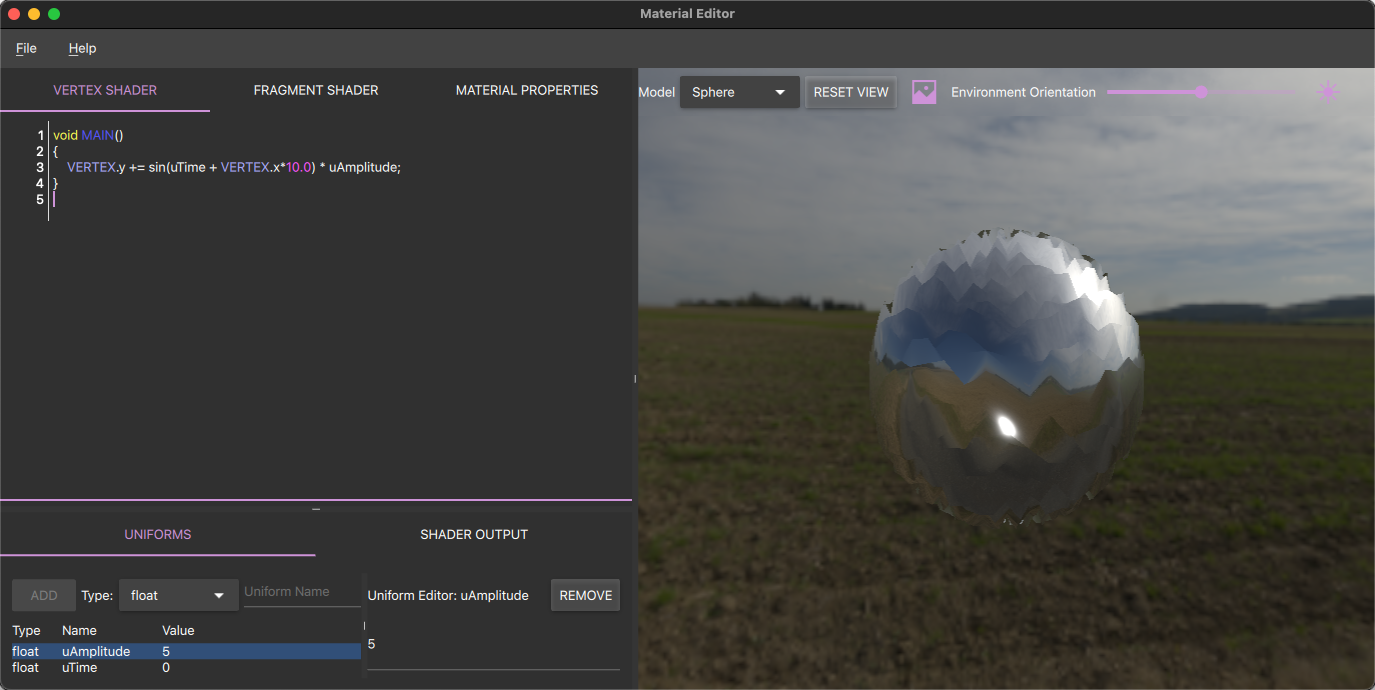
$(QTDIR)/bin/materialeditor[.exe]La fenêtre de l’éditeur de matériaux se compose de deux éléments principaux : l’éditeur à gauche et l’aperçu à droite.
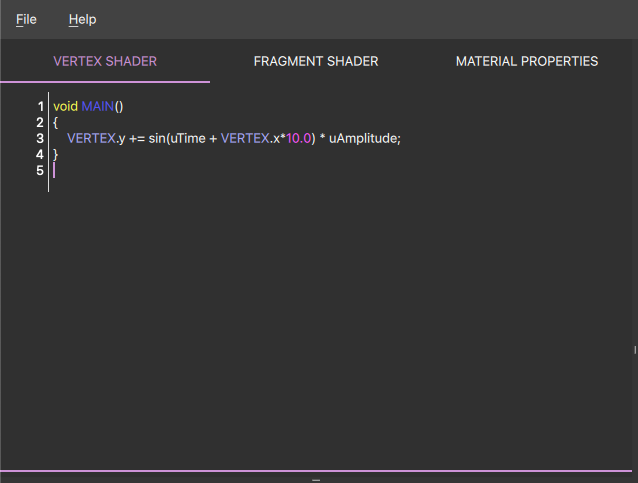
Édition des shaders
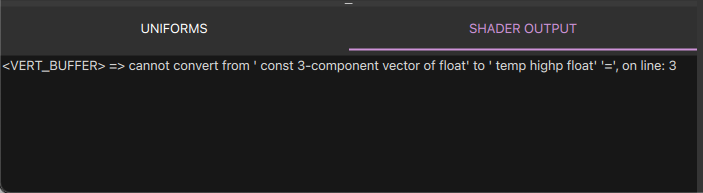
Dans la vue de l’éditeur, il y a deux éditeurs : un pour le shader de sommet et un pour le shader de fragment. Lorsque vous modifiez les extraits de shader, le résultat de ces modifications s’affiche immédiatement dans l’aperçu. Si le matériau n’a pas pu être assemblé, un message décrivant le problème s’affiche dans le panneau de sortie.
Le langage utilisé pour écrire les extraits de shader d’ CustomMaterial est le GLSL de type Vulkan, avec quelques mots-clés supplémentaires spécifiques à QtQuick3D; ceux-ci sont facilement identifiables car ils sont écrits entièrement en majuscules. Les mots-clés spécifiques à QtQuick3D seront également mis en évidence par l’éditeur.
Pour un aperçu plus détaillé du langage utilisé dans les extraits de shaders et de la manière dont ils interagissent avec le reste du pipeline de rendu, consultez la documentation sur les matériaux programmables.
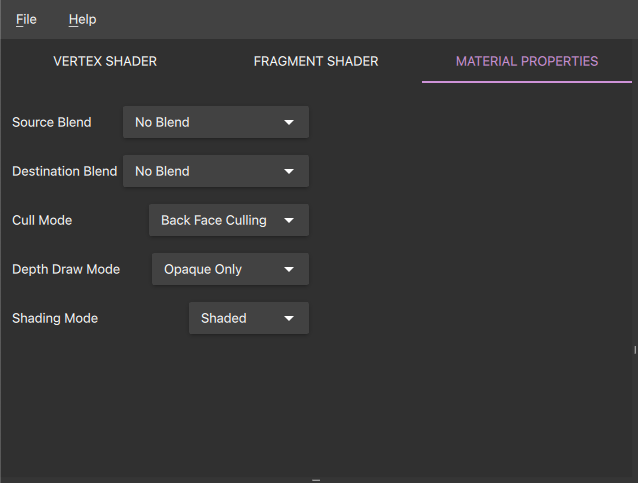
Propriétés du matériau
La section « Propriétés du matériau » contient les propriétés QML courantes du matériau. Ces propriétés et leur incidence sur le matériau sont décrites plus en détail dans la documentation « CustomMaterial ».
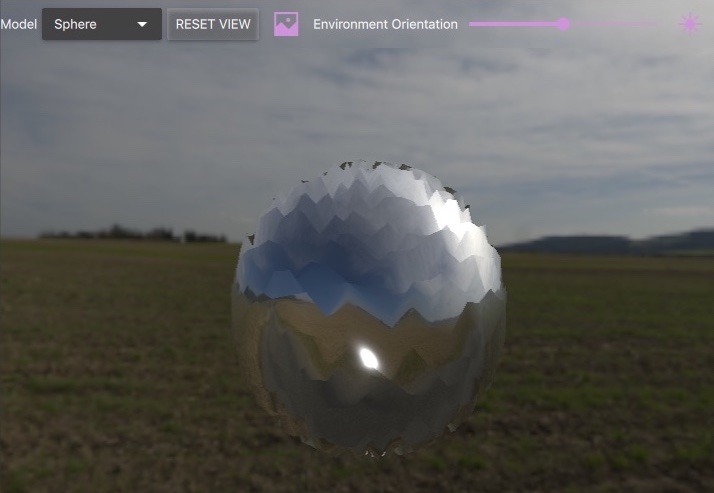
Aperçu
En plus d’afficher le rendu du matériau actuel, le panneau d’aperçu contient une sélection de commandes pouvant être ajustées pour voir à quoi ressemble le matériau dans différentes conditions. Ces commandes permettent à l’utilisateur de : sélectionner un autre modèle, activer ou désactiver l’éclairage basé sur l’image (Image Based Lighting), allumer ou éteindre la lumière de la scène, et ajuster la rotation de l’environnement. Il est également possible de faire une orbite autour du modèle à l’aide de la souris.
Uniformes
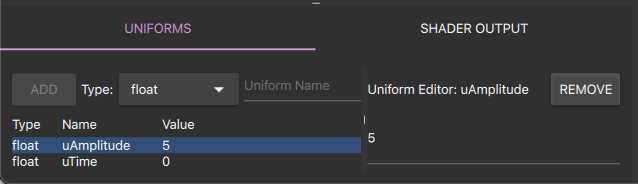
Le tableau des uniformes répertorie les uniformes utilisés par les shaders. Les uniformes peuvent être ajoutés, supprimés ou modifiés à tout moment, mais tous les uniformes utilisés par les extraits de shader doivent être ajoutés au tableau des uniformes. Une fois qu’un uniforme est ajouté, il devient accessible aux deux shaders. Lors de l’exportation du matériau vers un composant QML, les uniformes deviennent des propriétés du composant de matériau.
Panneau de sortie
Le panneau de sortie affiche des messages de diagnostic, par exemple les erreurs détectées dans les extraits de shaders.
Importation de shaders
Les extraits de shaders peuvent être importés dans l’application ; ils portent les extensions de fichier .vert et .frag et doivent contenir du texte brut. Les extraits de shaders importés devront bien sûr être adaptés manuellement si le code du shader n’est pas dans un langage ou sous une forme déjà compatible avec l’ CustomMaterial (l’outil ne tente pas de traduction).
Enregistrement et chargement des projets.
L'éditeur de matériaux peut enregistrer ou charger des fichiers de projet en utilisant son propre format de projet. L'extension des fichiers de projet de l'éditeur de matériaux est .qmp.
Remarque : le format de fichier de projet de l’éditeur de matériaux n’est pas destiné à une utilisation en exécution ; il est uniquement prévu pour être utilisé avec l’éditeur de matériaux.
Exportation.
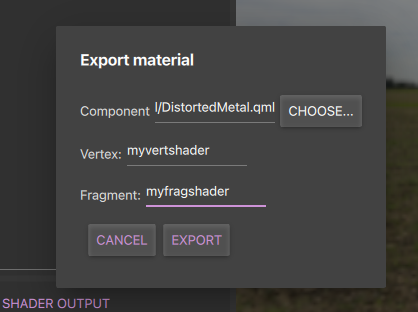
Pour que le matériau soit utilisable depuis une application, il doit être exporté en tant que composant QML. Pour ce faire, ouvrez la boîte de dialogue d’exportation à partir du menu de l’application. La boîte de dialogue d'exportation vous demandera de spécifier un dossier de sortie, le nom du composant de matériau, ainsi que le ou les noms des extraits de shader. Une fois le matériau exporté avec succès, le dossier de sortie contiendra un composant QML décrivant le matériau, ainsi que tous les extraits de shader et textures nécessaires à ce matériau.
© 2026 The Qt Company Ltd. Documentation contributions included herein are the copyrights of their respective owners. The documentation provided herein is licensed under the terms of the GNU Free Documentation License version 1.3 as published by the Free Software Foundation. Qt and respective logos are trademarks of The Qt Company Ltd. in Finland and/or other countries worldwide. All other trademarks are property of their respective owners.
