
Qt Quick Controls
Qt Quick Controls vous trouverez un ensemble de contrôles permettant de créer des interfaces complètes dans Qt Quick.
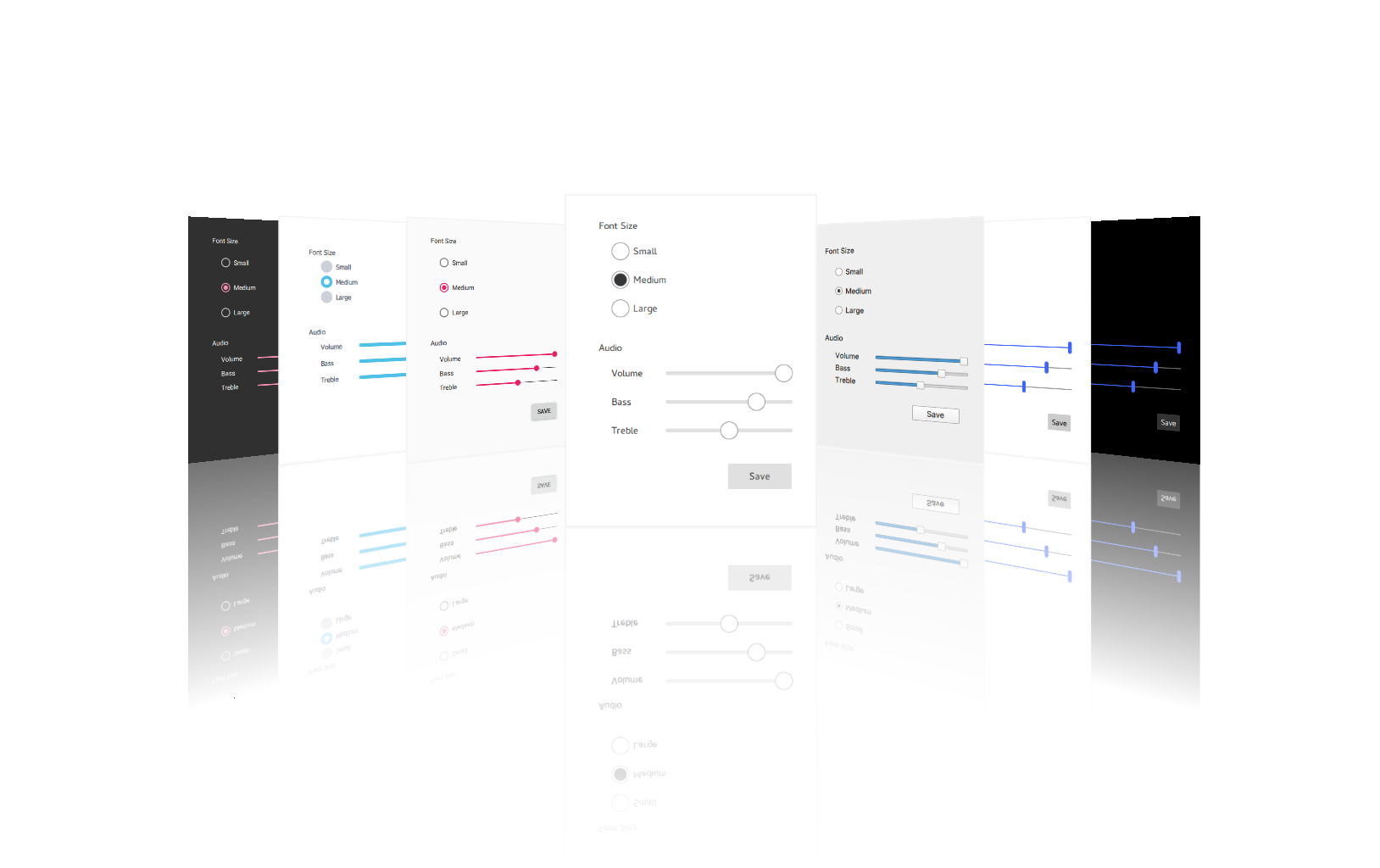
Qt Quick Controls propose une sélection de styles personnalisables. Consultez la section « Personnalisation de l’apparence d’ Qt Quick Controls » pour plus de détails.
Utilisation du module
API QML
Les types QML du module sont accessibles via l’importation QtQuick.Controls. Pour utiliser ces types, ajoutez l’instruction d’importation suivante à votre fichier .qml :
import QtQuick.ControlsAPI C++
L'utilisation de l'API C++ d'un module Qt nécessite une liaison avec la bibliothèque du module, soit directement, soit via d'autres dépendances. Plusieurs outils de compilation prennent cela en charge, notamment CMake et qmake.
Compilation avec CMake
Utilisez la commande « find_package() » pour localiser le composant de module requis dans le paquet « Qt6 » :
find_package(Qt6 REQUIRED COMPONENTS QuickControls2)
target_link_libraries(mytarget PRIVATE Qt6::QuickControls2)
Pour plus de détails, consultez la présentation « Compilation avec CMake ».
Compilation avec qmake
Pour configurer le module en vue d’une compilation avec qmake, ajoutez le module en tant que valeur de la variable ` QT ` dans le fichier .pro du projet :
QT += quickcontrols2Compilation à partir du code source
Le Qt Image Formats module est recommandé, mais pas obligatoire. Il prend en charge le format « .webp » utilisé par le style Imagine.
Commandes
Pour la liste complète des options d'Qt Quick Controls, consultez QML Types.
Commandes de boutons
Type de base abstrait fournissant des fonctionnalités communes aux boutons | |
Bouton sur lequel on peut cliquer pour exécuter une commande ou répondre à une question | |
Bouton de sélection pouvant être activé ou désactivé | |
Bouton de sélection qui se déclenche lorsqu’on le maintient enfoncé suffisamment longtemps | |
Bouton radio exclusif pouvant être activé ou désactivé | |
Un bouton de commande aux coins arrondis sur lequel l'utilisateur peut cliquer | |
Bouton pouvant être activé ou désactivé | |
Bouton dont l'apparence est adaptée à une barre d'outils |
Contrôles conteneurs
Fenêtre de niveau supérieur stylisée prenant en charge un en-tête et un pied de page | |
Type de base abstrait fournissant des fonctionnalités communes aux conteneurs | |
Cadre visuel pour un groupe logique de contrôles | |
Cadre visuel et titre pour un groupe logique de contrôles | |
Fournit une vue d'en-tête horizontale pour accompagner une TableView | |
Contrôle de page stylisé prenant en charge un en-tête et un pied de page | |
Fournit un arrière-plan s'harmonisant avec le style et le thème de l'application | |
Vue défilable | |
Dispose les éléments avec un séparateur déplaçable entre chaque élément | |
Fournit un modèle de navigation basé sur une pile | |
Permet à l'utilisateur de naviguer entre les pages en balayant latéralement | |
Permet à l'utilisateur de basculer entre différentes vues ou sous-tâches | |
Conteneur pour les contrôles contextuels | |
Propose une vue d'en-tête verticale pour accompagner une TableView |
Contrôles délégués
Délégué d’élément avec un indicateur de sélection pouvant être activé ou désactivé | |
Délégué d'élément de base pouvant être utilisé dans diverses vues et différents contrôles | |
Délégué d'élément exclusif doté d'un indicateur de case à cocher pouvant être activé ou désactivé | |
Délégué d'élément pouvant être balayé | |
Délégué d'élément avec un indicateur de commutateur pouvant être activé ou désactivé | |
Un délégué pouvant être attribué à une TableView | |
Un délégué pouvant être attribué à une TreeView | |
Contrôles d’indicateur
Indique une activité en arrière-plan, par exemple pendant le chargement du contenu | |
Indique la page actuellement active | |
Indique la progression d’une opération | |
Barre de défilement interactive verticale ou horizontale | |
Indicateur de défilement vertical ou horizontal non interactif |
Contrôles de saisie
Combinaison d'un bouton et d'une liste déroulante pour sélectionner des options | |
Molette circulaire à faire tourner pour définir une valeur | |
Permet à l’utilisateur de choisir parmi un ensemble de valeurs à virgule flottante prédéfinies | |
Permet de sélectionner une plage de valeurs en faisant glisser deux curseurs le long d'une piste | |
Champ de saisie spécialisé conçu pour la fonctionnalité de recherche | |
Permet de sélectionner une valeur en faisant glisser un curseur le long d'une piste | |
Permet à l'utilisateur de choisir parmi un ensemble de valeurs prédéfinies | |
Zone de saisie de texte multiligne | |
Champ de saisie de texte à une ligne | |
Molette rotative permettant de sélectionner des éléments |
Commandes de menu
Le type « Attached » permet d’ouvrir un menu contextuel adapté à la plateforme | |
Fenêtre contextuelle pouvant servir de menu contextuel ou de menu déroulant | |
Fournit une barre de menu de fenêtre | |
Affiche un menu déroulant au sein d’une barre de menu | |
Affiche un élément dans un menu |
Commandes de navigation
Panneau latéral pouvant être ouvert et fermé à l'aide d'un geste de balayage | |
Fournit un modèle de navigation basé sur une pile | |
Permet à l'utilisateur de parcourir les pages en balayant latéralement | |
Permet à l'utilisateur de basculer entre différentes vues ou sous-tâches | |
Bouton dont l'apparence s'adapte à une barre d'onglets |
Contrôles contextuels
Boîte de dialogue contextuelle avec des boutons standard et un titre, utilisée pour une interaction de courte durée avec l'utilisateur | |
Panneau latéral pouvant être ouvert et fermé par un geste de balayage | |
Fenêtre contextuelle pouvant servir de menu contextuel ou de menu déroulant | |
Type de base de contrôles d’interface utilisateur de type fenêtre contextuelle | |
Fournit des info-bulles pour n'importe quel contrôle |
Contrôles de séparation
Sépare un groupe d'éléments d'un menu des éléments adjacents | |
Sépare un groupe d’éléments d’une barre d’outils des éléments adjacents |
Évolution du module
Qt Quick Controls a été initialement conçu en mettant l'accent sur les interfaces tactiles. Bien qu'il soit déjà possible de développer des interfaces de bureau, des travaux sont en cours pour offrir une expérience plus native.
La page «Modifications apportées à Qt Quick Controls » répertorie les changements importants apportés à l'API et aux fonctionnalités du module dans le cadre de la série Qt 6.
Le schéma de gestion des versions décrit le schéma utilisé pour Qt Quick Controls.
Articles et guides
- Pour commencer
- Directives
- Stylisation
- Icônes
- Personnalisation
- Utilisation des sélecteurs de fichiers
- Déploiement
- Fichier de configuration
- Variables d'environnement
Exemples
- Galerie
- Tutoriel sur le chat
- Éditeur de texte
- Démonstration d'appareil portable
- Exemple dans le secteur automobile
- Tous les exemples
Référence
Modules associés
Licence et mentions légales
Qt Quick Controls est disponible sous licence commerciale auprès de The Qt Company. Il est également disponible sous la licence GNU Lesser General Public License, version 3, ou la licence GNU General Public License, version 2. Pour plus d'informations, consultez la page Licences Qt.
Par ailleurs, « Qt Quick Controls » contient potentiellement des modules tiers sous les licences permissives suivantes :
Licence MIT |
© 2026 The Qt Company Ltd. Documentation contributions included herein are the copyrights of their respective owners. The documentation provided herein is licensed under the terms of the GNU Free Documentation License version 1.3 as published by the Free Software Foundation. Qt and respective logos are trademarks of The Qt Company Ltd. in Finland and/or other countries worldwide. All other trademarks are property of their respective owners.
