
Visionneuse SVG
Un exemple d'Qt Widgets s permettant de générer et d'afficher des fichiers SVG.
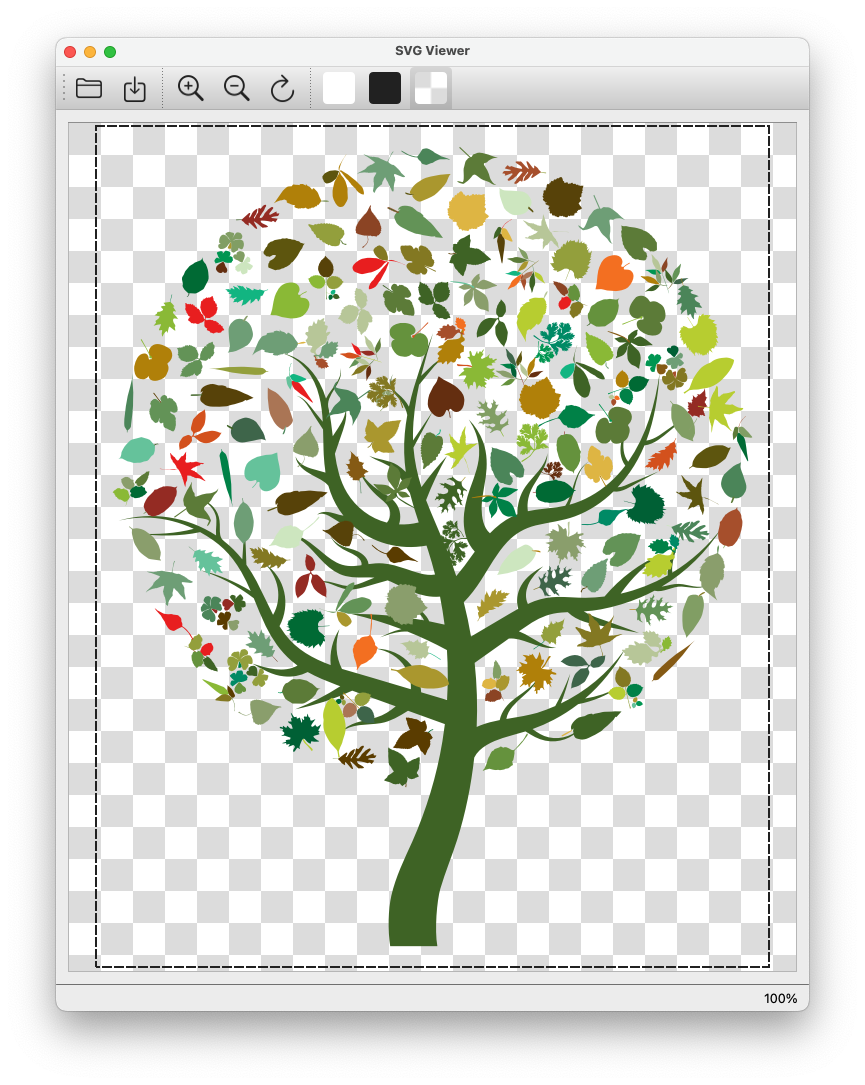
Le Qt SVG module utilise QPainter pour afficher les fichiers SVG, et cet exemple montre comment utiliser Qt Widgets pour afficher les fichiers SVG ainsi rendus. L'ensemble de la zone de dessin est placé à l'intérieur d'un QScrollArea. Ainsi, lorsque l'utilisateur souhaite zoomer sur une image SVG, deux barres de défilement apparaissent automatiquement pour faciliter la navigation. De plus, il est possible d’exporter le fichier SVG rendu vers une image pixellisée.
Rendu
Pour ouvrir un fichier, cliquez sur l’icône Fichier ou accédez au menu Fichier et cliquez sur Ouvrir. Parcourez ensuite le système de fichiers et sélectionnez un fichier SVG. Qt SVG utilise un moteur de rendu logiciel pour afficher le contenu du fichier. Cela offre un lissage parfait au pixel près et un ensemble complet de fonctionnalités. Cependant, pour les fichiers SVG complexes, cela peut nécessiter une charge de traitement importante pour le processeur. Pour un moteur de rendu SVG accéléré par le matériel, utilisez plutôt VectorImage. Consultez la page « Graphiques 2D dans Qt » pour découvrir les différentes méthodes permettant de charger un fichier SVG dans Qt.
La visionneuse SVG propose un bouton « Actualiser » pour recharger le fichier SVG actuellement ouvert. Ce même bouton est accessible depuis le menu « Affichage ». De plus, le menu « Affichage » comporte une option « Actualisation automatique » qui indique à la visionneuse de réafficher automatiquement le fichier dès qu’il est modifié.
La visionneuse SVG propose trois options d’arrière-plan différentes : Blanc, Noir et Damier. Ces options sont accessibles via les icônes de la barre d’outils ou depuis le menu « Arrière-plan ». De plus, ce même menu comporte un bouton permettant d’activer ou de désactiver le contour autour du fichier SVG affiché.
Fonctionnalités
Depuis Qt 6.7, le module a gagné de nouvelles fonctionnalités. Auparavant, le module ne prenait en charge que SVG Tiny 1.2. Le menu « Fonctionnalités » vous permet d’activer ou de désactiver ces nouvelles fonctionnalités. Par exemple, vous pouvez limiter le moteur de rendu à l’ensemble des fonctionnalités de SVG Tiny 1.2 ou désactiver complètement les animations. Pour une description complète de ces fonctionnalités, consultez la page de documentation « QtSvg::Option ».
© 2026 The Qt Company Ltd. Documentation contributions included herein are the copyrights of their respective owners. The documentation provided herein is licensed under the terms of the GNU Free Documentation License version 1.3 as published by the Free Software Foundation. Qt and respective logos are trademarks of The Qt Company Ltd. in Finland and/or other countries worldwide. All other trademarks are property of their respective owners.
