
Guide de l'utilisateur
Ce document explique comment utiliser le clavier virtuel.
Ouverture du clavier
Une fois correctement installé, le clavier virtuel s'ouvre en cliquant sur un champ de saisie de texte.
Langue
La langue peut être modifiée en appuyant sur la touche de langue, représentée par une icône en forme de « globe » :

La langue actuellement sélectionnée s'affiche sur la touche « barre d'espace ».
Écriture manuscrite
Le mode écriture manuscrite peut être activé en appuyant sur la touche d'écriture manuscrite :
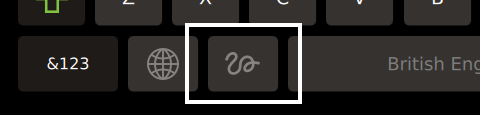
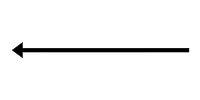
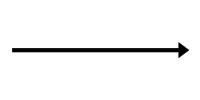
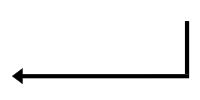
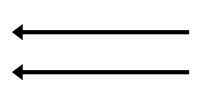
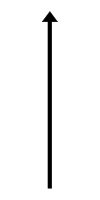
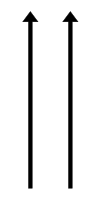
Gestes
| Geste | Écriture T9 | MyScript Text SDK | |
|---|---|---|---|
| Retour arrière |
|
|
|
| Espace |
|
|
|
| Entrée | Geste indisponible |
|
|
| Réinitialiser le mot |
| Geste indisponible | Geste indisponible |
| Basculer le mode de saisie |
| Geste indisponible | Geste indisponible |
| Basculer entre majuscules et minuscules |
| Geste indisponible | Geste indisponible |
© 2026 The Qt Company Ltd. Documentation contributions included herein are the copyrights of their respective owners. The documentation provided herein is licensed under the terms of the GNU Free Documentation License version 1.3 as published by the Free Software Foundation. Qt and respective logos are trademarks of The Qt Company Ltd. in Finland and/or other countries worldwide. All other trademarks are property of their respective owners.
