
Uređivanje koda
Pišite i pregledavajte kod u načinu rada Edit.

Pisanje koda
Uređivač koda Qt Creator nudi usluge uređivanja koda, kao što su:
- Semantičko isticanje
Qt Creator pomaže vam pisati dobro formatiran kod isticanjem elemenata i blokova koda. Isticanje sintakse možete koristiti i za druge vrste datoteka osim C++ ili QML.
- Provjera sintakse koda
Qt Creator provjerava pogreške dok pišete kod i prikazuje poruke o pogreškama i upozorenjima u liniji. Slično tome, provjerava strukturu podataka instance JavaScript objekta (JSON). Pokrenite statičke provjere na QML i JavaScript kodu u vašem projektu kako biste pronašli uobičajene probleme.
- Dopuna koda
Qt Creator Predviđa što ćete napisati i dovršava kod i isječke koda za elemente, svojstva i ID-ove.
- Uvući tekst ili kod
Qt Creator ulazi tekst i kod prema pravilima koja odvojeno definirate za datoteke s C++, QML ili Nim (eksperimentalnim) kodom te za ostale tekstualne datoteke.
Kretanje kroz kod
Podijelite prikaz uređivača kako biste istovremeno radili na više datoteka i prelazili između datoteka i simbola na sljedeće načine:
- Lokirajte ih pomoću lokatora.
- Koristite prikaze u bočnoj traci.
- Idite na izbornik Edit i Window.
- Koristite prečace na tipkovnici.
- Postavite oznake u kodu.
- Odaberite gumbe na alatnoj traci uređivača.
Korištenje uređivača s karticama

Da biste otvorili datoteke u zasebnim karticama u uređivačima, idite na Preferences > Environment > Interface i zatim odaberite Use tabbed editors.

Za prelazak na prethodnu ili sljedeću karticu u načinu rada Edit, idite na Window i odaberite Previous Tab (Ctrl+Alt+Desno) ili Next Tab (Ctrl+Alt+Lijevo).
Da biste pričvrstili karticu na vrh trake kartica, kliknite desnom tipkom miša na karticu i odaberite Pin. Odaberite  (Unpin) da biste je odvojili.
Korištenje minimape
Za vizualnu navigaciju koda možete koristiti minimapu, koja prikazuje pregled sadržaja datoteke uz uređivač.
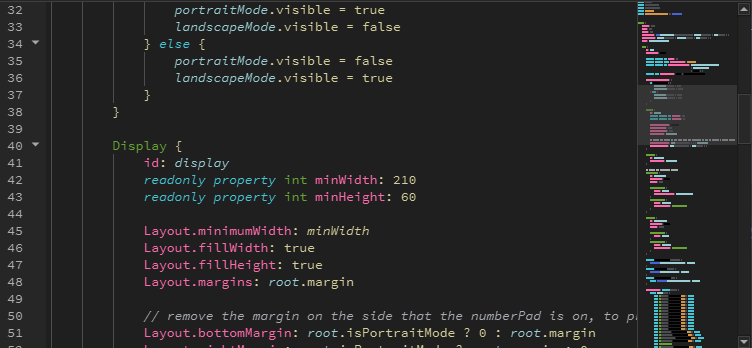
Preferences Text Editor DisplayDa biste prikazali minimapu u uređivaču, idite na Prikaz > Minimapa > Prikaži minimapu, a zatim odaberite Enable minimap.
Traka alata uređivača
Traka alata uređivača je kontekstualno osjetljiva i prikazuje stavke relevantne za datoteku trenutno otvorenu u uređivaču.

Alatna traka uređivača kada je otvorena C++ izvorna datoteka

Alatna traka urednika kada je otvorena QML UI datoteka
| Gumb ili polje | Svrha | Pročitaj više |
|---|---|---|
 (Go Back) ili (Go Back) ili  (Go Forward) (Go Forward) | Pregledajte unatrag ili unaprijed kroz povijest lokacija. | |
 | Prikazuje trenutno otvorenu datoteku. | Prelazite između datoteka |
 | Prikazuje trenutni simbol. | Prelazak na simbole |
| # | Promijeni aktivni kontekst parsiranja. | Analiziraj datoteke |
 | Prebacujte između Windows završetaka redaka (CRLF) i Unix završetaka redaka (LF). | Odaberite stil završetka retka |
 | Promijeni kodiranje datoteke. | Promijeni kodiranje teksta |
 | Pregledajte poslužitelj za jezike za trenutni projekt (kao što je clangd), ponovno ga pokrenite, odaberite drugi, pregledajte komunikaciju između Qt Creator a i poslužitelja za jezike, pogledajte mogućnosti poslužitelja i postavite postavke poslužitelja za jezike. | Upravljanje poslužiteljima jezika |
| QDS | Otvorite UI datoteke (.ui.qml) u Qt Design Studio. | Qt Design Studio dokumentacija |
 | Pregledajte promjene u QML kodu uživo u svojoj aplikaciji. | Pregledajte QML datoteku na radnoj površini |
 | Pokrenite Clang-Tidy ili Clazy za analizu trenutno otvorene datoteke. | Analizirajte kod pomoću Clang-Tidy i Clazy |
 | Preskočite na redak i stupac u trenutnoj datoteci. Indikator retka i stupca prikazuje informacije o trenutačnim položajima kursora, uključujući duljinu odabira za odabrani tekst. | |
 | Odaberite naredbe za automatsko uvučenje trenutnog odabira i za promjenu postavki uvlačenja. | Postavljanje preferencija za tabove |
Skrivanje opcija
Da biste prikazali ili sakrili polja za kodo-stranicu datoteke, završetak retka i veličinu tabulatora na alatnoj traci uređivača, idite na Preferences > Text Editor > Display.

Dodavanje praznog prostora oko stavki alatne trake
Za dodavanje više prostora oko stavki alatne trake, idite na Preferences > Environment > Interface i zatim u polju Toolbar style odaberite Relaxed.
Promjena veličine prikaza
Za promjenu veličine prikaza u uređivaču i splitova pomaknite pokazivač na rub prikaza ili split. Kada se pokazivač promijeni, povucite rub prikaza ili split na drugu poziciju.
Ako se pokazivač ne promijeni, idite na Preferences > Environment > Interface i odaberite Override cursors for views.
Kopiranje informacija o datoteci
Za otvaranje kontekstualnog izbornika s naredbama za upravljanje otvorenim datotekama, kliknite desnom tipkom miša na naziv datoteke ili ikonu na alatnoj traci (1). Sadrži iste naredbe kao izbornik File, kao i naredbe za kopiranje puta i naziva trenutne datoteke te broja retka u kojem se trenutno nalazi kursor u međuspremnik: Copy Full Path, Copy File Name i Copy Path and Line Number.
Uređivanje odabranih redaka
U načinu rada Edit idite na Edit > Advanced kako biste uredili retke teksta koje odaberete u uređivaču:
- Za dupliciranje odabranih redaka idite na Duplicate Selection.
- Da biste formatirali duplicirane retke kao komentar, idite na Duplicate Selection and Comment.
- Da biste odabrani tekst pretvorili u mala slova, idite na Lowercase Selection ili pritisnite Alt+U.
- Da biste odabrani tekst pretvorili u velika slova, idite na Uppercase Selection ili pritisnite Alt+Shift+U.
- Za abecedno sortiranje odabranih redaka, idite na Sort Selected Lines ili pritisnite Alt+Shift+S.
- Za dodavanje kursora na sljedeći pojavak odabranog teksta za uređivanje s više kursora, idite na Add Next Occurrence to Selection ili pritisnite Ctrl+D
Vidi također Kako: Uređivanje koda, Kako: Upravljanje poslužiteljima jezika, Kretanje pomoću locatora, Prečaci na tipkovnici i Prikaz i skrivanje bočnih traka.
Copyright © The Qt Company Ltd. and other contributors. Documentation contributions included herein are the copyrights of their respective owners. The documentation provided herein is licensed under the terms of the GNU Free Documentation License version 1.3 as published by the Free Software Foundation. Qt and respective logos are trademarks of The Qt Company Ltd in Finland and/or other countries worldwide. All other trademarks are property of their respective owners.
