
Uređivanje Android manifest datoteka
Možete koristiti opcije konfiguracije u Projects > Build Settings > Build Android APK kako biste specificirali sve postavke potrebne za alat androiddeployqt tijekom razvoja aplikacije.

Android manifest datoteka potrebna vam je samo za navođenje postavki specifičnih za Android, kao što su ikona aplikacije ili početni zaslon.
Međutim, manifestna datoteka vam je potrebna za objavljivanje paketa u Play Trgovini.
Ako koristite CMake kao sustav za izgradnju, morate navesti izvorni direktorij paketa za Android, QT_ANDROID_PACKAGE_SOURCE_DIR, u datoteci CMakeList.txt.
Stvorite manifestnu datoteku
Da biste koristili Qt Creator za izradu Android manifesta:
- Idite na Projects > Build Settings > Build Android APK i odaberite Create Templates.
- Provjerite putanju u Android package source directory.

- Odaberite Copy the Gradle files to Android directory ako planirate proširiti Java dio vaše Qt aplikacije.
- Odaberite Finish kako biste kopirali datoteke predloška u direktorij
androidi otvorili manifestnu datoteku u tekstualnom formatu za uređivanje.
Postavite opcije manifestne datoteke
Za uređivanje manifestne datoteke:
- U Projects u odaberite manifestnu datoteku.
- Idite na Tools > Android > Manifest XML Source.
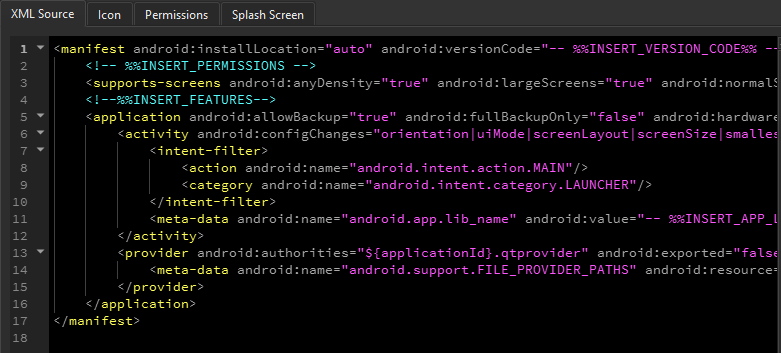
Za više informacija o postavljanju opcija u Android manifestima, pogledajte Konfiguracija manifestne datoteke za Android.
Možete koristiti uređivače za postavljanje ikona aplikacije, uvodnih zaslona i dozvola.
Orijentacija zaslona
U odjeljku <activity> postavite opciju android:screenOrientation kako biste odredili orijentaciju zaslona ovisno o očitanjima senzora ili korisničkim postavkama. Zadana vrijednost je unspecified.
Opcije orijentacije zaslona
| Orijentacija | Opis |
|---|---|
unspecified | Sustav odabire orijentaciju. Pravilo koje koristi, a time i odabiri u određenim kontekstima, mogu se razlikovati od uređaja do uređaja. |
behind | Koristite istu orijentaciju kao aktivnost koja se nalazi neposredno ispod nje u hrpi aktivnosti. |
landscape | Pretpostavlja se da je uređaj okomit, a prikaz je vodoravan. |
portrait | Portretna orijentacija, gdje je visina zaslona veća od njegove širine. |
reverseLandscape | Položaj vodoravan u suprotnom smjeru od normalnog vodoravnog. |
reversePortrait | Portretna orijentacija u suprotnom smjeru od normalne portretne orijentacije. |
sensorLandscape | Ležeći položaj, ali može biti normalan ili obrnuti ležeći položaj ovisno o senzoru uređaja. Senzor se koristi čak i ako je korisnik zaključao rotaciju temeljenu na senzoru. |
sensorPortrait | Portretna orijentacija, ali može biti normalni ili obrnuti portret ovisno o senzoru uređaja. Senzor se koristi čak i ako je korisnik zaključao rotaciju temeljenu na senzoru. |
userLandscape | Pretpostavljena je vodoravna orijentacija, ali može biti normalna ili obrnuta vodoravna orijentacija ovisno o senzoru uređaja i korisnikovoj preferenciji. |
userPortrait | Portretna orijentacija, ali može biti normalna ili obrnuta portretna ovisno o senzoru uređaja i korisnikovoj preferenciji. |
sensor | Orijentaciju određuje senzor orijentacije uređaja. Orijentacija zaslona ovisi o načinu na koji korisnik drži uređaj. Mijenja se kada korisnik okreće uređaj. Međutim, neki uređaji prema zadanim postavkama neće se okretati u sve četiri moguće orijentacije. Da biste omogućili sve četiri orijentacije, odaberite opciju punog senzora. Senzor se koristi čak i ako je korisnik zaključao rotaciju temeljenu na senzoru. |
fullSensor | Orijentaciju određuje senzor orijentacije uređaja za bilo koju od četiri orijentacije. Ovo je slično opciji sa senzorom, osim što omogućuje bilo koju od četiri moguće orijentacije zaslona, bez obzira na to što uređaj obično radi. Na primjer, neki uređaji obično neće koristiti okrenuti portret ili okrenuti pejzaž, ali ova opcija to omogućuje. |
noSensor | Orijentacija se određuje bez oslanjanja na senzor orijentacije uređaja. Senzor se zanemaruje, pa se zaslon neće rotirati ovisno o tome kako korisnik pomiče uređaj. |
user | Trenutno preferirana orijentacija korisnika. |
fullUser | Ako je korisnik zaključao rotaciju na temelju senzora, ova se opcija ponaša na isti način kao i opcija korisnika. Inače, ponaša se isto kao i opcija punog senzora i dopušta bilo koju od četiri moguće orijentacije zaslona. |
locked | Zaključava orijentaciju na trenutnu rotaciju, bez obzira na njezinu vrijednost. |
Ikone
Da biste postavili slike koje će se koristiti kao ikone aplikacije ovisno o gustoći zaslona, idite na Tools > Android > Icon.
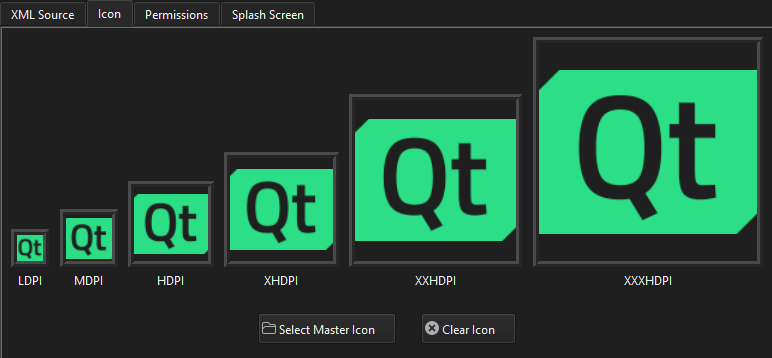
Možete postaviti različite slike koje će se prikazivati kao ikone aplikacije i početni zasloni na zaslonima niske, srednje, visoke i ekstra visoke DPI gustoće. Sljedeći popis sažima vrijednosti DPI-ja koje se obično povezuju sa svakom kategorijom:
- Niska gustoća (LDPI): ~120 dpi
- Srednje gustoće (MDPI): ~160 dpi
- Visoka gustoća (HDPI): ~240 dpi
- Izuzetno visoka gustoća (XHDPI): ~320 dpi
- Izuzetno visoka gustoća (XXHDPI): ~480 dpi
- Izuzetno-izuzetno-izuzetno visoka gustoća (XXXHDPI): ~640 dpi
Za generiranje skupa ikona u odgovarajućoj rezoluciji za svaku gustoću piksela iz slike odaberite Select Master Icon.
Za čišćenje ikona odaberite Clear Icon.
Početni zasloni
Za postavljanje postavki za uvodne zaslone idite na Tools > Android > Splash Screen.

Odaberite slike za prikaz kao splash zaslone ovisno o orijentaciji uređaja i rezoluciji zaslona.
Odaberite slike najviše razlučivosti u Select Master Image, Select Portrait Image i Select Landscape Image.
U Image show mode odaberite hoćete li centrirati početni zaslon na zaslonu uređaja ili ga skalirati kako bi ispunio zaslon.
Postavite boju pozadine u Background color.
Po zadanom, crtanje aktivnosti skriva uvodni zaslon. Da biste ga zadržali vidljivim dok se ne pozove QNativeInterface::QAndroidApplication::hideSplashScreen(), odaberite Sticky splash screen.
Odaberite Clear All za resetiranje svih postavki ili uklanjanje svih slika.
Dozvole
Počevši od Android 6.0 (API 23), aplikacije moraju tražiti dozvole tijekom izvođenja (vidi QCoreApplication::requestPermission()). Korisnici moraju odobriti te dozvole prilikom instalacije aplikacije za niže razine Android API-ja. Android OS zatim aplikaciji odobrava pristup odgovarajućim podacima i značajkama.
Za postavljanje dozvola:
- Tools Android PermissionsIdite na Postavke > Sigurnost > Upravljanje aplikacijama.
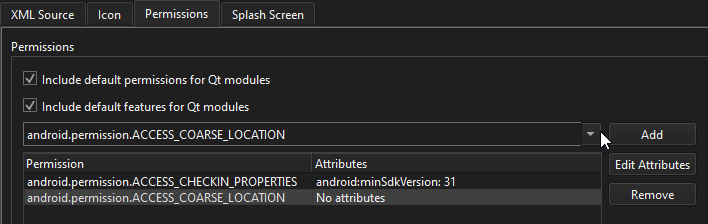
- Odaberite dozvolu u padajućem popisu, a zatim odaberite Add kako biste je dodali na popis Permission.
- Odaberite dozvolu, a zatim odaberite Edit Attributes kako biste postavili atribute za dozvolu.
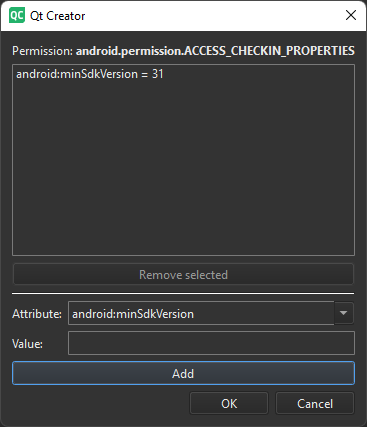
- U odjeljku Attribute odaberite atribut.
- U Value unesite vrijednost za atribut.
- Odaberite Add da biste postavili atribut i vrijednost.
- Odaberite OK da biste dodali atribut dozvoli.
Odaberite Include default permissions for Qt modules i Include default features for Qt modules da biste dodali dozvole potrebne Qt bibliotekama, kao što je android.permission.ACCESS_BACKGROUND_LOCATION za Qt Positioning.
Vidi također Kako: razvijati za Android, Razvijanje za Android i Konfiguracija manifestne datoteke za Qt za Android.
Copyright © The Qt Company Ltd. and other contributors. Documentation contributions included herein are the copyrights of their respective owners. The documentation provided herein is licensed under the terms of the GNU Free Documentation License version 1.3 as published by the Free Software Foundation. Qt and respective logos are trademarks of The Qt Company Ltd in Finland and/or other countries worldwide. All other trademarks are property of their respective owners.
