
Izgradite i pokrenite testove
Za izgradnju i pokretanje testova:
- Otvorite projekt koji ima testove.
- U prikazu Tests odaberite testove za pokretanje.
- U prikazu Test Results odaberite:
 (Run All Tests) za pokretanje svih testova.
 (Run Selected Tests) za pokretanje odabranih testova.
 (Run Failed Tests) za ponovno pokretanje testova koji su pali u posljednjem pokretanju. Ovisno o okviru, to može odabrati više testova ako je nemoguće razlikovati ih ili u potpunosti obuhvatiti test.
 (Run Tests for Current File) za pokretanje testova u datoteci trenutno otvorenoj u uređivaču koda.
Po zadanom, Qt Creator gradi projekt prije nego što ga deployira i pokrene. Za pokretanje svih testova bez ponovnog gradnje i deployiranja, odaberite Run All Tests Without Deployment u kontekstnom izborniku. Za pokretanje odabranih testova bez deployiranja, odaberite Run Selected Tests Without Deployment.
Testove možete pokrenuti i iz kontekstualnog izbornika u prikazu Tests ili odlaskom na Tools > Tests.
Napomena: Ako omogućite i testove temeljene na sustavu za izgradnju i testove temeljene na kodu, možda ćete pokrenuti testove dvaput kada odaberete Run All Tests ili Run Selected Tests. To se događa ako testove mogu pronaći okviri za testiranje temeljeni na kodu i registrirani su kao testovi u sustavu za izgradnju.
Odaberite testne slučajeve za pokretanje
Prikaz Tests prikazuje sve testne slučajeve pronađene za trenutno aktivne testne okvire u trenutnom projektu. Odaberite testne slučajeve za pokretanje.
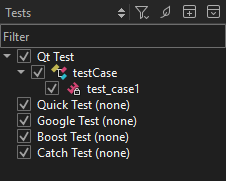
Ako testni slučaj Qt Quick nema naziv, u popisu je označen kao Unnamed. Run All Tests izvršava neimenovane testne slučajeve. Ne možete ih odabrati niti poništiti.
Qt Creator skenira projekt u potrazi za testovima kada otvorite projekt i ažurira popis testova za trenutno aktivne okvire za testiranje kada uređujete testove. Za osvježavanje prikaza odaberite Rescan Tests u kontekstnom izborniku.
Za prikaz ili sakrivanje init i cleanup ili data funkcija u prikazu Tests, odaberite  (Filter Test Tree), a zatim odaberite Show Init and Cleanup Functions ili Show Data Functions. Dvaput kliknite na funkciju u popisu kako biste otvorili njezin izvorni kod u uređivaču koda.
Prikaz Tests -a navodi testne slučajeve abecednim redom, neovisno o velikim i malim slovima. Da biste ih naveli redoslijedom u kojem se pojavljuju u izvornoj kodi, odaberite  (Sort Naturally).
Za filtriranje popisa testova upišite pojam za pretraživanje u polje za filtriranje. Za sakrivanje filtera za testove odaberite (Filter Test Tree), a zatim poništite Show Text Filter.
Pokrenite i otklonite pogreške u testovima iz uređivača koda
Možete pokrenuti i otkloniti pogreške testova u datoteci koja je trenutno otvorena u uređivaču koda. Za pokretanje svih testova u otvorenoj datoteci idite na Tools > Tests > Run Tests for Current File.
Napomena: Dostupno samo za okvire za testiranje temeljene na kodu.
Za pokretanje testa trenutno odabranog u otvorenoj datoteci odaberite Run Test Under Cursor u kontekstnom izborniku.
Napomena: Dostupno samo za testne okvire temeljene na kodu.
Za otklanjanje pogrešaka trenutno odabranog testa odaberite Debug Test Under Cursor u kontekstnom izborniku.
Napomena: Dostupnost za testove temeljene na sustavu za izgradnju ovisi o mogućnostima alata za izgradnju.
Pokrenite CTest testove iz lokatora
Možete koristiti filtar locatora ct za pokretanje CTest testova.
Uključite testove temeljene na sustavu za izgradnju
Po zadanom, Qt Creator ne obrađuje testove temeljene na sustavu izgradnje kako bi se izbjegla interferencija s parserima temeljenima na kodu. Da biste omogućili testove temeljene na sustavu izgradnje, odaberite odgovarajući alat za testiranje u Preferences > Testing > General.
Otkrivanje testova obično je mnogo brže za testove temeljene na sustavu za izgradnju jer to obično ne uključuje skeniranje ili analizu. Informacije u stablu testova obično su detaljnije kada se koriste testovi temeljeni na kodu.
Ako uključite i testove temeljene na kodu i testove temeljene na sustavu izgradnje, u stablu testova mogu se pojaviti duplicirani testovi.
Lokirajte oznake podataka Qt Test
Da biste pronašli oznake podataka Qt Test:
- Odaberite Ctrl+K (Cmd+K na macOS-u) za aktivaciju locatora.
- Upišite
qdt, a zatim pritisnite razmak.
Vidi također Kako: Testiranje, Odabir sustava za izgradnju i Testiranje.
Copyright © The Qt Company Ltd. and other contributors. Documentation contributions included herein are the copyrights of their respective owners. The documentation provided herein is licensed under the terms of the GNU Free Documentation License version 1.3 as published by the Free Software Foundation. Qt and respective logos are trademarks of The Qt Company Ltd in Finland and/or other countries worldwide. All other trademarks are property of their respective owners.
