
Upute: Debugiranje aplikacije Qt Quick
Ovaj vodič koristi primjernu aplikaciju koju generira čarobnjak za New Project kako bi ilustrirao način otklanjanja pogrešaka u Qt Quick aplikacijama u načinu rada Debug. Za vodič koji opisuje primjernu aplikaciju pogledajte: Vodič: Qt Quick aplikacija.
Za više informacija o svim dostupnim opcijama pogledajte odjeljak Debugging Qt Quick projects.
Primjer aplikacije ilustrira osnovne koncepte Qt Quick. Otvorite primjer projekta u Qt Creator za otklanjanje pogrešaka:
- Da biste pogledali kod koji reagira na klikove gumba, postavite prekidnu točku u
Main.qmlklikom između broja retka i ruba prozora na retku na kojem se aktivira signalni rukovateljonClicked.
Crveni krug označava da je prekidna točka sada postavljena na tom broju retka.
- Idite na Debug > Start Debugging > Start Debugging of Startup Project ili pritisnite F5.
- Kad aplikacija započne, odaberite Light mode za prebacivanje načina rada.
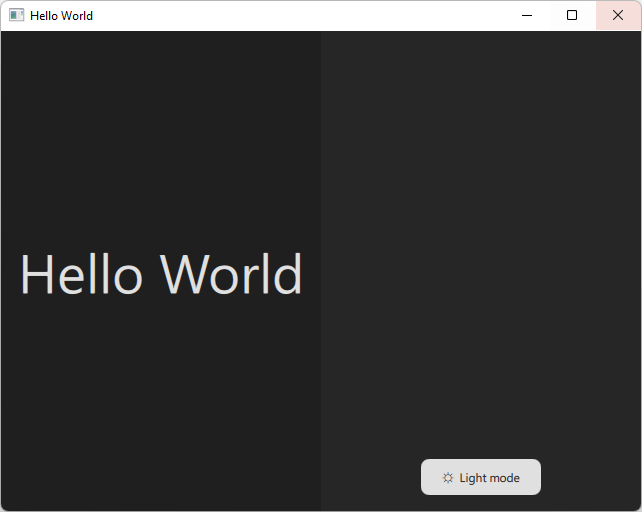
- Kada otklonivač pogrešaka stigne do prekidne točke, prekida aplikaciju. Qt Creator prikazuje ugniježđene pozive funkcija koji vode do trenutne pozicije kao trag pozivnog stoga.

- Odaberite
 (Step Into) na alatnoj traci ili pritisnite F11 za ulazak u kod na hrpi.
 - Pregledajte lokalne varijable u prikazu Locals. Prođite kroz kod korak po korak kako biste vidjeli kako se informacije mijenjaju u prikazu.
Istražite lokalne varijable
Locals U prikazu praćenja poziva istražite strukturu objekta tijekom izvođenja.
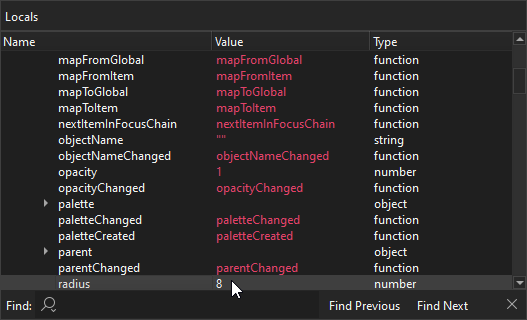
Dvaput kliknite na vrijednost svojstva da biste je promijenili.
Ukloni prekidnu točku
Da biste uklonili prekidnu točku, kliknite na nju desnom tipkom miša i odaberite Delete Breakpoint.
Prikaži aplikaciju na vrhu
Idite na Debug > Show Application on Top kako biste aplikaciju održali vidljivom dok radite s otklanjivačem pogrešaka.
Qt Quick Vidi također Učionica: aplikacija za praćenje grešaka i Debugging Qt Quick projekata.
Copyright © The Qt Company Ltd. and other contributors. Documentation contributions included herein are the copyrights of their respective owners. The documentation provided herein is licensed under the terms of the GNU Free Documentation License version 1.3 as published by the Free Software Foundation. Qt and respective logos are trademarks of The Qt Company Ltd in Finland and/or other countries worldwide. All other trademarks are property of their respective owners.
