
Odaberite boje
Da biste postavili svojstva boje za neke od komponenti u prikazu Properties, upotrijebite odabirač boja. Da biste ga otvorili, kliknite polje boje svojstva Fill color ili Border color, na primjer.
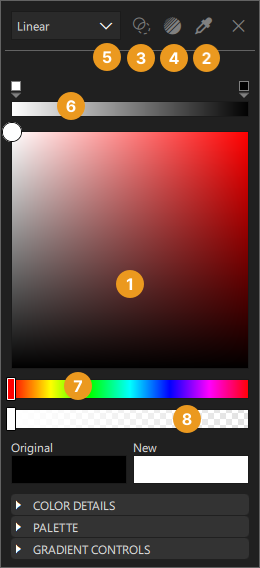
Za odabir nove boje:
- Odaberite boju u odabiraču boja (1).
- Odaberite ikonu Eye Dropper (2), a zatim odaberite bilo koju boju vidljivu na vašem zaslonu.
Polje Original prikazuje izvornu boju komponente, dok polje New prikazuje trenutnu boju.
Za potpunu prozirnost boje odaberite ikonu Transparent (3).
Za korištenje unaprijed postavljenih web gradijenata odaberite ikonu Gradient Picker (4).
Koristite padajući izbornik (5) za odabir vrste boje kojom želite popuniti. Možete odabrati jednobojnu ili gradijentnu boju. Dostupne vrste gradijenata razlikuju se ovisno o komponenti. Stvari navedene sivom bojom nisu dostupne za odabranu komponentu.
Trenutna paleta boja (6) prikazuje gradijent i zaustavljanja gradijenta kada je gradijent odabran.
Koristite klizač nijanse (7) ili klizač alfa (8) za daljnje definiranje nove boje.
Odaberite ikonu " X " za zatvaranje odabira boje.
Detalji boje
Dalje definirajte boje u svom projektu izmjenom svojstava u odjeljku " Color Details " (Izbor boje) izabirača boja.
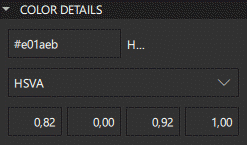
Koristite svojstvo Hex da ručno unesete Hex vrijednost nove boje. Definirajte točne vrijednosti za crvenu, zelenu i plavu koristeći svojstvo Hex kako biste stvorili različite nijanse boja koje se koriste u projektu.
Zadani način boje je HSVA (nijansa-zasićenost-vrijednost-alfa). Koristite padajući izbornik za promjenu načina boje u RGBA (crvena-zelena-plava-alfa) ili HSLA (nijansa-zasićenost-svjetlina-alfa). Nijansa se definira u stupnjevima koji se odnose na različite boje na kružnom spektru boja. Zasićenost mijenja intenzitet boje. Vrijednost određuje svjetlinu boje. U HSLA načinu rada, svjetlina označava količinu bijele ili crne boje pomiješane s bojom.
Paleta
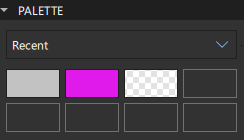
Koristite padajući izbornik u odjeljku Palette alata za odabir boje kako biste promijenili vrstu Palette. Recent prikazuje nedavno korištene boje u projektu, dok Favorites prikazuje boje koje ste dodali u svoju kolekciju omiljenih boja. Boje možete dodati u Favorites desnom tipkom miša klikom na minijaturu boje za Original, New ili u Palette > Recent boje i odabirom opcije Add to Favorites.
Odaberite jednu od sličica boja u Palette da biste je odabrali kao novu boju.
Qt Quick Vidi također Kako: dizajnirati korisničke sučelje za -0006@deepl.internal, dizajn korisničkog sučelja zaQt Quick i dizajniranje korisničkih sučelja za Qt Quick .
Copyright © The Qt Company Ltd. and other contributors. Documentation contributions included herein are the copyrights of their respective owners. The documentation provided herein is licensed under the terms of the GNU Free Documentation License version 1.3 as published by the Free Software Foundation. Qt and respective logos are trademarks of The Qt Company Ltd in Finland and/or other countries worldwide. All other trademarks are property of their respective owners.
