
Stvorite osnovno stanje
Kako bi kod bio čist, stvorite osnovno stanje koje sadrži sve komponente koje će vam trebati u aplikaciji. Zatim možete stvarati stanja u kojima skrivate i prikazujete skup komponenti i mijenjate njihove svojstva. To vam omogućuje:
- Poravnajte komponente na različitim prikazima međusobno.
- Izbjegavajte prekomjerne promjene svojstava. Ako je komponenta nevidljiva u osnovnom stanju, sve promjene njezinih podređenih komponenti morate definirati kao promjene svojstava, što dovodi do kompliciranog koda.
- Minimizirajte razlike između osnovnog stanja i ostalih stanja kako bi kod bio kratak i čitljiv te kako biste poboljšali performanse.
- Izbjegnite probleme pri korištenju prijelaza i animacije pri promjeni stanja.
Koristite stanja za stvaranje prikaza aplikacije
Za izradu prikaza za aplikaciju pomoću stanja:
- Idite na View > Views > States.
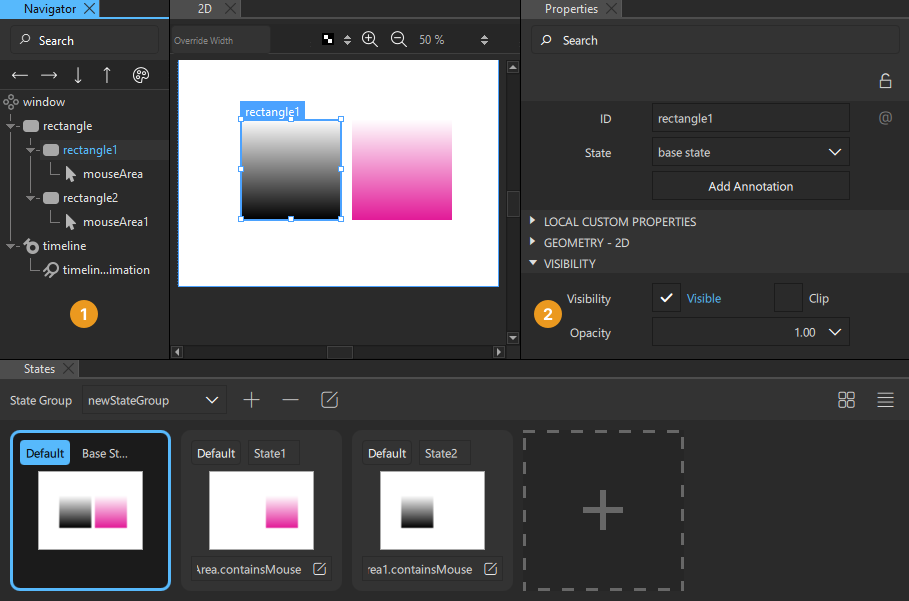
- U osnovnom stanju dodajte sve komponente koje će vam trebati u aplikaciji (1). Dok radite na jednom prikazu, možete odabrati
 u Navigator kako biste sakrili komponente na platnu koje nisu dio prikaza.
 - U States odaberite simbol + kako biste stvorili novo stanje i nazvali ga. Na primjer,
Normal. - U Properties (2) uklonite Visibility ili postavite Opacity na 0 za svaku komponentu koja nije potrebna u ovom prikazu. Ako postavite tu postavku za roditeljsku komponentu, sve njezine podređene komponente je nasljeđuju i također se skrivaju.
- Stvorite dodatna stanja za svaki prikaz i postavite vidljivost ili prozirnost komponenti u prikazu.
- Da biste odredili koji se stanje primjenjuje pri pokretanju aplikacije, odaberite Default.
Grupiranje stanja
Uz grupe stanja možete neovisno mijenjati stanje određenih komponenti u odnosu na druge komponente i njihova stanja u istom prikazu.
Svaka grupa stanja ima vlastite promjene svojstava i prijelaze.
Po zadanome postoji jedna grupa zadane države.
Proširivanje stanja
Kada jedno stanje proširuje drugo stanje, nasljeđuje sve promjene tog stanja. Stanje koje se proširuje tretira se kao bazno stanje u odnosu na promjene koje je specificiralo stanje koje ga proširuje.
Korištenje proširenih stanja može učiniti korisničko sučelje i vaš QML kod preglednijima.
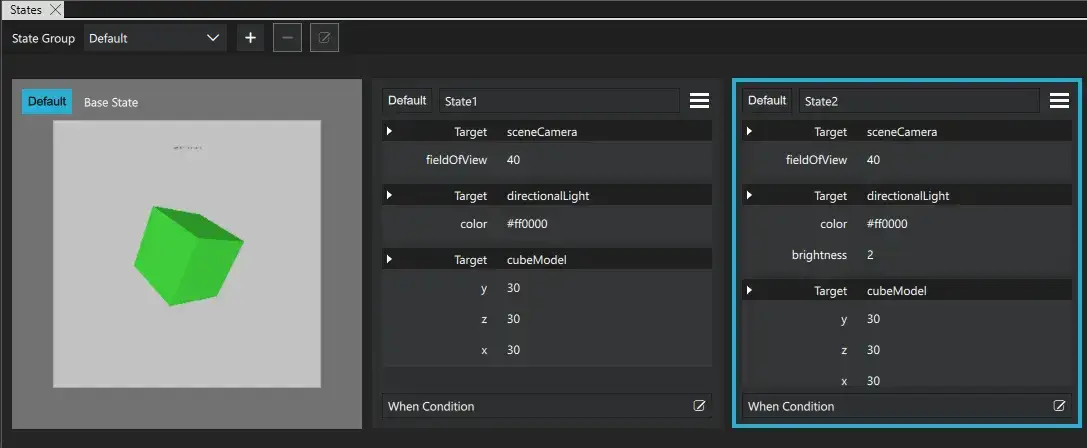
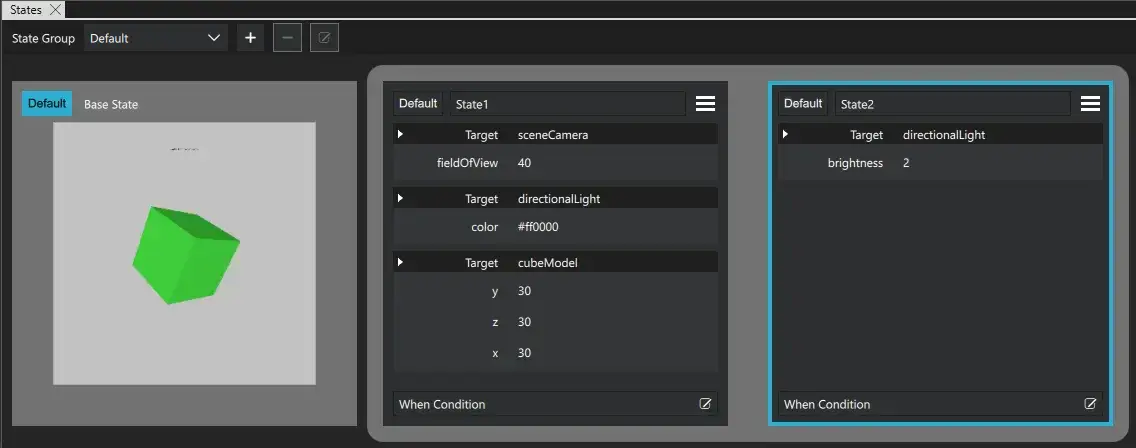
U sljedećem primjeru jedina promjena između stanja ' State1 ' i ' State2 ' jest svjetlina objekta ' directionalLight'.
Ovdje se proširena stanja ne koriste:
Ovdje je stanje ' State2 ' prošireno iz stanja ' State1':
Qt Quick Vidi također Kako: raditi sa stanjima, UI dizajnza i Dizajniranje UI-ja za Qt Quick .
Copyright © The Qt Company Ltd. and other contributors. Documentation contributions included herein are the copyrights of their respective owners. The documentation provided herein is licensed under the terms of the GNU Free Documentation License version 1.3 as published by the Free Software Foundation. Qt and respective logos are trademarks of The Qt Company Ltd in Finland and/or other countries worldwide. All other trademarks are property of their respective owners.
