
Povežite komponente sa signalima
Mehanizam signala i ručitelja omogućuje komponentama da reagiraju na događaje aplikacije, koje predstavljaju signali. Kada se signal emitira, poziva se odgovarajući ručitelj signala kako bi reagirao na događaj koristeći skripte ili druge operacije smještene u ručitelju.
Kako biste primili obavijest kada se određeni signal emitira za određenu komponentu, definicija komponente trebala bi deklarirati ručatelj signala naziva on<Signal>, gdje je <Signal> naziv signala, s velikim početnim slovom. Ručatelj signala trebao bi sadržavati JavaScript kôd koji se izvršava kada se ručatelj signala pozove.
Komponente imaju unaprijed definirane signale koji se emitiraju kada korisnici komuniciraju s aplikacijom. Na primjer, komponenta Mouse Area ima signal clicked koji se emitira svaki put kada se klikne mišem unutar područja. Budući da je ime signala clicked, rukovatelj signala za primanje ovog signala naziva se onClicked.
Signal se automatski emitira kada se vrijednost nekog svojstva promijeni. Ova vrsta signala naziva se signal promjene svojstva, a rukovatelji tim signalima pišu se u obliku on<Property>Changed, gdje je <Property> naziv svojstva, s velikim početnim slovom.
Na primjer, komponenta Mouse Area ima svojstvo pressed. Da biste primili obavijest svaki put kada se ovo svojstvo promijeni, koristili biste signalni rukovatelj nazvan onPressedChanged.
Za više informacija o signalima i rukovateljima signala pogledajte Signal and Handler Event System.
Stvori vezu
Možete upotrijebiti kontekstni izbornik za povezivanje odabrane komponente s signalom koji povezujete s akcijom:
- Odaberite komponentu koju želite povezati u prikazu Navigator ili 2D.
- U kontekstnom izborniku odaberite Connections > Add New Connection, a zatim odaberite dostupan signal, radnju i svojstvo radnje.
Dodaj veze
Također možete dodati veze na kartici Connections u prikazu Connections.
Za povezivanje komponenti s signalima koji su im dostupni:
- Odaberite komponentu koju želite povezati u prikazu Navigator ili 2D.
- Idite na karticu Connections u prikazu Connections.
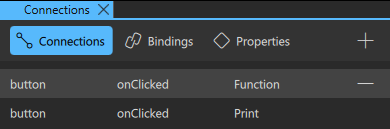
- Odaberite
 (Add) za stvaranje veze u uređivaču veza.
Povežite signale s akcijama
Za povezivanje signala s akcijom:
- Odaberite ili stvorite vezu za otvaranje uređivača veza.
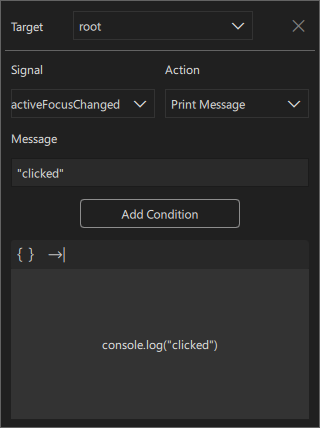
Uređivač veza.
- U Target u odaberite komponentu.
- SignalU uređivaču veza odaberite signal koji se emitira.
- ActionU uređivaču veza odaberite radnju koja će se primijeniti kada se signal emitira.
Svojstva veze ovise o odabranoj radnji:
- Call Function postavlja funkciju za pozivanje.
- Assign postavlja svojstva izvora i odredišta.
- Change State postavlja ciljno stanje unutar skupine stanja.
- Set Property postavlja svojstvo komponente.
- Print Message Postavlja tekst za prikaz.
Dodaj uvjete
Koristite uređivač veza za izradu JavaScript izraza za radnje s uvjetima. Radnja povezuje komponentu sa signalom, dok uvjeti dohvaćaju vrijednosti svojstava iz drugih komponenti i uspoređuju ih međusobno. Zatim možete koristiti JavaScript izraze za promjenu komponenti.
Odaberite Add Condition da biste dodali logiku odabranoj radnji.
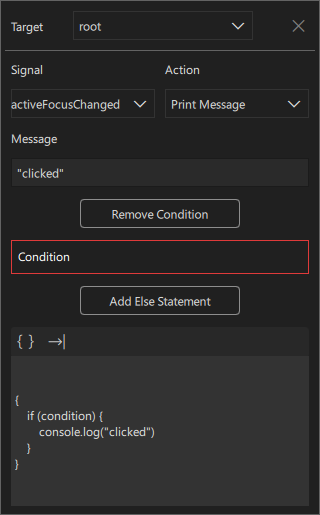
else Za uključivanje izraza za uvjetne operatore odaberite Add Else Statement.
Za korištenje složenih uvjetnih izjava:
- Odaberite {} da biste otvorili Action Editor.
- Unesite JavaScript izjave.
- Zatvorite dijalog da biste primijenili promjene.
Za više informacija o logičkim operatorima koje možete koristiti za izradu uvjetnih izraza pogledajte Sažetak logičkih operatora.
Stvorite JavaScript izraze
Za izradu JavaScript izraza za radnje u uređivaču veza:
- Povežite signale komponenti s akcijama.
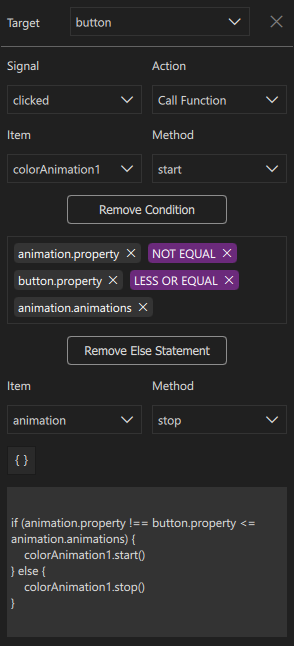
- Odaberite {} za otvaranje prikaza Action Editor i pisanje JavaScript izraza s komponentama i logičkim izrazima.
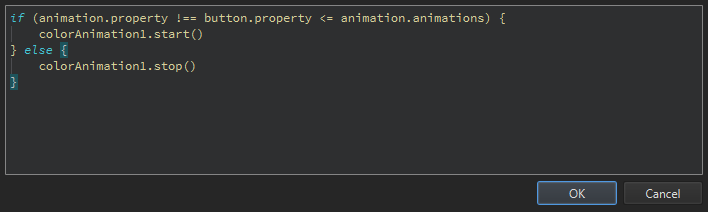
Napomena: U uređivaču veza možete stvarati samo jednorazinske if-else izraze. Za stvaranje ugniježđenih izraza odaberite {}.
Preskoči na kod
Da biste otišli na kod u prikazu Code, odaberite  (Jump to the code) u uređivaču veza.
Ukloni veze
Da biste izbrisali vezu, odaberite je u Connections i zatim odaberite  (Remove).
Pogledajte veze u akciji
Pogledajte ovaj videozapis za praktične primjere tijeka rada prikaza Connection:
Vidi također Kako: Korištenje UI komponenti, UI dizajn uQt Quick i Dizajniranje Qt Quick sučelja.
Copyright © The Qt Company Ltd. and other contributors. Documentation contributions included herein are the copyrights of their respective owners. The documentation provided herein is licensed under the terms of the GNU Free Documentation License version 1.3 as published by the Free Software Foundation. Qt and respective logos are trademarks of The Qt Company Ltd in Finland and/or other countries worldwide. All other trademarks are property of their respective owners.
