
내부 로그 확인
Qt Creator 의 내부 로그 메시지는 서비스를 재시작하거나 로깅 규칙을 구성할 필요 없이 실행 중에 바로 확인할 수 있습니다. 로그 메시지는 Qt Creator 을 개발할 때, 직면한 문제를 조사해야 할 때, 또는 내부 작동 방식을 살펴보고 싶을 때 유용합니다.
로그 뷰어를 열고 로그 정보 수집을 시작하려면 ‘ Tools ’ > Debug Qt Creator > Show Logs 를 선택하십시오.
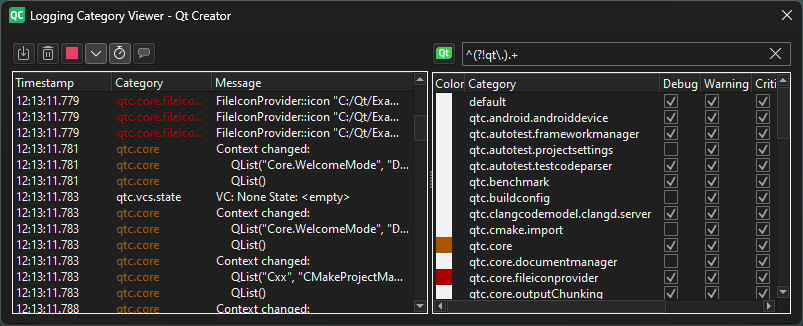
뷰어에는 선택한 로깅 범주의 로그 메시지가 표시됩니다. 로깅 규칙이 정의되어 있는 경우, 시작 시 해당 규칙이 나열될 수 있습니다. 그렇지 않은 경우, Qt Creator 를 사용하는 동안 범주 목록이 확장됩니다.
참고: 메시지는 캐시되지 않으므로, 뷰어에는 해당 범주를 활성화한 후 기록된 메시지만 표시됩니다.
로그 보기
로깅 범주를 활성화하려면 ‘ Category ’에서 해당 범주를 선택하십시오. 각 범주에서 표시할 메시지의 수준을 지정하려면 ‘ Debug ’, ‘ Warning ’, ‘ Critical ’ 또는 ‘ Info ’를 선택하십시오. ‘ Fatal ’ 메시지는 항상 활성화되어 있습니다.
두 개 이상의 카테고리를 활성화한 경우, 각 카테고리의 메시지에 서로 다른 색상을 지정할 수 있습니다. Color 값을 더블클릭하여 카테고리별 색상을 선택하십시오.
현재 활성화된 범주에 대한 정보를 저장하려면 컨텍스트 메뉴에서 ‘ Save Enabled as Preset ’를 선택하십시오. 저장된 정보를 불러오려면 ‘ Update from Preset ’를 선택하십시오.
표시된 메시지의 내용을 저장하려면 ‘  ’ (Save Log)를 선택하십시오. 모든 메시지 또는 선택한 메시지를 복사하려면 컨텍스트 메뉴에서 ‘ Copy All ’ 또는 ‘ Copy Selected Logs ’을 선택하십시오.
표시된 메시지의 내용을 지우려면 ‘  ’ (Clear)를 선택하십시오.
로깅을 일시적으로 중지하려면 ‘  ’ (Stop Logging)를 선택하십시오. 로깅을 계속하려면 ‘
  ’ (Start Logging)를 선택하십시오.
검색 필드에서 정규식을 사용하여 범주를 필터링할 수 있습니다. 기본적으로 Qt에서 직접 전송되는 로깅 범주와 메시지는 필터링되어 제외됩니다. 이를 표시하려면 ‘  ’ (Clear text)를 선택하거나 검색 필드를 수동으로 지우십시오. 다시 숨기려면 ‘
  ’ (Filter Qt Internal Logging Categories)를 선택하십시오.
새로운 메시지가 표시되면 메시지 표시 영역이 자동으로 맨 아래로 스크롤됩니다. 자동 스크롤을 중지하려면 ‘  ’(Auto Scroll)를 토글하십시오.
기본적으로 메시지는 메시지 유형 없이 타임스탬프와 함께 나열됩니다. 이 정보를 숨기거나 표시하려면  (Timestamps) 및
  (Message Types)를 토글하십시오.
Copyright © The Qt Company Ltd. and other contributors. Documentation contributions included herein are the copyrights of their respective owners. The documentation provided herein is licensed under the terms of the GNU Free Documentation License version 1.3 as published by the Free Software Foundation. Qt and respective logos are trademarks of The Qt Company Ltd in Finland and/or other countries worldwide. All other trademarks are property of their respective owners.
