
작업 공간 사용
Qt Quick 디자이너는 유연한 UI를 제공하여 뷰를 자유롭게 배치하고 설정을 워크스페이스로 저장할 수 있습니다. 미리 정의된 워크스페이스 중 하나를 사용할 수도 있습니다.
현재 작업 공간을 변경하려면 ‘ View ’ > ‘ Workspaces ’로 이동하십시오.
워크스페이스 내에서 뷰 이동하기
뷰를 워크스페이스 내의 다른 위치로 이동하려면 제목 표시줄을 잡고 새 위치로 드래그하십시오. 뷰를 도킹 영역에 도킹하거나 도킹 영역에서 분리할 수 있습니다.
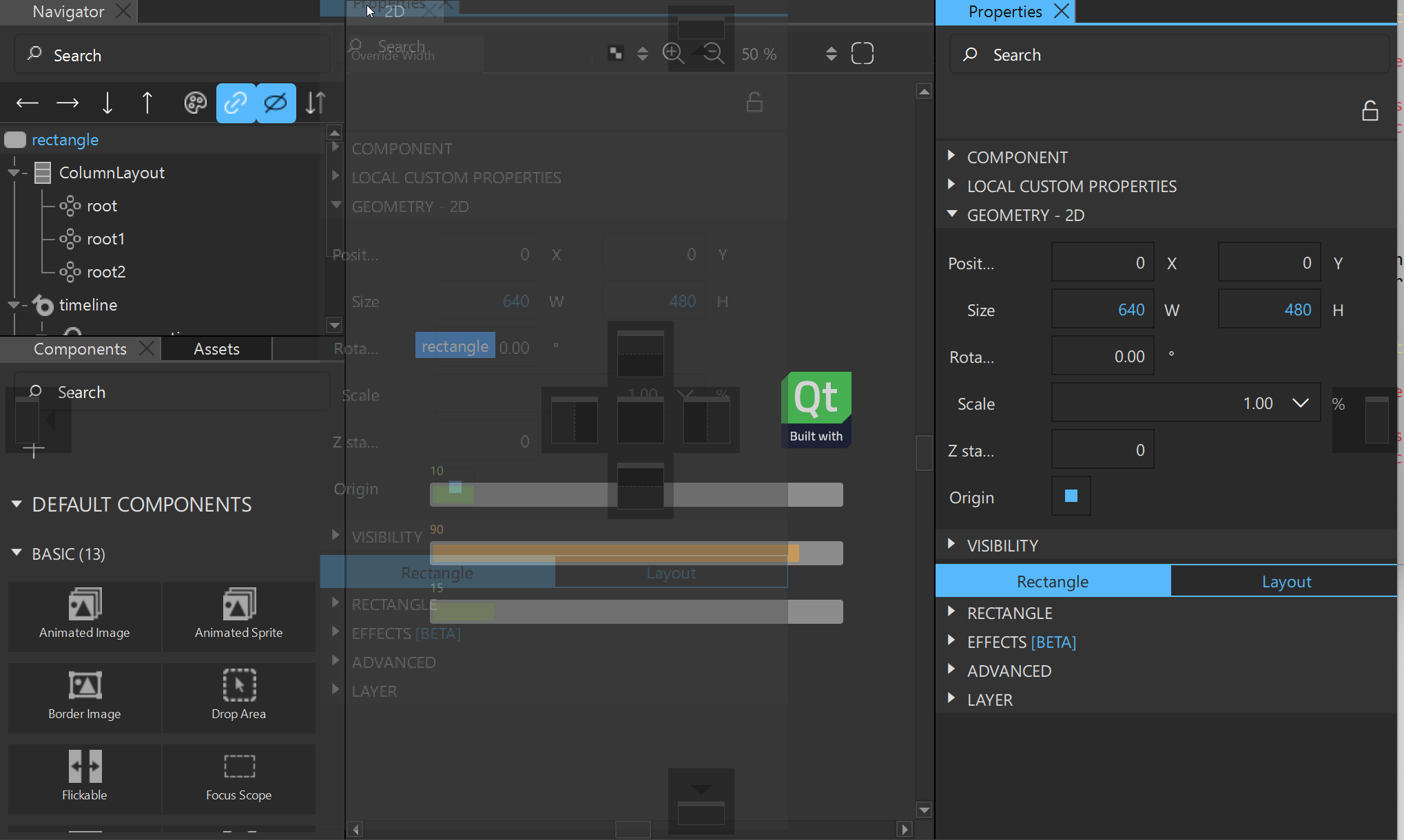
참고: 뷰 그룹도 이동할 수있습니다 .
뷰 그룹을 닫으려면 그룹 상단 막대를 마우스 오른쪽 버튼으로 클릭하고 Close Group 를 선택하십시오. 다른 모든 그룹을 닫으려면 Close Other Groups 를 선택하십시오.
뷰 그룹을 분리하려면 그룹 상단 막대를 마우스 오른쪽 버튼으로 클릭하고 ‘ Detach Group ’를 선택하십시오.
닫힌 뷰를 열려면, [ View ] > [ Views]을 선택하십시오.
참고: 모든 뷰를잠그려면 [ View ] > [ Workspaces ]로 이동한 후 [ Lock Workspaces]를 선택하십시오.
작업 공간 관리
작업 공간을 관리하려면 View > Workspaces > Manage 에서 Workspace Manager 를 엽니다.
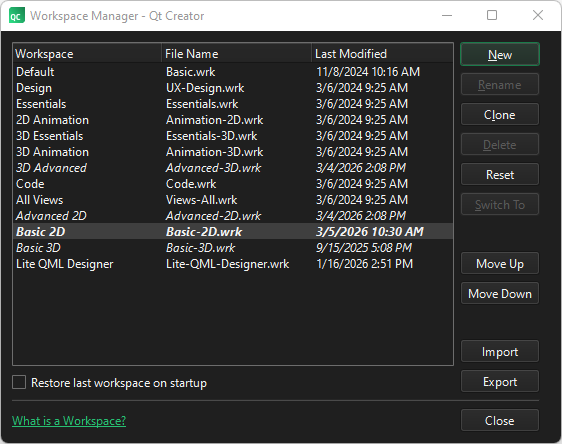
Workspace Manager 에서 작업 공간을 생성, 이름 변경, 복제, 삭제, 재설정, 가져오기 및 내보낼 수 있으며, 목록에서 위아래로 이동할 수도 있습니다.
시작 시 작업 공간 복원
Qt Creator 을 닫으면 워크스페이스에 적용한 변경 사항이 저장됩니다. Workspace Manager 에서 Restore last workspace on startup 를 선택하면 다음에 Qt Creator 을 시작할 때 현재 워크스페이스가 복원됩니다.
사용자 지정 작업 공간 만들기
워크스페이스에서 변경 사항을 적용한 후 사용자 정의 워크스페이스로 저장하려면:
- View > Workspaces > Manage 로 이동하여 Workspace Manager 을 엽니다.
- New 를 선택합니다.
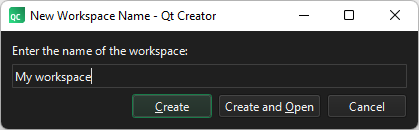
- 워크스페이스 이름을 입력합니다.
- Create 를 선택하여 새로운 빈 작업 공간을 생성하거나, Create and Open 를 선택하여 작업 공간을 생성하고 해당 작업 공간으로 전환합니다.
‘ Qt Quick UI 디자인 방법’, ‘Qt Quick UI 디자인’ 및 ‘ Qt Quick UI 디자인’도 참조하십시오 .
Copyright © The Qt Company Ltd. and other contributors. Documentation contributions included herein are the copyrights of their respective owners. The documentation provided herein is licensed under the terms of the GNU Free Documentation License version 1.3 as published by the Free Software Foundation. Qt and respective logos are trademarks of The Qt Company Ltd in Finland and/or other countries worldwide. All other trademarks are property of their respective owners.
