
ExtendedSceneEnvironment QML Type
Un site SceneEnvironment fournissant les effets de rendu les plus courants. Plus d'informations...
| Import Statement: | import QtQuick3D.Helpers |
| Since: | Qt 6.5 |
| Inherits: |
Propriétés
- adjustmentBrightness : real
- adjustmentContrast : real
- adjustmentSaturation : real
- colorAdjustmentsEnabled : bool
- depthOfFieldBlurAmount : real
- depthOfFieldEnabled : bool
- depthOfFieldFocusDistance : real
- depthOfFieldFocusRange : real
- ditheringEnabled : bool
- exposure : real
- fxaaEnabled : bool
- glowBlendMode : int
- glowBloom : real
- glowEnabled : bool
- glowHDRMaximumValue : real
- glowHDRMinimumValue : real
- glowHDRScale : real
- glowIntensity : real
- glowLevel : int
- glowQualityHigh : bool
- glowStrength : real
- glowUseBicubicUpscale : bool
- lensFlareApplyDirtTexture : bool
- lensFlareApplyStarburstTexture : bool
- lensFlareBloomBias : real
- lensFlareBloomScale : real
- lensFlareBlurAmount : real
- lensFlareCameraDirection : vector3d
- lensFlareDistortion : real
- lensFlareEnabled : bool
- lensFlareGhostCount : int
- lensFlareGhostDispersal : real
- lensFlareHaloWidth : real
- lensFlareLensColorTexture : Texture
- lensFlareLensDirtTexture : Texture
- lensFlareLensStarburstTexture : Texture
- lensFlareStretchToAspect : real
- lutEnabled : bool
- lutFilterAlpha : real
- lutSize : real
- lutTexture : Texture
- sharpnessAmount : real
- tonemapMode : enumeration
- vignetteColor : color
- vignetteEnabled : bool
- vignetteRadius : real
- vignetteStrength : real
- whitePoint : real
Description détaillée
Le type ExtendedSceneEnvironment est une extension du type SceneEnvironment de QtQuick3D qui intègre une collection d'effets couramment utilisés. Les effets sont exposés par le biais d'un ensemble de propriétés préfixées par le nom de l'effet qu'elles contrôlent.
L'activation d'un ou de plusieurs de ces effets revient à ajouter manuellement des effets de post-traitement à la liste de SceneEnvironment's effects. ExtendedSceneEnvironment fournit cependant des effets qui ne sont pas disponibles sous forme autonome et, plus important encore, il combine efficacement les effets activés, réduisant ainsi le nombre de passes de rendu supplémentaires nécessaires, ce qui peut conduire à des performances nettement supérieures à celles de l'application d'effets de post-traitement individuels à la scène. ExtendedSceneEnvironment joue également bien avec la cartographie des tons, même pour les effets les plus complexes à passages multiples, et également lorsque plusieurs effets sont activés et combinés ensemble. Ce n'était pas toujours le cas avec les effets autonomes.
Remarque : si des effets de post-traitement supplémentaires sont ajoutés à la liste effects de SceneEnvironment, ils seront appliqués avant les effets fournis par le type ExtendedSceneEnvironment.
Certaines caractéristiques de SceneEnvironment, telles que la cartographie des tons, sont héritées et étendues avec des propriétés supplémentaires dans ExtendedSceneEnvironment. Par exemple, SceneEnvironment offre la propriété tonemapMode, tandis que ExtendedSceneEnvironment ajoute le contrôle de l'exposition, du point blanc, de l'accentuation et des paramètres de tramage du tonemapper. La propriété tonemapMode n'est cependant pas dupliquée puisque ExtendedSceneEnvironment hérite de tout ce qui se trouve sur SceneEnvironment, de sorte que le paramètre de base du mode de conversion de ton est utilisable quel que soit le type d'environnement associé à View3D, mais les propriétés supplémentaires ne sont disponibles que lorsque vous utilisez ExtendedSceneEnvironment. D'autres effets, tels que l'occlusion ambiante de l'espace écran (SSAO) ou le brouillard, font partie intégrante de SceneEnvironment et sont utilisables avec les deux types d'environnement.
Premiers pas avec ExtendedSceneEnvironment
Pour utiliser les fonctionnalités supplémentaires offertes par ExtendedSceneEnvironment, associez le site View3D à une instance de celui-ci. N'oubliez pas d'importer le module QtQuick3D.Helpers.
import QtQuick3D
import QtQuick3D.Helpers

View3D {
    environment: ExtendedSceneEnvironment {
        tonemapMode: SceneEnvironment.Filmic
        vignetteEnabled: true
        // ...
    }
}
Remarque : il est souvent plus productif d'expérimenter avec les paramètres de l'effet et d'ajuster les valeurs pour obtenir les résultats visuels souhaités lorsque cela est fait visuellement, avec des contrôles tels que des curseurs qui donnent un retour d'information instantané dans la scène rendue lorsqu'une valeur est modifiée. L'utilisation d'un outil de conception tel que Qt Design Studio ou d'un banc d'essai similaire à Qt Quick 3D - Scene Effects Example est donc souvent recommandée pour configurer une scène de haute qualité qui soit visuellement attrayante.
Remarque : le passage de SceneEnvironment à ExtendedSceneEnvironment implique automatiquement au moins une passe de rendu supplémentaire, comme si un effet avec une seule passe était ajouté à SceneEnvironment's effect list. Cela est vrai quel que soit le nombre d'étapes de post-traitement individuelles activées. (Les effets les plus complexes peuvent impliquer plus d'une passe de rendu supplémentaire.)
Effets disponibles
Voici un aperçu des effets et des fonctionnalités connexes fournis par ExtendedSceneEnvironment, y compris les fonctionnalités héritées de SceneEnvironment.
- Tonemapping - Contrôle la manière dont les couleurs sont converties de la gamme haute définition à la gamme 0-1 avant d'être affichées. ExtendedSceneEnvironment ajoute des contrôles supplémentaires sur l'exposition, le point blanc, l'accentuation et le tramage.
Contrôlé par les propriétés tonemapMode, exposure, whitePoint, ditheringEnabled.
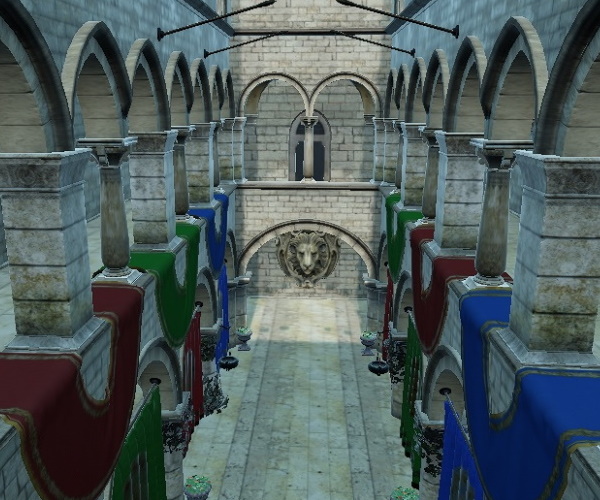
- Color adjustments - Ajustement de la luminosité, du contraste et de la saturation.
Contrôlé par les propriétés colorAdjustmentsEnabled, adjustmentBrightness, adjustmentContrast, adjustmentSaturation.
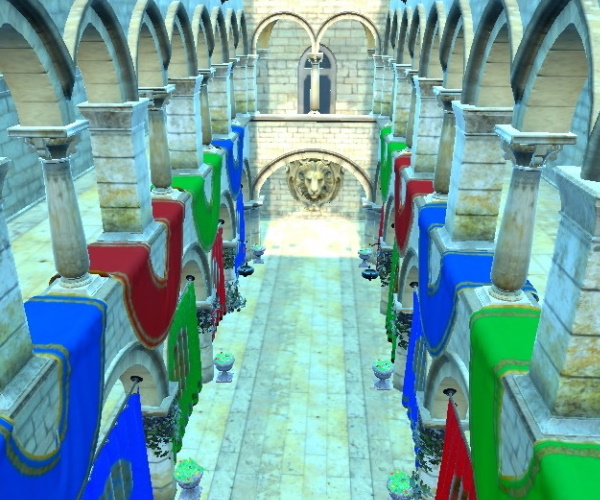
- Color grading par l'intermédiaire des textures de la table de recherche (LUT).
Contrôlées par les propriétés lutEnabled, lutSize, lutFilterAlpha.
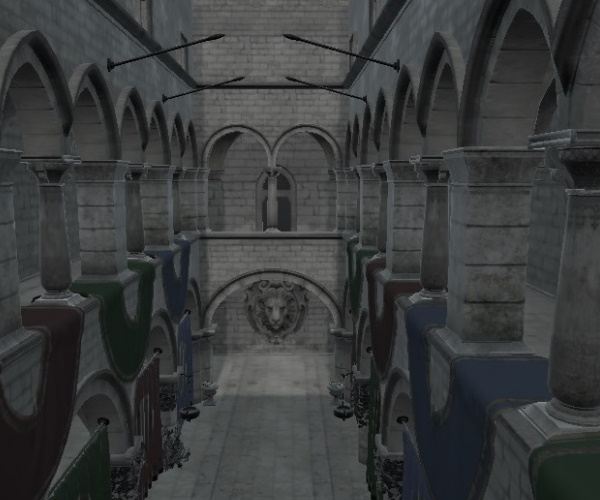
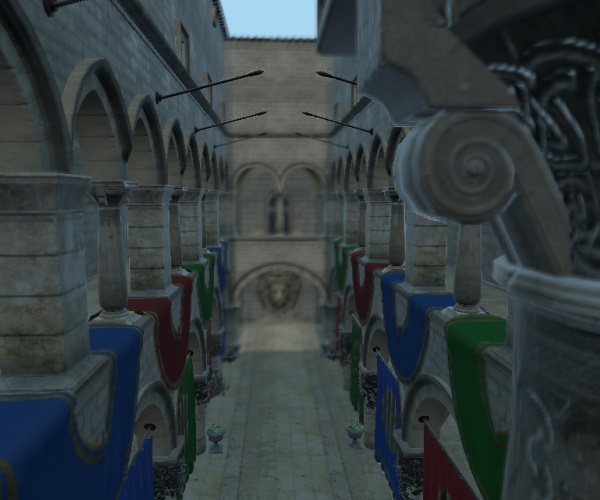
- Depth of field
Contrôlé par les propriétés depthOfFieldEnabled, depthOfFieldFocusDistance, depthOfFieldFocusRange, depthOfFieldBlurAmount.
- Glow and bloom
Contrôlé par les propriétés glowEnabled, glowQualityHigh, glowUseBicubicUpscale, glowStrength, glowIntensity, glowBloom, glowBlendMode, glowHDRMaximumValue, glowHDRMinimumValue, glowHDRScale.
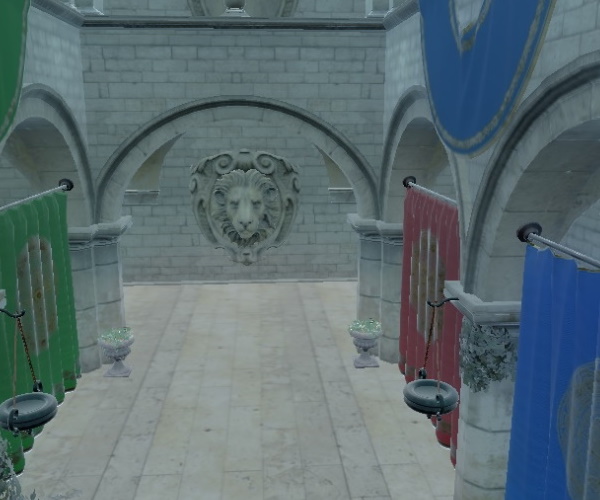
- Vignette
Contrôlé par les propriétés vignetteEnabled, vignetteStrength, vignetteColor, vignetteRadius.
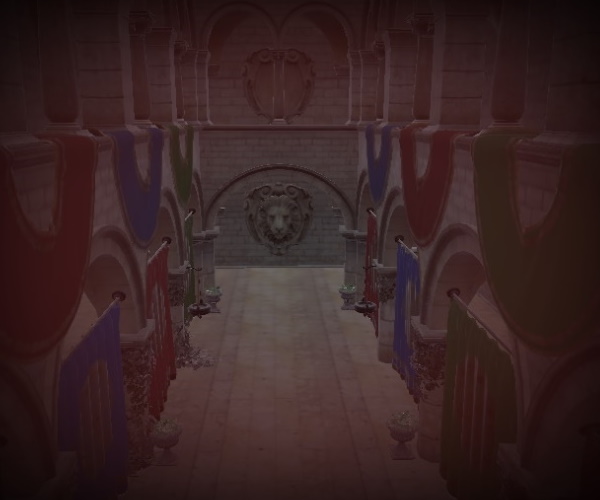
- Lens flare
Contrôlé par les propriétés lensFlareEnabled, lensFlareBloomBias, lensFlareGhostDispersal, lensFlareGhostCount, lensFlareHaloWidth, lensFlareStretchToAspect, lensFlareDistortion, lensFlareBlurAmount, lensFlareApplyDirtTexture, lensFlareApplyStarburstTexture, lensFlareCameraDirection, lensFlareLensColorTexture, lensFlareLensDirtTexture, lensFlareLensStarburstTexture.
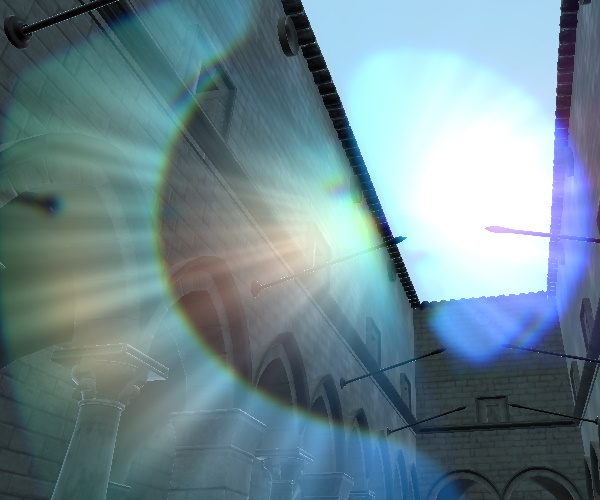
- Screen space ambient occlusion - Fourni par SceneEnvironment.
Contrôlé par SceneEnvironment::aoEnabled, SceneEnvironment::aoStrength, SceneEnvironment::aoDistance, SceneEnvironment::aoSoftness, SceneEnvironment::aoDither, SceneEnvironment::aoSampleRate, SceneEnvironment::aoBias.
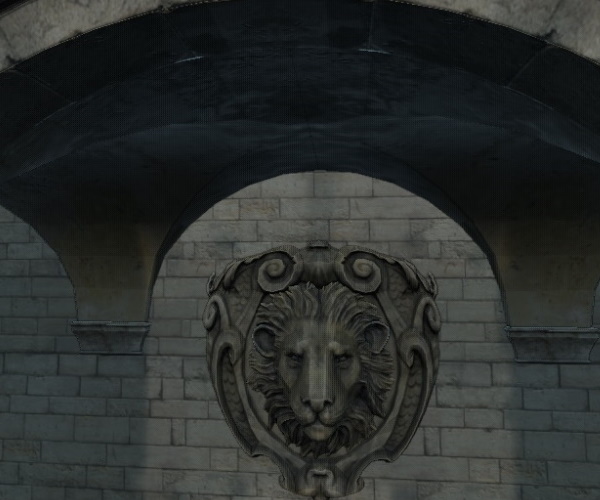
- Fog - Fourni par SceneEnvironment. Il ne s'agit pas d'un effet de type post-traitement, mais plutôt d'un effet appliqué aux matériaux des objets pouvant être rendus dans la scène.
Contrôlé par l'objet Fog associé à la propriété SceneEnvironment::fog.
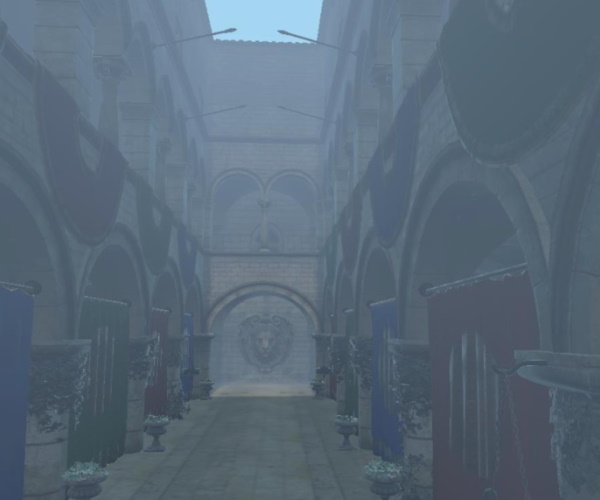
- Antialiasing - Le multi-échantillonnage, le sur-échantillonnage, l'anticrénelage progressif, l'anticrénelage spéculaire et l'anticrénelage temporel sont fournis par SceneEnvironment. ExtendedSceneEnvironment ajoute la possibilité d'utiliser a form of FXAA.
FXAA est contrôlé par fxaaEnabled. Les autres modes d'anticrénelage sont contrôlés par SceneEnvironment::antialiasingMode, SceneEnvironment::temporalAAEnabled, SceneEnvironment::temporalAAStrength, et SceneEnvironment::specularAAEnabled.
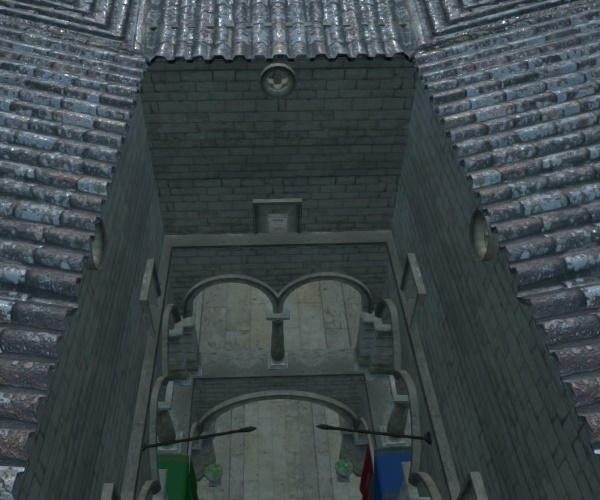
Voir également SceneEnvironment et Qt Quick 3D - Exemple d'effets de scène.
Propriété Documentation
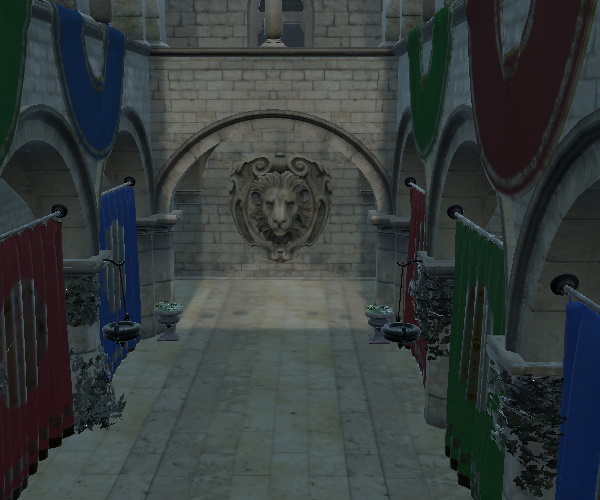
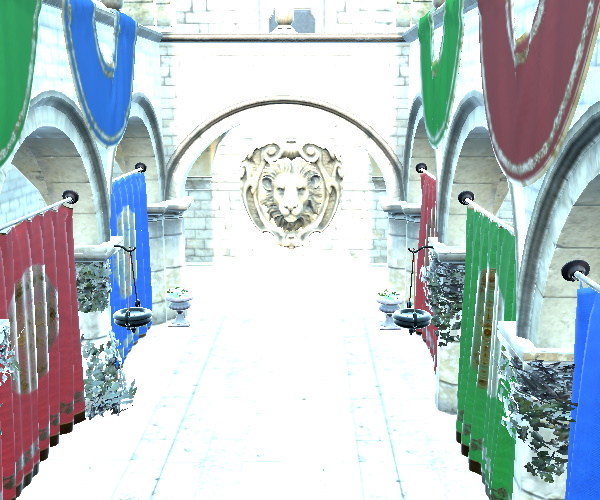
adjustmentBrightness : real |
Règle la luminosité de la scène.
| Luminosité de 1 | Luminosité de 4 |
|---|---|
|
|
adjustmentContrast : real |
Règle le contraste de la scène.
| Contraste de 1 | Contraste de 4 |
|---|---|
|
|
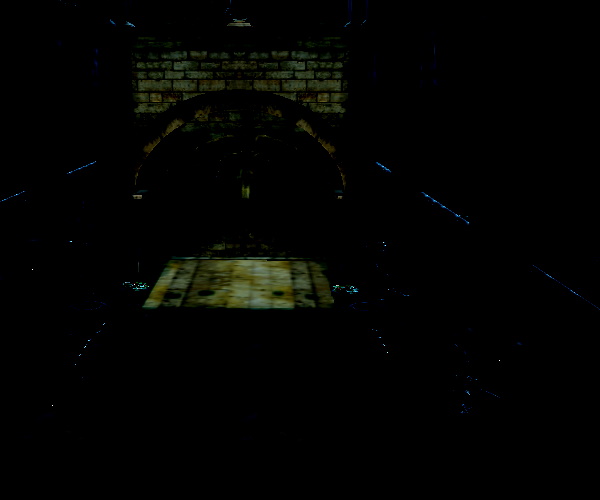
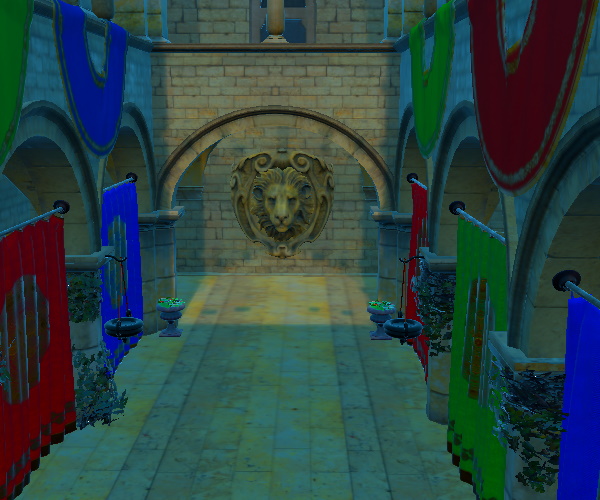
adjustmentSaturation : real |
Règle la saturation de la scène.
| Saturation de 1 | Saturation de 4 |
|---|---|
|
|
colorAdjustmentsEnabled : bool |
Active les ajustements de couleur.
Voir également colorAdjustmentsEnabled.
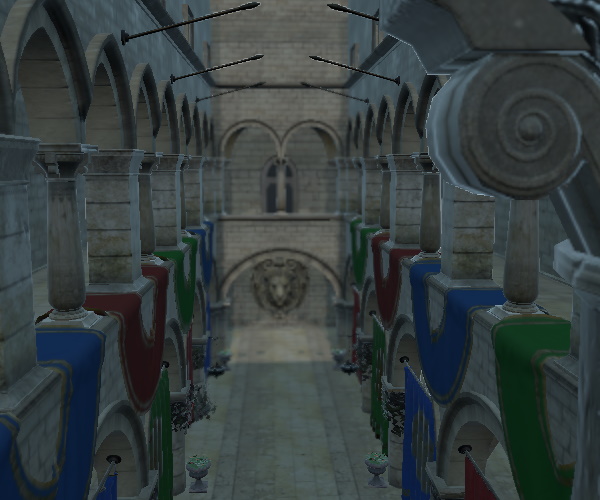
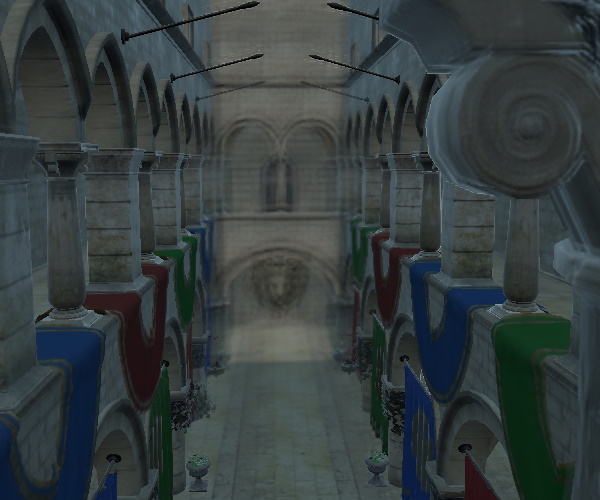
depthOfFieldBlurAmount : real |
Définit le degré de flou appliqué aux objets situés en dehors de la plage de mise au point. Les valeurs acceptables sont comprises entre 0 et 10. Une valeur de 0 n'applique aucun flou supplémentaire.
| Valeur de flou de 0 | Valeur de flou de 15 |
|---|---|
|
|
depthOfFieldEnabled : bool |
Active l'effet de flou de profondeur de champ.
depthOfFieldFocusDistance : real |
Définit la distance de l'appareil photo à laquelle les objets sont mis au point.
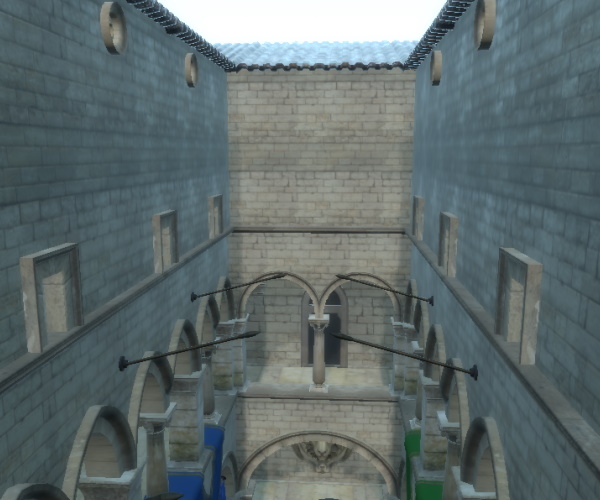
Ici, la scène Sponza a une échelle de 100 appliquée afin d'avoir une plage suffisamment grande pour appliquer le flou à l'arrière et à l'avant de la vue. La photo ci-dessous a été prise avec une distance de mise au point de 753 et une plage de mise au point de 482.
depthOfFieldFocusRange : real |
La distance autour du site depthOfFieldFocusDistance où les éléments sont entièrement mis au point. La mise au point s'estompe ensuite pour devenir complètement floue à la même distance des côtés proche et éloigné.
ditheringEnabled : bool |
Permet le tramage pour réduire les artefacts de bandes.
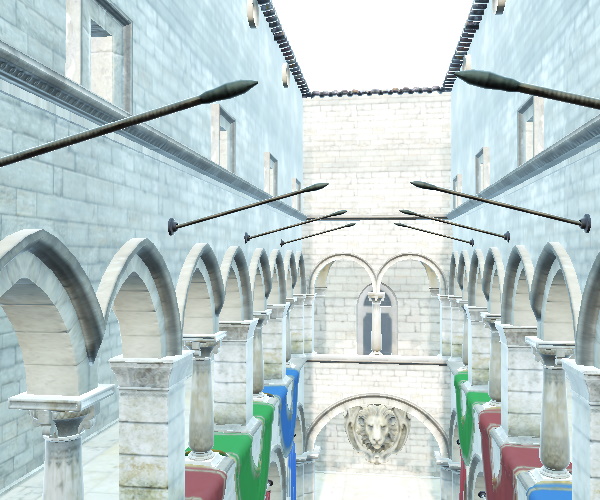
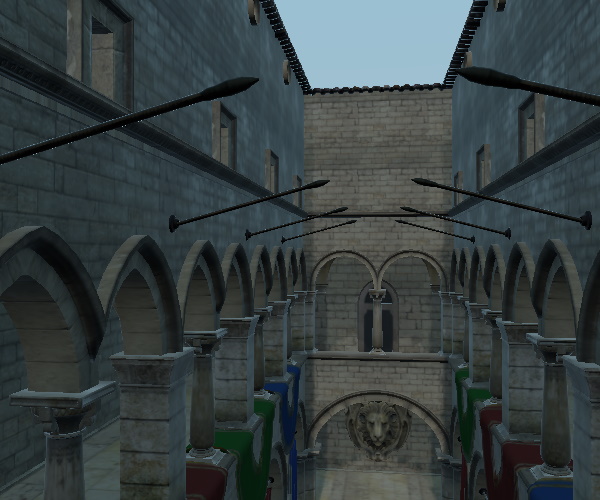
exposure : real |
Niveau d'exposition utilisé par le tonemapper.
| Cartographie tonale filmique avec exposition 8 | Cartographie tonale filmique avec une exposition de 0,5 |
|---|---|
|
|
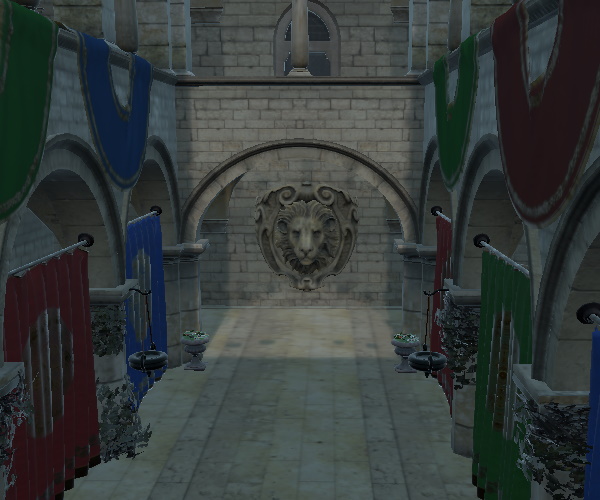
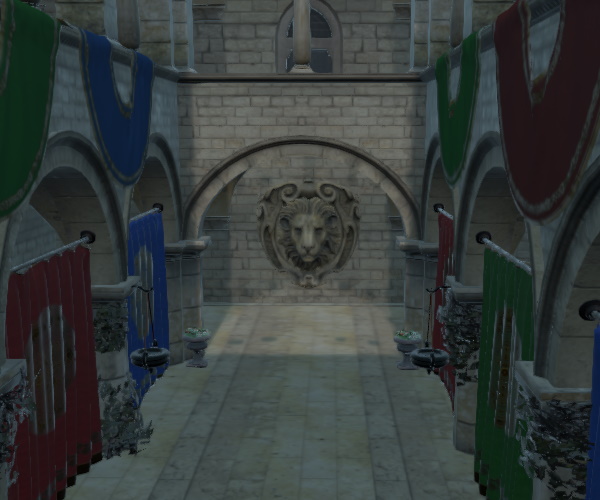
fxaaEnabled : bool |
Active l'anticrénelage approximatif rapide (FXAA).
| FXAA désactivé | FXAA activé |
|---|---|
|
|
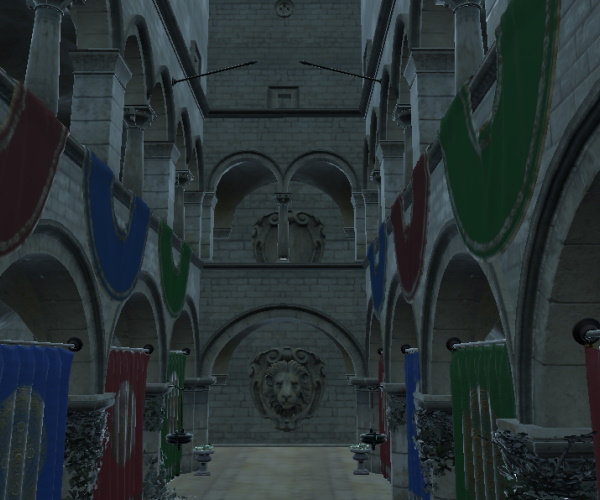
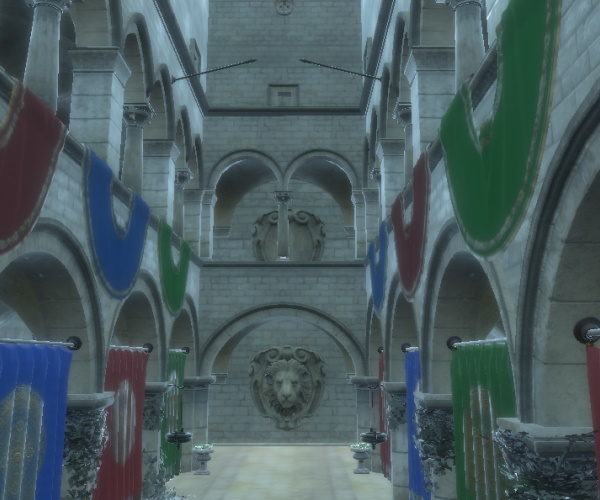
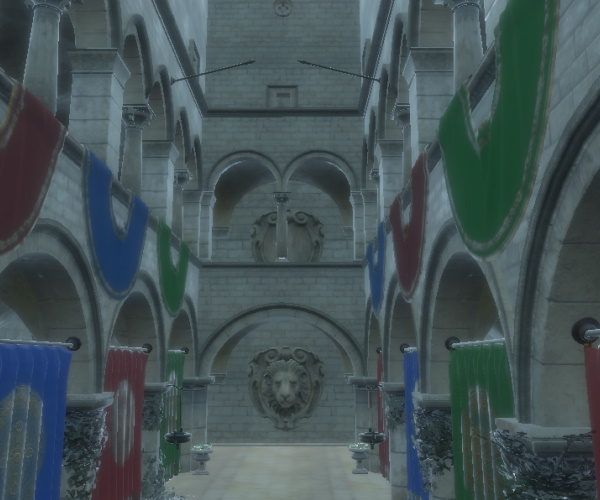
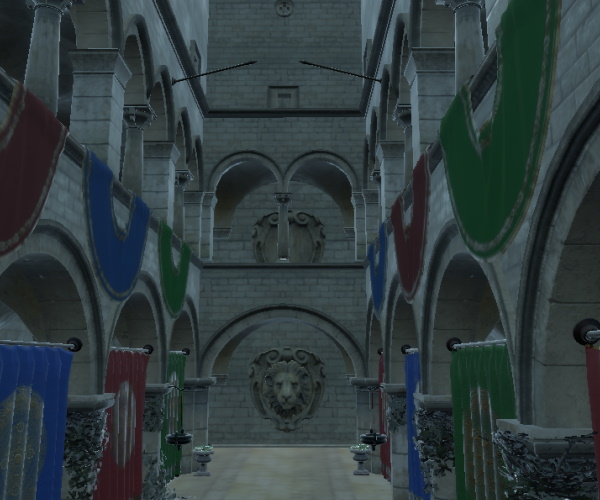
glowBlendMode : int |
Mode de mélange pour l'effet de brillance.
Les modes disponibles sont les suivants
- ExtendedSceneEnvironment.GlowBlendMode.Additive
- ExtendedSceneEnvironment.GlowBlendMode.Screen
- ExtendedSceneEnvironment.GlowBlendMode.SoftLight
- ExtendedSceneEnvironment.GlowBlendMode.Replace
Additive est souvent recommandé pour les scènes extérieures, où un ciel ou un soleil est visible, alors que le mode par défaut SoftLight peut être plus efficace pour les environnements intérieurs.
Replace n'effectue pas de mélange, mais affiche uniquement la contribution de l'effet de lueur/bougie au contenu réel. Dans la pratique, cela peut s'avérer utile pour expérimenter et résoudre des problèmes lors de la configuration des paramètres d'un effet de lueur/bougie.
| Mode de mélange | Exemple |
|---|---|
| Effet de brillance désactivé |
|
| Additif |
|
| Écran |
|
| Lumière douce |
|
| Remplacer |
|
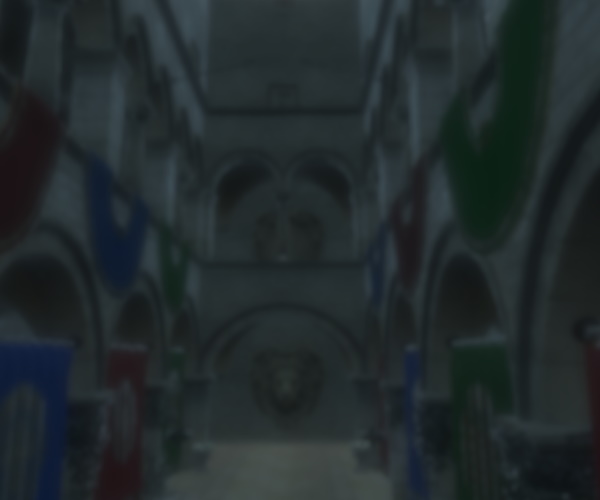
glowBloom : real |
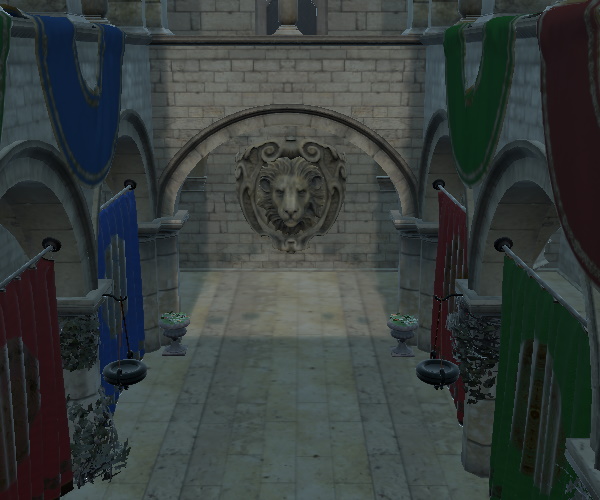
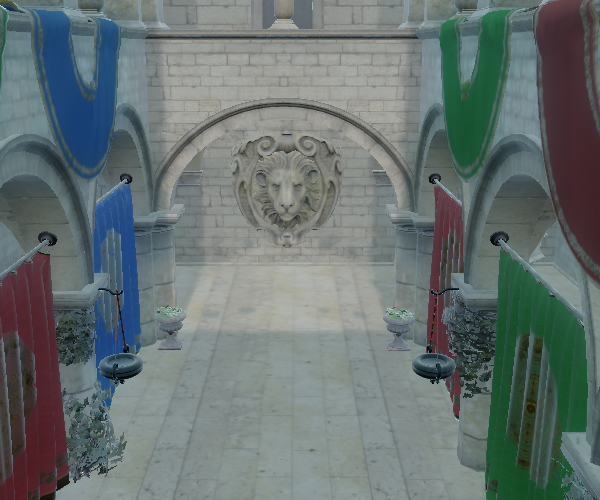
Définit la quantité d'efflorescence appliquée à l'effet de brillance. Des valeurs comprises entre 0 et 1 sont attendues.
Les valeurs glowHDRMinimumValue, glowHDRMaximumValue, glowHDRScale, et glowBloom contrôlent ensemble la quantité de luminance feedback générée par l'effet de lueur/bougie.
Dans la pratique, les valeurs de glowStrength, glowIntensity et glowBloom seront souvent ajustées ensemble pour obtenir les résultats souhaités.
Par exemple, avec quatre niveaux d'éclat activés, une force de 1,5 et une intensité de 1 :
| glowBloom réglé sur 0 | glowBloom réglé sur 0,5 |
|---|---|
|
|
glowEnabled : bool |
Active l'effet de brillance. Il peut également produire un effet d'efflorescence lorsque la valeur de glowBloom est supérieure à 0.
glowHDRMaximumValue : real |
Définit la luminosité maximale de l'éclat, dans une plage dynamique élevée. La plage de valeurs est comprise entre 0 et 256.
Les valeurs glowHDRMinimumValue, glowHDRMaximumValue, glowHDRScale et glowBloom contrôlent ensemble la quantité de luminance feedback générée par l'effet de lueur/bougie.
glowHDRMinimumValue: real |
Définit la luminosité minimale de la lueur, dans une plage dynamique élevée. Les valeurs attendues sont comprises entre 0 et 4.
Les valeurs glowHDRMinimumValue, glowHDRMaximumValue, glowHDRScale, et glowBloom contrôlent ensemble la quantité de luminance feedback générée par l'effet glow/bloom.
glowHDRScale : real |
L'échelle d'atténuation de la lueur HDR. Les valeurs attendues sont comprises entre 0 et 8.
Les valeurs glowHDRMinimumValue, glowHDRMaximumValue, glowHDRScale et glowBloom contrôlent ensemble la quantité de luminance feedback générée par l'effet de lueur/bougie.
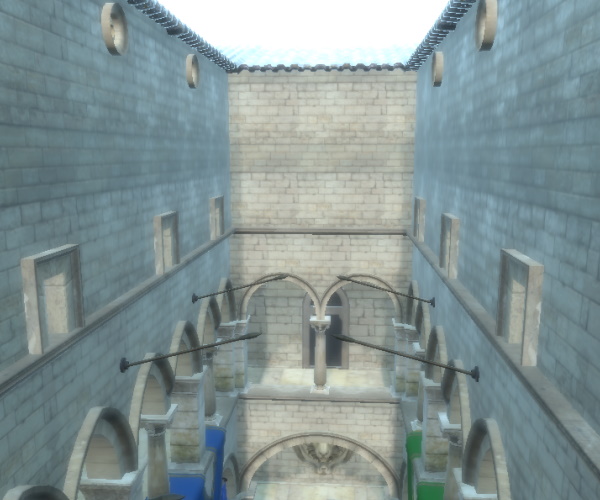
glowIntensity : real |
Intensité de la lueur. Les valeurs attendues sont comprises entre 0 et 8.
L'intensité est en fait un facteur d'échelle (multiplicateur) pour la couleur d'éclat accumulée (y compris tous les niveaux).
Dans la pratique, les valeurs de glowStrength, glowIntensity et glowBloom seront souvent ajustées ensemble pour obtenir les résultats souhaités.
Par exemple, avec un glowStrength de 1,0 et un glowBloom de 0,25 :
| glowIntensity de 0,25 | glowIntensity de 1,25 |
|---|---|
|
|
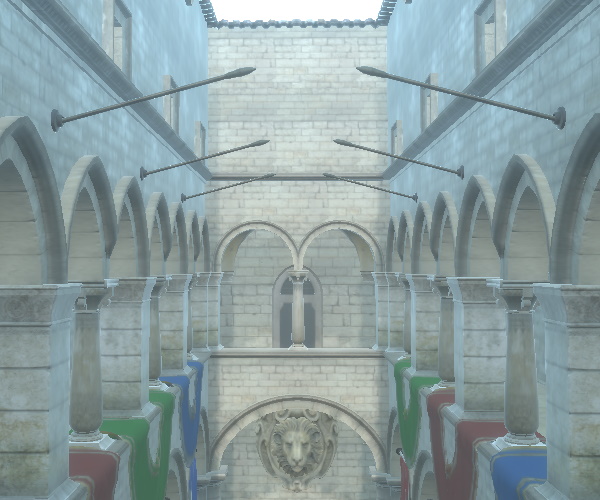
glowLevel : int |
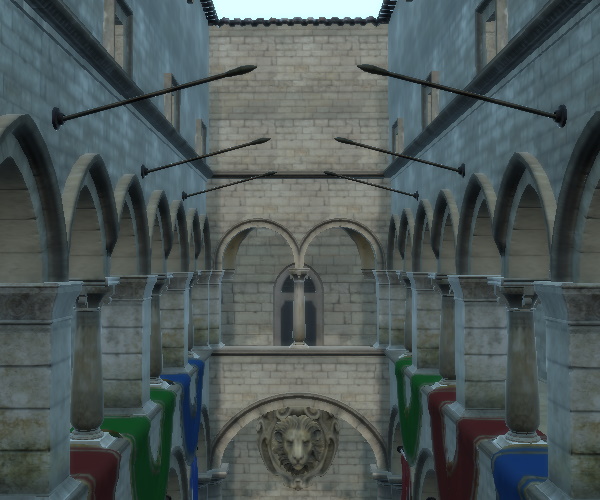
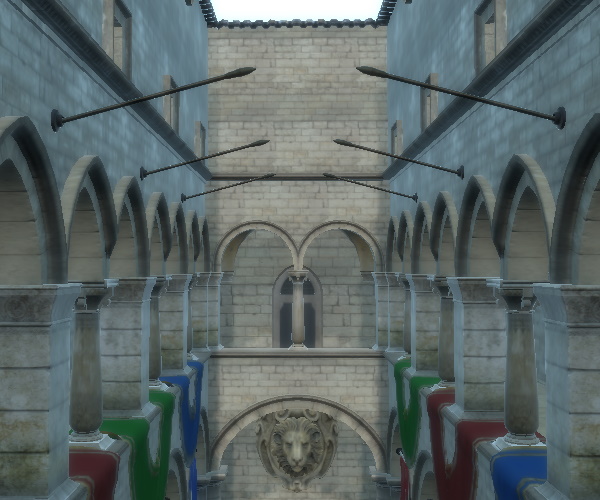
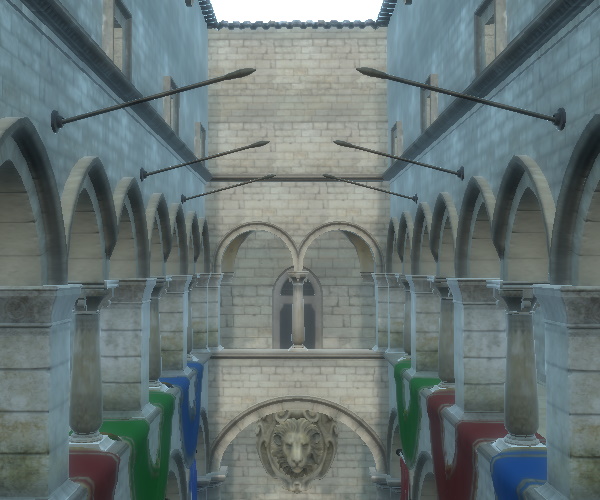
Définit le niveau de flou appliqué à l'effet de brillance. Au total, 7 niveaux sont disponibles.
Si aucun niveau n'est défini, la lueur n'aura aucun effet visuel.
Par exemple, pour activer les niveaux d'éclat un et six, il suffit de combiner les deux énumérations :
glowLevel = (ExtendedSceneEnvironment.GlowLevel.One | ExtendedSceneEnvironment.GlowLevel.Six)
| glowLevel valeur | Exemple |
|---|---|
| Un |
|
| Un | Deux |
|
| Un | Deux | Trois |
|
| Un | Deux | Trois | Quatre |
|
glowQualityHigh : bool |
Augmente le nombre d'échantillons utilisés pour la lueur lors du sous-échantillonnage afin d'améliorer la qualité de l'effet de lueur.
Remarque : l'activation de cette option est un compromis entre la qualité du rendu et les performances. Réfléchissez à la possibilité d'utiliser dithering à la place.
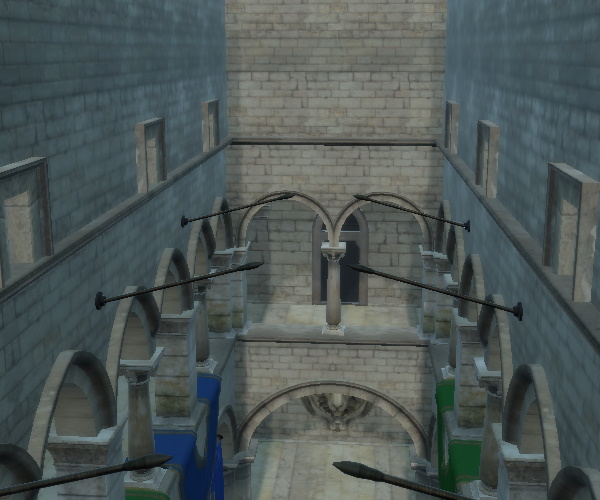
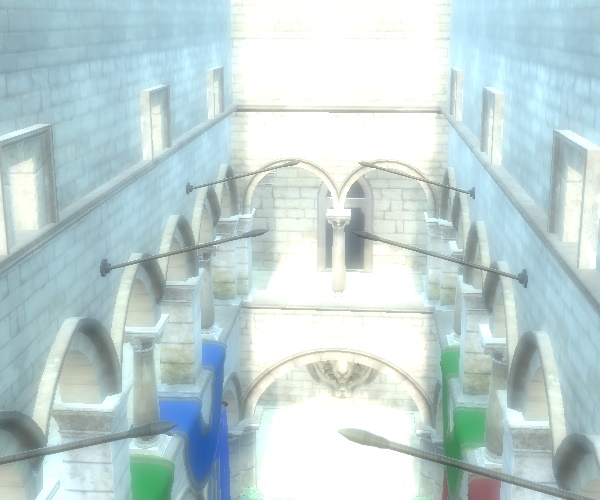
glowStrength : real |
Intensité de l'éclat. Les valeurs acceptables sont comprises entre 0 et 2.
L'intensité est en fait un facteur d'échelle (multiplicateur) qui s'applique à chaque niveau. Cela signifie que plus le nombre de niveaux activés dans glowLevel est élevé, plus l'effet d'une valeur élevée de glowStrength est prononcé.
Dans la pratique, les valeurs de glowStrength, glowIntensity et glowBloom seront souvent ajustées ensemble pour obtenir les résultats souhaités.
Par exemple, avec un glowIntensity de 1,0, un glowBloom de 0,25 et les quatre premiers niveaux activés :
| glowStrength de 0.5 | glowStrength de 1,5 |
|---|---|
|
|
glowUseBicubicUpscale : bool |
Réduit les artefacts d'aliasing et l'effet de boîte dans l'effet de lueur.
Remarque : l'utilisation de la mise à l'échelle bi-cubique se fera au détriment des performances. Examinez la possibilité d'utiliser dithering à la place.
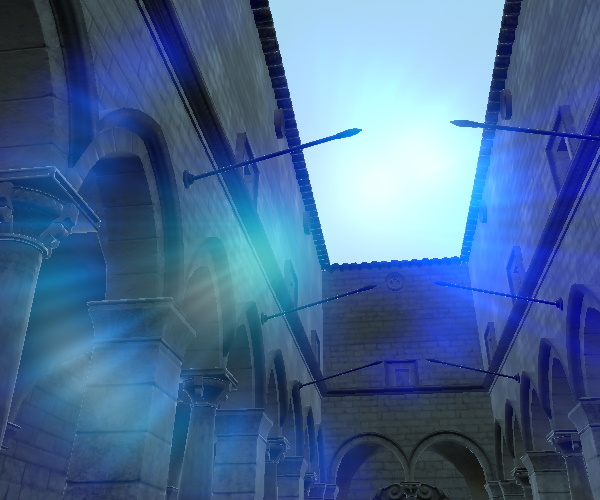
lensFlareApplyDirtTexture : bool |
Permet d'appliquer ou non une texture de saleté au lens flare.
| Texture de saleté désactivée | Texture sale activée par défaut |
|---|---|
|
|
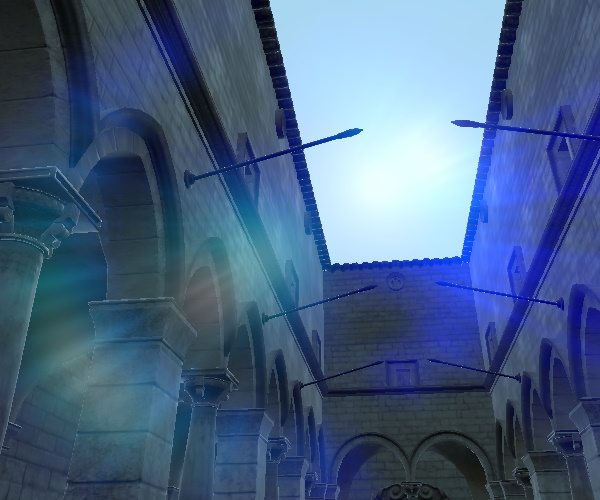
Voir aussi lensFlareLensDirtTexture.
lensFlareApplyStarburstTexture : bool |
Indiquer si une texture de type "starburst" doit être appliquée au lens flare.
| Texture de starburst désactivée | Texture d'étincelles activée par défaut |
|---|---|
|
|
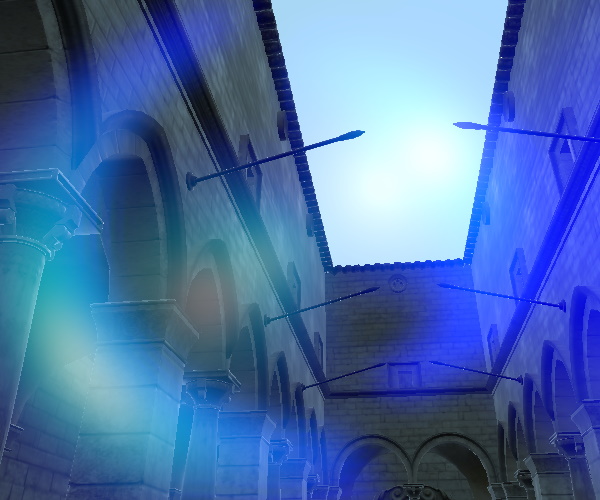
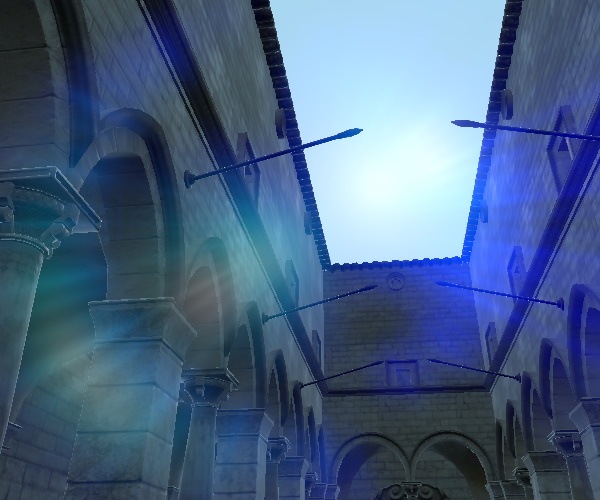
Voir également lensFlareLensStarburstTexture.
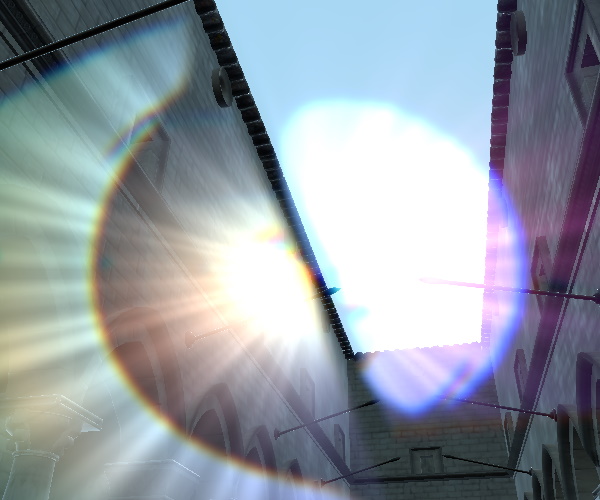
lensFlareBloomBias : real |
Définit le niveau à partir duquel le lens flare commence à s'épanouir.
La valeur du biais est soustraite de la valeur de la couleur de la plage dynamique élevée, le résultat étant fixé à 0. Cela signifie que, selon la scène, il peut parfois être nécessaire de fixer une valeur assez basse, par exemple inférieure à 1, pour que l'éblouissement de la lentille soit évident. D'où la valeur par défaut de 0,95. En revanche, lorsque la gamme de couleurs est plus étendue, une valeur plus élevée peut s'avérer plus judicieuse.
| Biais de 0,81 | Biais de 0.31 |
|---|---|
|
|
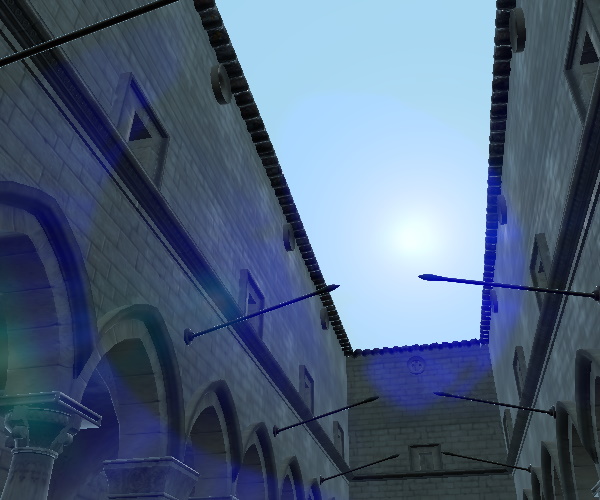
lensFlareBloomScale : real |
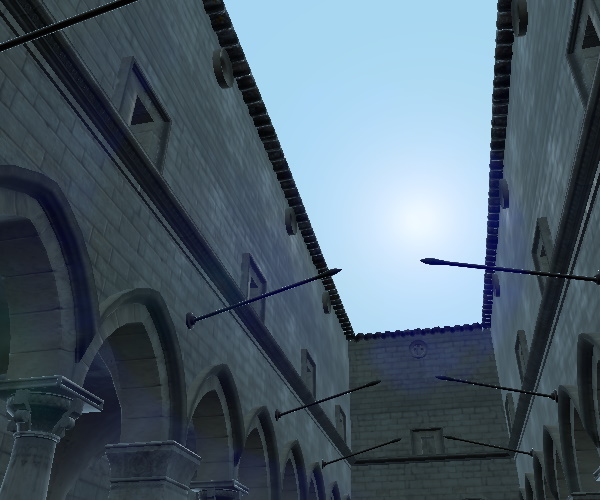
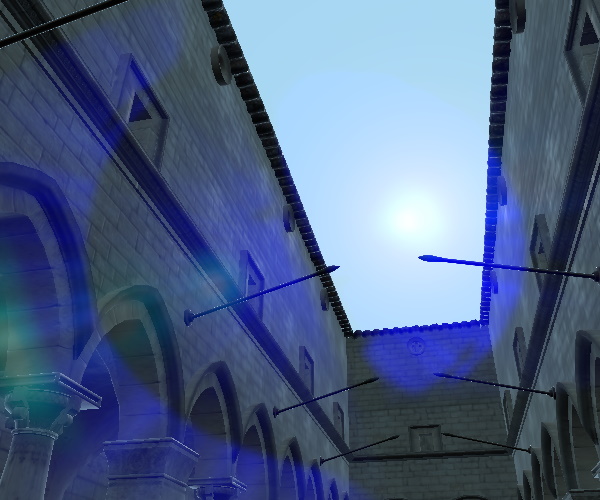
Définit l'échelle de l'effet d'éclatement de la lentille. La valeur attendue de l'échelle est comprise entre 0 et 20.
En pratique, il s'agit d'un multiplicateur pour la valeur de la couleur fixée à zéro avec la soustraction de lensFlareBloomBias.
| Échelle 2, biais 0,81 | Échelle 20, biais 0,81 |
|---|---|
|
|
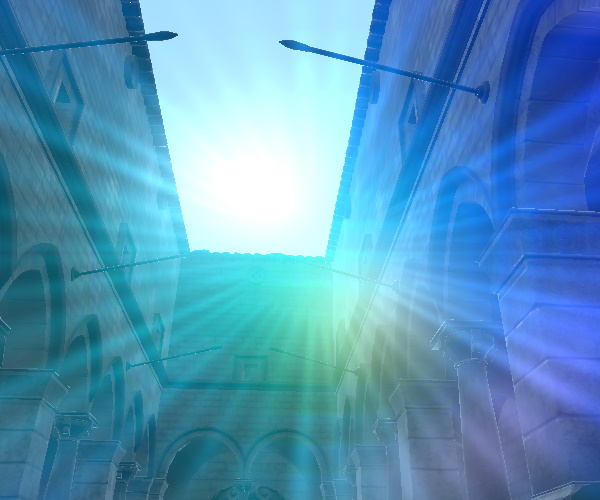
lensFlareBlurAmount : real |
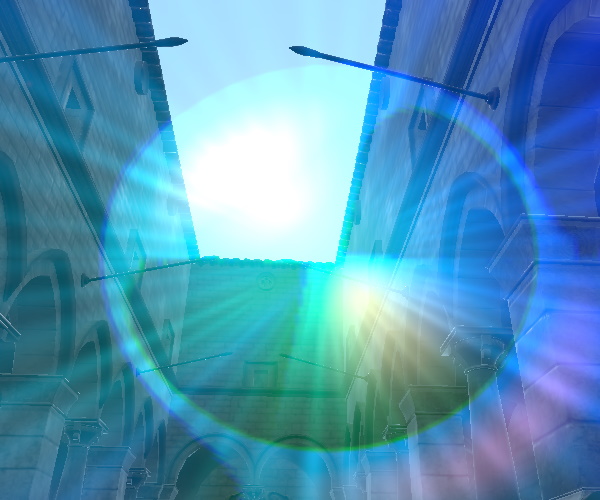
Définit la quantité de flou à appliquer à l'éblouissement de l'objectif. Plage de 0 à 50.
| Quantité de flou réglée sur 0 | Quantité de flou réglée sur 30 |
|---|---|
|
|
lensFlareCameraDirection : vector3d |
Définit la direction de la caméra dans la scène.
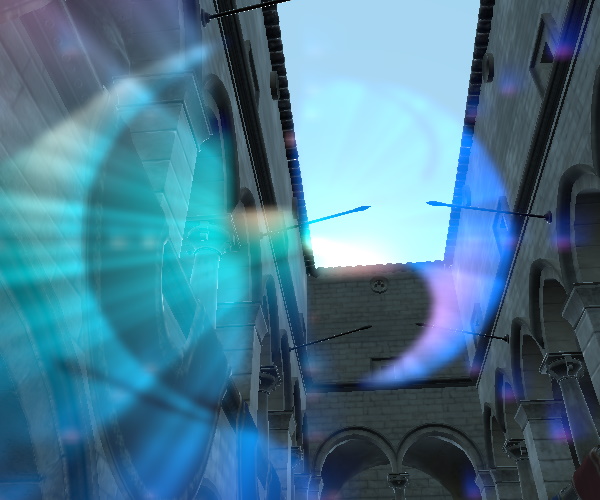
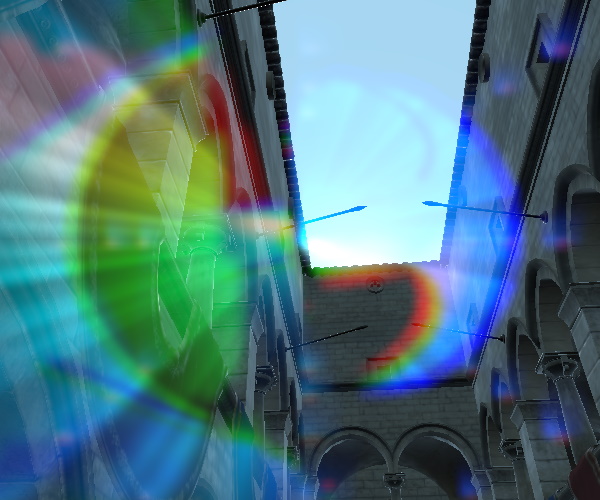
lensFlareDistortion : real |
Définit la quantité d'aberration chromatique dans le lens flare. Les valeurs attendues sont comprises entre 0 et 20.
| Distorsion réglée sur 0 | Distorsion réglée sur 15 |
|---|---|
|
|
lensFlareEnabled : bool |
Active l'effet d'éblouissement de la lentille.
Une fois l'effet activé, la première propriété à régler est généralement lensFlareBloomBias.
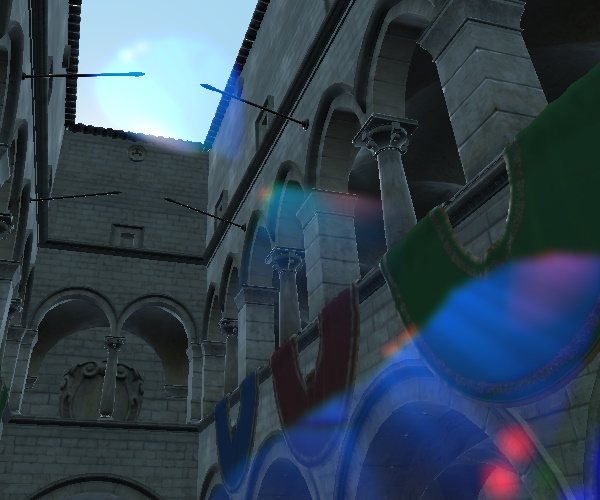
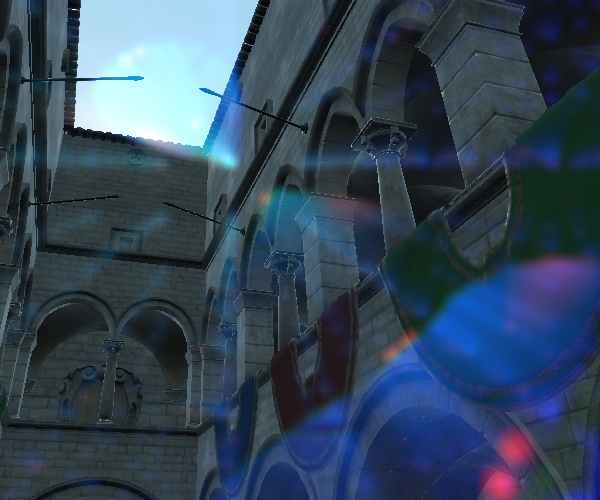
lensFlareGhostCount : int |
Définit la quantité de fantômes de l'effet d'éblouissement. Les valeurs attendues sont comprises entre 0 et 20.
| Nombre de fantômes de 2 | Nombre de fantômes de 16 |
|---|---|
|
|
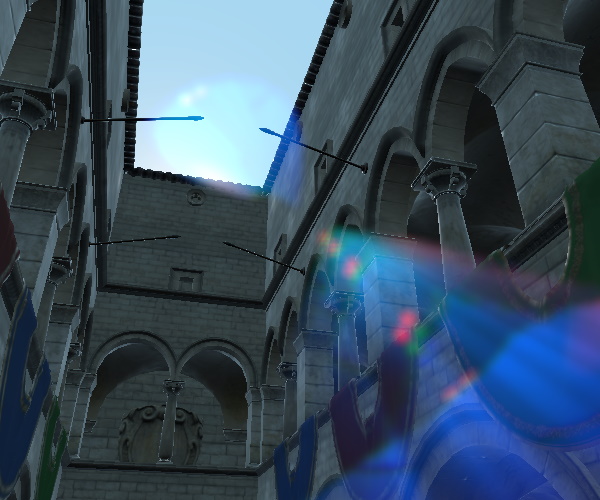
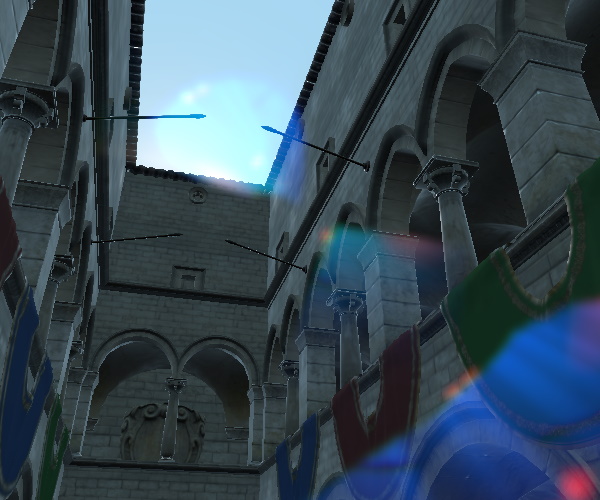
lensFlareGhostDispersal : real |
Définit la distance entre les fantômes de lens flare. Les valeurs attendues sont comprises entre 0 et 5. La valeur doit être supérieure à 0.
| Dispersion des fantômes de 0,25 | Dispersion des fantômes de 0,90 |
|---|---|
|
|
lensFlareHaloWidth : real |
Définit la taille du halo des éclats de lentilles. La valeur est comprise entre 0 et 1.
lensFlareLensColorTexture : Texture |
Une image de gradient utilisée pour la couleur de la lentille du lens flare.
Par défaut, une texture intégrée de 256x256 est utilisée :

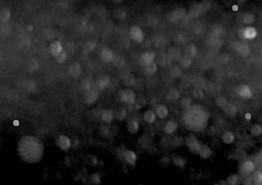
lensFlareLensDirtTexture : Texture |
Image utilisée pour simuler les imperfections de l'objectif.
N'a d'effet que lorsque lensFlareApplyDirtTexture est activé.
Par défaut, une texture sale intégrée est utilisée :
lensFlareLensStarburstTexture : Texture |
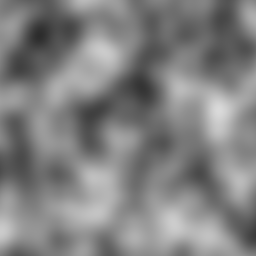
Une image de bruit pour augmenter l'effet de starburst de l'éblouissement de l'objectif. N'a d'effet que lorsque l'option lensFlareApplyStarburstTexture est activée.
Par défaut, une texture de bruit intégrée est utilisée :
lensFlareStretchToAspect : real |
Définir le facteur de correction pour l'arrondi du halo de l'éblouissement.
lutEnabled : bool |
Active l'étalonnage des couleurs à l'aide de tables de conversion (LUT). La table de recherche est donnée sous forme de texture.
lutFilterAlpha : real |
Définit la quantité d'étalonnage à mélanger à la scène. La valeur doit être comprise entre 0 et 1.
lutSize : real |
Définit la taille de la texture de la table de conversion. La texture doit avoir les dimensions
width = lutSize * lutSize et height = lutSize
lutTexture : Texture |
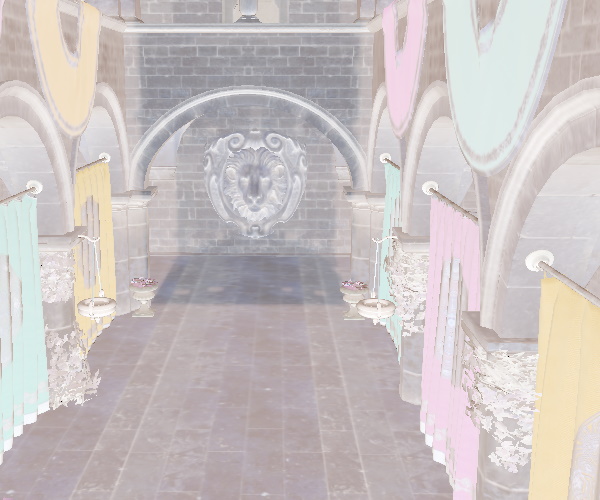
Source de la texture de recherche. Si aucune texture n'est définie, une table d'identité intégrée est utilisée.
L'image ci-dessous est un exemple de texture d'une taille de 256x16, correspondant à la valeur par défaut lutSize de 16.

Le résultat de cet effet :
sharpnessAmount : real |
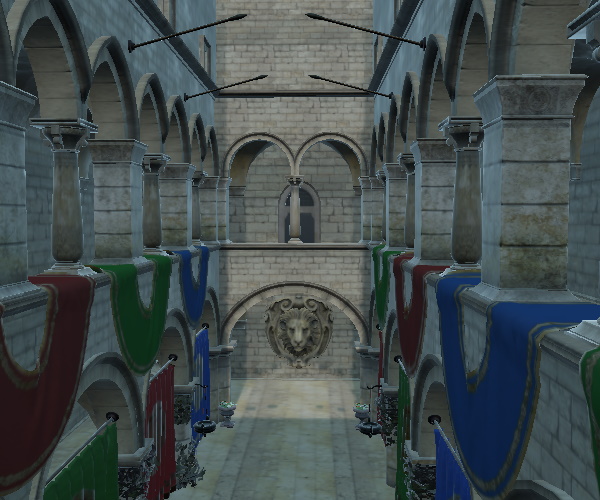
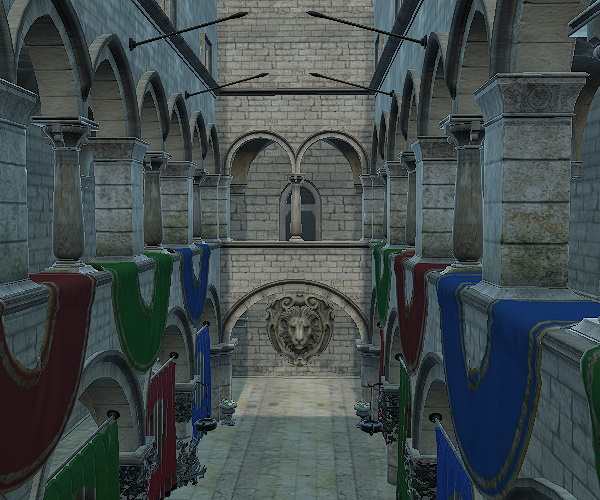
Définir le niveau d'accentuation. Les valeurs valides sont comprises entre 0.0 (désactivé) et 1.0 (complet).
| Cartographie tonale filmique avec une netteté réglée sur 0 | Cartographie tonale filmique avec une netteté réglée sur 1 |
|---|---|
|
|
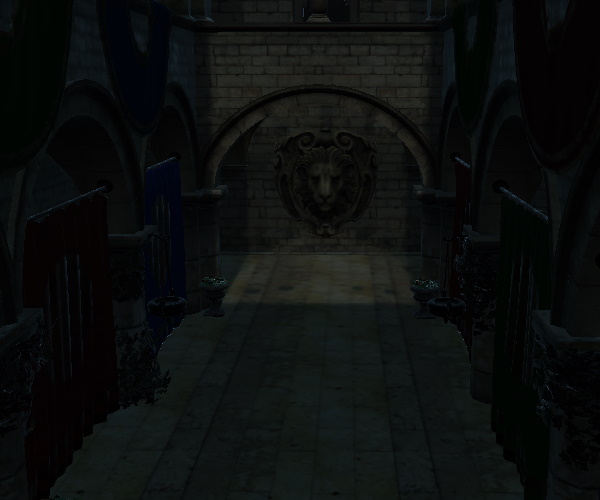
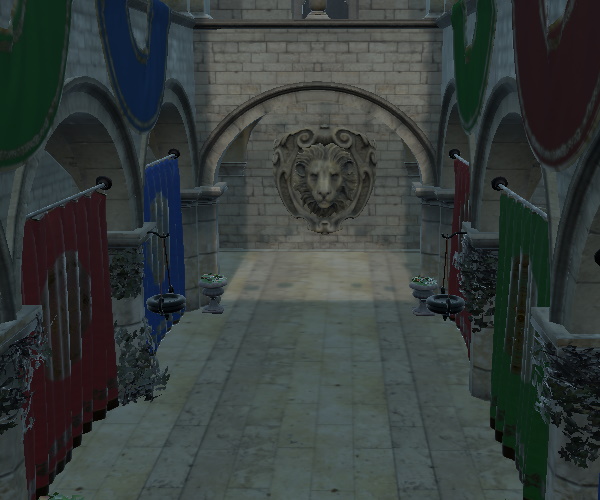
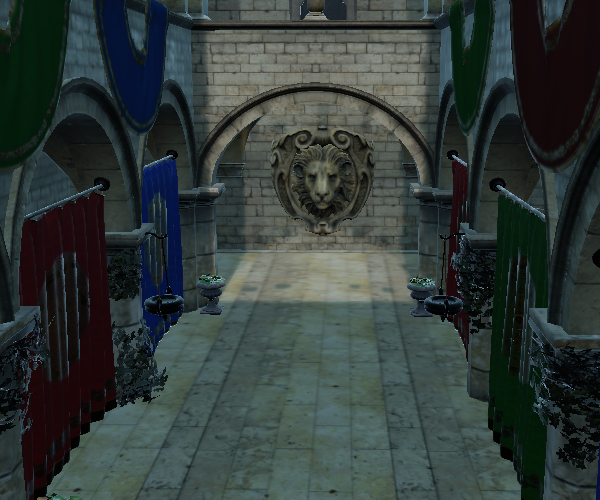
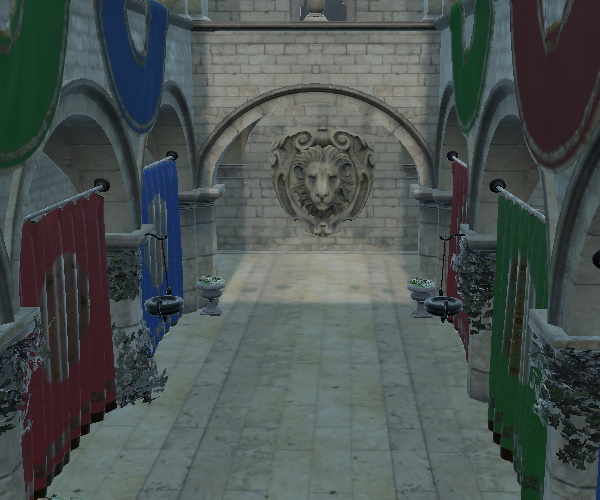
tonemapMode : enumeration |
Cette propriété définit la manière dont les couleurs sont tonifiées avant le rendu. Tous les rendus dans Qt Quick 3D sont effectués dans l'espace colorimétrique linéaire et peuvent, dans de nombreux cas, générer des valeurs de couleur qui ne sont pas affichables. La propriété tonemapMode détermine la technique utilisée pour remapper les couleurs dans une gamme affichable.
La valeur par défaut est SceneEnvironment.TonemapModeLinear
| Constante | Description |
|---|---|
SceneEnvironment.TonemapModeNone | Toute la cartographie tonale est ignorée. Ce mode est utile lors de l'exécution d'effets de post-traitement. |
SceneEnvironment.TonemapModeLinear | La cartographie tonale linéaire est appliquée. Les couleurs sont corrigées en fonction du gamma et renvoyées dans l'espace colorimétrique sRGB. |
SceneEnvironment.TonemapModeAces | La cartographie tonale de l'Academy Color Encoding System est appliquée. |
SceneEnvironment.TonemapModeHejlDawson | La cartographie tonale Hejl-Dawson est appliquée. |
SceneEnvironment.TonemapModeFilmic | La cartographie tonale filmique est appliquée. |
Remarque : lors de l'utilisation d'effets de post-traitement, de nombreux effets attendent des données de couleurs linéaires non cartographiées. Il est important de contourner la cartographie tonale intégrée dans ce cas en utilisant la valeur SceneEnvironment.TonemapModeNone. Cela ne s'applique pas aux effets intégrés de ExtendedSceneEnvironment, car ils se chargent automatiquement de la cartographie tonale.
| Mode Tonemap | Exemple |
|---|---|
| Aucun |
|
| Linéaire |
|
| As |
|
| HejlDawson |
|
| Filmique |
|
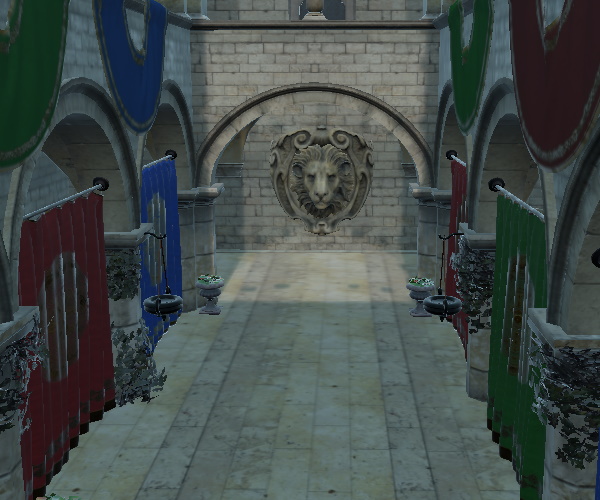
vignetteColor : color |
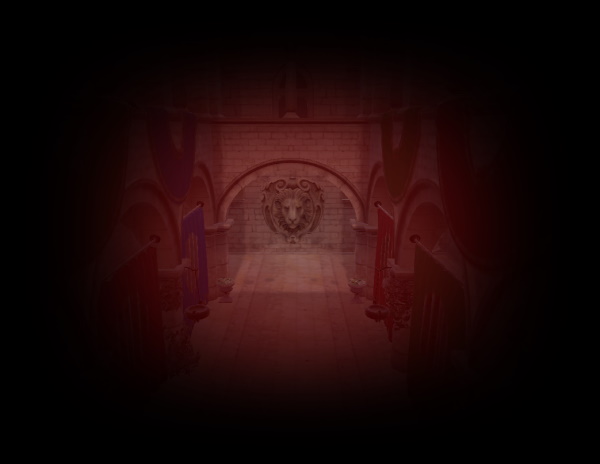
Définit la couleur de l'effet de vignette.
Par exemple, en changeant la couleur en rouge, illustré ici avec un rayon de 4 et une force de 15 :
vignetteEnabled : bool |
Active l'effet de vignette.
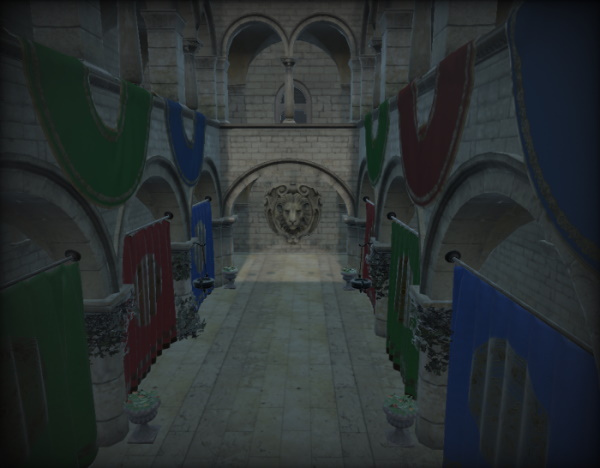
vignetteRadius : real |
Définit le rayon de l'effet de vignette. Les valeurs sont comprises entre 0 et 5.
| Rayon de 0,35 | Rayon de 5,0 |
|---|---|
|
|
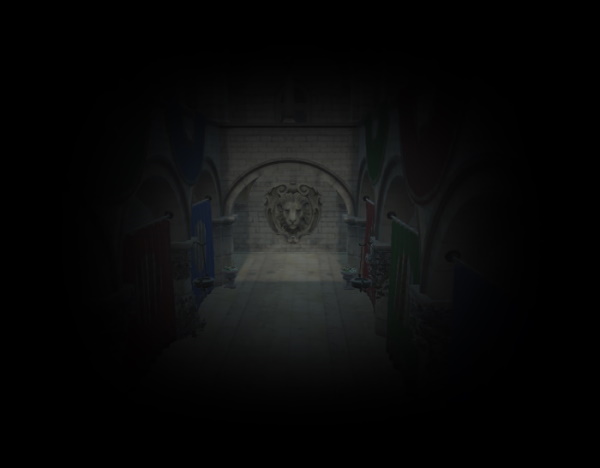
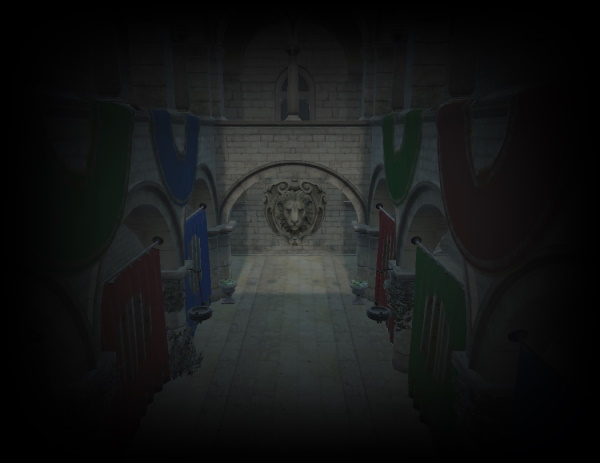
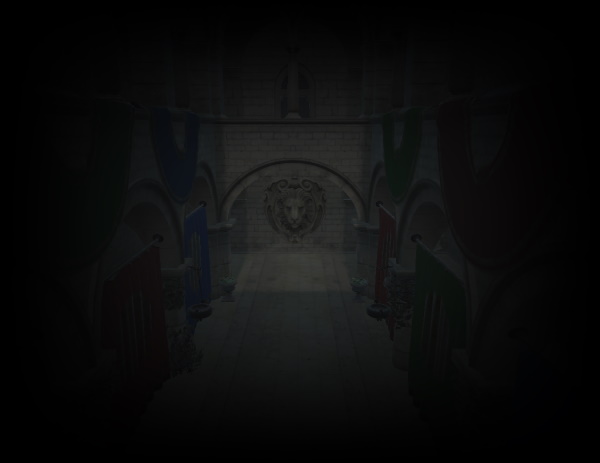
vignetteStrength : real |
Définit l'intensité de l'effet de vignette. La plage va de 0 à 15.
| Intensité de 15 | Intensité de 10 |
|---|---|
|
|
whitePoint : real |
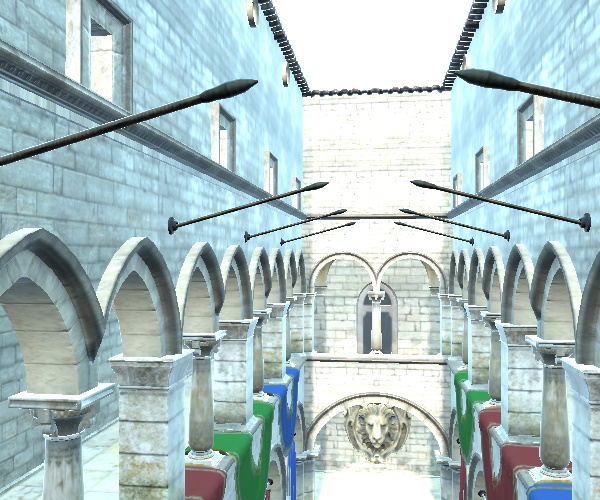
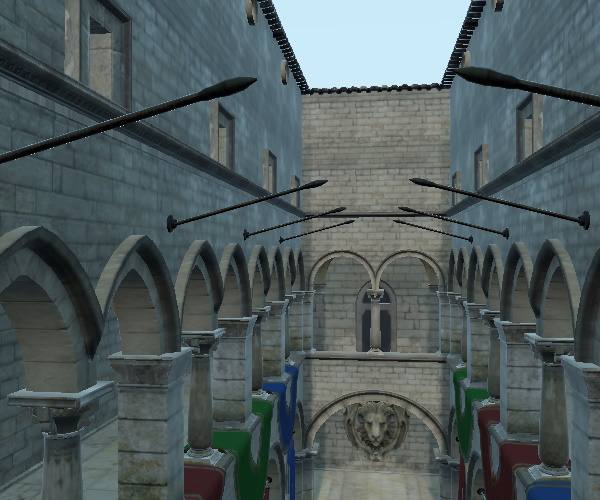
Valeur de référence pour le blanc lorsque la cartographie des tons est activée. La valeur doit être supérieure à 0.
Remarque : Cette valeur est ignorée lors de l'utilisation de SceneEnvironment.TonemapModeLinear.
| Cartographie tonale filmique avec un point blanc réglé sur 0,1 | Cartographie tonale filmique avec point blanc réglé sur 1 |
|---|---|
|
|
© 2025 The Qt Company Ltd. Documentation contributions included herein are the copyrights of their respective owners. The documentation provided herein is licensed under the terms of the GNU Free Documentation License version 1.3 as published by the Free Software Foundation. Qt and respective logos are trademarks of The Qt Company Ltd. in Finland and/or other countries worldwide. All other trademarks are property of their respective owners.
