
Qt Assistant Kurzanleitung
Sobald Sie Qt installiert haben, können Sie „ Qt Assistant “ genauso wie jede andere Anwendung auf dem Entwicklungshost starten.
Das Hauptfenster von „ Qt Assistant “ enthält eine Seitenleiste (1) mit Navigationsfenstern für:
- Anzeigen einer Liste von Dokumenten im Qt Help-Format, die auf dem Entwicklungshost installiert sind.
- Verwaltung von Lesezeichen.
- Suche nach Stichwörtern im Index.
- Suche nach Informationen mithilfe einer Freitextsuche.
- Wechseln zwischen geöffneten Themen.
Das ausgewählte Thema im ausgewählten Dokument wird im Dokumentationsfenster (2) angezeigt.
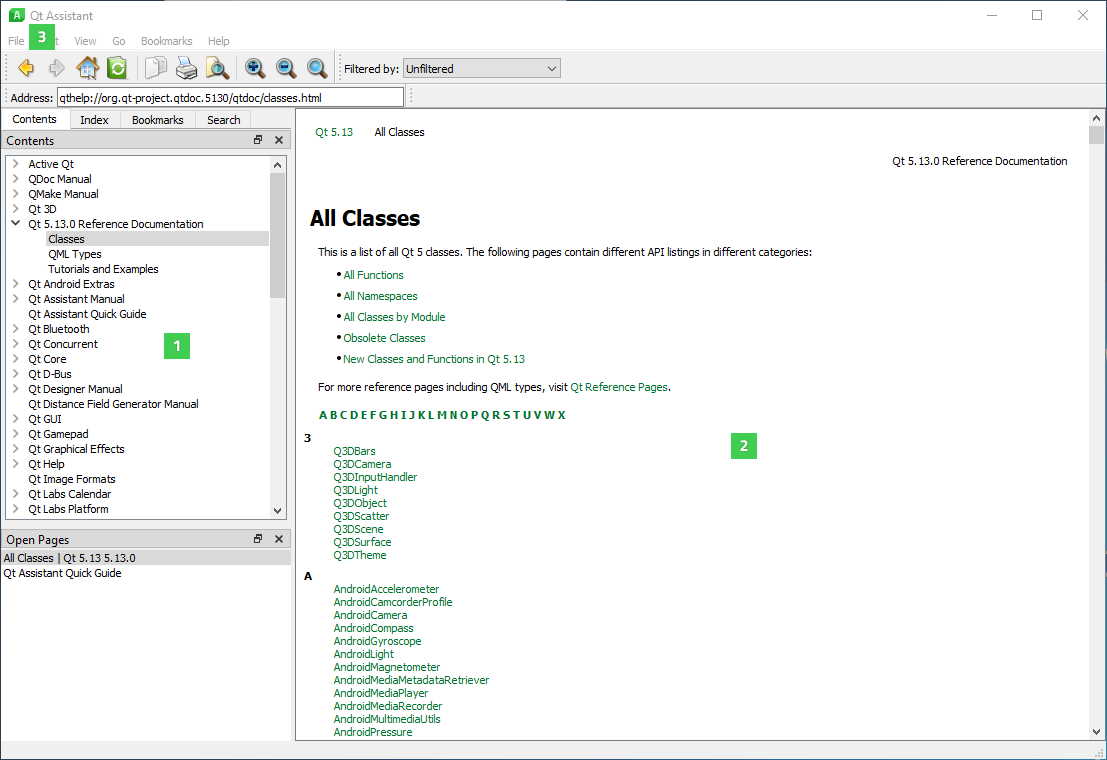
Klicken Sie auf die Schaltflächen „Zurück“ und „Weiter“ in der Symbolleiste (3), um zwischen den bereits aufgerufenen Themen zu navigieren.
Lesezeichen verwalten
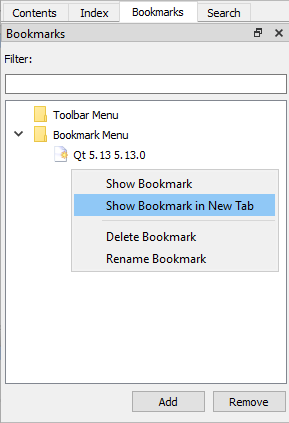
Um Themen von besonderem Interesse mit einem Lesezeichen zu versehen, wählen Sie „Lesezeichen“ > „Lesezeichen hinzufügen“ (oder drücken Sie Strg+B). Es wird ein Lesezeichen für die Seite hinzugefügt, die derzeit im Dokumentationsfenster angezeigt wird.
Sie können Lesezeichen im Lesezeichen-Fenster anzeigen und verwalten. Doppelklicken Sie auf ein Lesezeichen, um das Thema im Dokumentationsfenster zu öffnen. Sie können auch mit der rechten Maustaste auf das Lesezeichen klicken und im Kontextmenü „Lesezeichen anzeigen“ auswählen.
Um das markierte Lesezeichen umzubenennen oder zu löschen, wählen Sie im Kontextmenü „Lesezeichen umbenennen “ oder „Lesezeichen löschen “.
Nach Stichwörtern suchen
Qt Assistant zur Suche nach Stichwörtern" src="images/assistant-index.png" title="Screenshot des Indexmenüs des Qt Assistant zur Suche nach Stichwörtern"/>
Um eine Indexsuche durchzuführen, klicken Sie in der Seitenleiste auf die Registerkarte „Index“ (oder drücken Sie Alt+I). Geben Sie im Feld „Suchen nach “ den Suchbegriff ein. Während der Eingabe werden Wörter gefunden und in einer Liste unterhalb des Feldes hervorgehoben. Wenn der hervorgehobene Text mit dem übereinstimmt, wonach Sie suchen, doppelklicken Sie darauf oder drücken Sie die Eingabetaste. Das Dokumentationsfenster zeigt das entsprechende Thema an. Sie müssen selten das gesamte Wort eingeben, bevor „ Qt Assistant “ eine Übereinstimmung findet. Beachten Sie, dass es für manche Wörter möglicherweise mehr als ein relevantes Thema gibt.
Verwendung der Freitextsuche
Qt Assistant zum Durchsuchen der Dokumentation" src="images/assistant-search.png" title="Screenshot des Suchmenüs im Qt Assistant zum Durchsuchen der Dokumentation"/>
Qt Assistant bietet zudem eine Volltextsuche, um bestimmte Wörter in der Dokumentation zu finden. Um die Volltextsuche zu aktivieren, drücken Sie entweder (Alt+S) oder klicken Sie in der Seitenleiste auf die Registerkarte „Suchen “. Geben Sie dann den gesuchten Begriff ein und klicken Sie auf „Suchen“. Alle Dokumente, die den angegebenen Begriff enthalten, werden aufgelistet.
© 2026 The Qt Company Ltd. Documentation contributions included herein are the copyrights of their respective owners. The documentation provided herein is licensed under the terms of the GNU Free Documentation License version 1.3 as published by the Free Software Foundation. Qt and respective logos are trademarks of The Qt Company Ltd. in Finland and/or other countries worldwide. All other trademarks are property of their respective owners.
