
Qt Widgets Bearbeitungsmodus für die Tabulatorreihenfolge im Designer
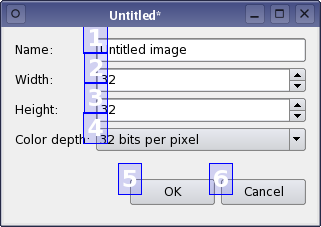
Viele Benutzer erwarten, dass sie ausschließlich mit der Tastatur zwischen Widgets und Steuerelementen navigieren können. Qt ermöglicht es dem Benutzer, mit den Tastenkombinationen „Tab“ und „Umschalt+Tab“ zwischen Eingabe-Widgets zu navigieren. Die Standard-Tab-Reihenfolge basiert auf der Reihenfolge, in der die Widgets erstellt werden. Auch wenn diese Reihenfolge für viele Benutzer ausreichend sein mag, ist es oft besser, die Tab-Reihenfolge explizit festzulegen, um die Bedienbarkeit Ihrer Anwendung zu verbessern.
Festlegen der Tab-Reihenfolge
Um den Bearbeitungsmodus für die Tab-Reihenfolge aufzurufen, öffnen Sie das Menü „Bearbeiten“ und wählen Sie „Tab-Reihenfolge bearbeiten“. In diesem Modus wird jedes Eingabe-Widget im Formular mit einer Nummer angezeigt, die seine Position in der Tab-Reihenfolge angibt. Wenn der Benutzer also dem ersten Eingabe-Widget den Eingabefokus zuweist und dann die Tabulatortaste drückt, springt der Fokus zum zweiten Eingabe-Widget und so weiter.
Die Tabulatorreihenfolge wird festgelegt, indem Sie nacheinander auf die einzelnen Zahlen in der richtigen Reihenfolge klicken. Die erste Zahl, auf die Sie klicken, färbt sich rot und kennzeichnet damit die aktuell bearbeitete Position in der Tabulatorreihenfolge. Das mit dieser Zahl verknüpfte Widget wird zum ersten in der Tabulatorreihenfolge. Wenn Sie auf ein anderes Widget klicken, wird dieses zum zweiten in der Tabulatorreihenfolge usw.
Wiederholen Sie diesen Vorgang, bis Sie mit der Tab-Reihenfolge im Formular zufrieden sind – Sie müssen nicht auf jedes Eingabefeld klicken, wenn Sie sehen, dass die übrigen Eingabefelder bereits in der richtigen Reihenfolge angeordnet sind. Zahlen, für die Sie die Reihenfolge bereits festgelegt haben, färben sich grün, während diejenigen, die noch nicht angeklickt wurden, blau bleiben.
Sollten Sie einen Fehler machen, doppelklicken Sie einfach außerhalb einer beliebigen Zahl oder wählen Sie im Kontextmenü des Formulars „Neustart“, um von vorne zu beginnen. Wenn Ihr Formular viele Widgets enthält und Sie die Tab-Reihenfolge in der Mitte oder am Ende der Tab-Reihenfolgekette ändern möchten, können Sie diese an jeder beliebigen Position bearbeiten. Drücken Sie die Strg-Taste und klicken Sie auf die Nummer, bei der Sie beginnen möchten. Alternativ wählen Sie im Kontextmenü die Option „Hier beginnen “.
© 2026 The Qt Company Ltd. Documentation contributions included herein are the copyrights of their respective owners. The documentation provided herein is licensed under the terms of the GNU Free Documentation License version 1.3 as published by the Free Software Foundation. Qt and respective logos are trademarks of The Qt Company Ltd. in Finland and/or other countries worldwide. All other trademarks are property of their respective owners.
