
Hohe DPI
Displays mit hoher DPI – auch als Retina-Displays bekannt – sind Displays mit einer im Verhältnis zu ihrer physischen Größe (mm) hohen Auflösung (Pixel), was zu einer hohen Pixeldichte oder einer hohen Anzahl von Punkten pro Zoll (DPI) führt. Die erhöhte Auflösung dient dazu, detailliertere Inhalte auf dem Bildschirm darzustellen (glatterer Text, detailliertere Symbole), und nicht dazu, mehr Inhalte anzuzeigen (mehr Fenster, größere Fenstergrößen).
Qt unterstützt High-DPI-Displays auf allen Plattformen und bietet eine einheitliche API, die Plattformunterschiede abstrahiert. Qt berücksichtigt automatisch die Bildschirmauflösung bei der Verwendung von übergeordneten APIs wie Qt Widgets und Qt Quick, und Anwendungen müssen lediglich hochauflösende Elemente wie Bilder und Symbole bereitstellen. Änderungen in den Benutzereinstellungen der Plattform werden automatisch übernommen.
Grafikdarstellungen auf niedrigerer Ebene (wie z. B. OpenGL-Code) müssen High-DPI-fähig sein, können jedoch plattformübergreifende Qt-APIs nutzen, um die Bildschirmauflösungen der jeweiligen Plattform zu ermitteln.
Konzeptionelles Modell
Qt verwendet ein Modell, bei dem das Koordinatensystem der Anwendung unabhängig von der Auflösung des Anzeigegeräts ist. Die Anwendung arbeitet mit geräteunabhängigen Pixeln, die dann über einen Skalierungsfaktor, der als Gerätepixelverhältnis bezeichnet wird, auf die physischen Pixel des Displays abgebildet werden. Der Skalierungsfaktor wird als Gleitkommazahl ausgedrückt, zum Beispiel 1.0 oder 2.0, oder informell als 1x und 2x.
Wenn man beispielsweise ein „ QWindow “ oder „ QWidget “ erstellt und dessen Größe auf 200×200 festlegt, deckt dies auf einem Display mit Standarddichte (mit einem Gerätepixelverhältnis von 1,0) 200×200 Displaypixel ab, auf einem Display mit hoher Dichte (mit einem Gerätepixelverhältnis von 2,0) jedoch 400x400 Pixel ab.
Dieses Modell gilt für die meisten Einheiten in den übergeordneten „ Qt GUI “, Widgets und Quick-APIs, einschließlich der Geometrie von Widgets und Elementen, der Ereignisgeometrie, der Desktop-, Fenster- und Bildschirmgeometrie sowie der Animationsgeschwindigkeiten.
Hinweis: Das Modell berücksichtigt keine Unterschiede zwischen UI-Klassen, wie beispielsweise die Größe von Touch-Zielen im Vergleich zu Mauszielen.
Zeichnen
Qt nutzt automatisch die erhöhte Dichte eines Displays mit hoher DPI-Auflösung, wenn Zeichen-APIs wie „ QPainter “ verwendet werden oder wenn Grafikprimitive oder Text in „ Qt Quick “ gerendert werden.
Dadurch kann die Anwendung in einem einzigen einheitlichen Koordinatensystem arbeiten, ohne die möglichen Bildschirmauflösungen berücksichtigen zu müssen, auf denen die Anwendung ausgeführt wird.
Bei der Verwendung von Zeichnungs-APIs auf niedrigerer Ebene, beispielsweise OpenGL, muss die Anwendung jedoch das Gerätepixelverhältnis des Displays berücksichtigen. Dies ist sowohl pro Fenster verfügbar, als „ QWindow::devicePixelRatio()“ (Verfolgung des Gerätepixelverhältnisses des Fensters beim Verschieben zwischen Displays), als auch pro Display, als „ QScreen::devicePixelRatio()“.
Bildpuffer wie QImage und QPixmap repräsentieren die Rohpixel und arbeiten daher nicht in dem zuvor beschriebenen geräteunabhängigen Koordinatensystem. Ein „ QImage “ mit einer Größe von 400x400, mit einem Gerätepixelverhältnis von 2,0 passt auf einem Display mit hoher Dichte (2x) in einen 200x200- QWindow, oder wird beim Zeichnen automatisch auf 200x200 herunterskaliert, wenn ein Display mit Standarddichte (1x) als Ziel dient. Weitere Details finden Sie unter Drawing High Resolution Versions of Pixmaps and Images.
Bildressourcen
Um die Vorteile der höheren Pixeldichte von High-DPI-Displays zu nutzen, sollte die Anwendung auch High-DPI-Versionen statischer Bildressourcen enthalten. Dies wird durch die Verwendung einer speziellen Namenskonvention für die hochauflösenden Assets erreicht, zum Beispiel logo@2x.png, und durch das Laden sowohl des Bildes mit normaler Dichte als auch des hochauflösenden Bildes in ein QIcon. Qt wählt zur Laufzeit automatisch die beste Darstellung für das Ziel-Display aus. Weitere Details finden Sie unter High DPI Icons.
Geräteunabhängige Bildschirmgeometrie
Qt-Anwendungen arbeiten im Allgemeinen mit geräteunabhängigen Pixeln. Dies umfasst auch die der Anwendung gemeldeten Fenster- und Bildschirmgeometrien.
Das bedeutet, dass ` QScreen::geometry()` möglicherweise nicht die physische Pixelanzahl des Bildschirms oder die vom Betriebssystem gemeldete Pixelgröße zurückgibt. Dies hat Auswirkungen auf die Geometrie des virtuellen Desktops:
Moderne Desktop-Betriebssysteme erstellen in der Regel ein gemeinsames Koordinatensystem für alle angeschlossenen Bildschirme und ermöglichen es dem Benutzer, die Bildschirme entsprechend seiner physischen Bildschirmkonfiguration zu positionieren, meist über einen Konfigurationsdialog. Wenn diese Positionierung in einem Koordinatensystem erfolgt, das den geräteunabhängigen Pixeln von Qt entspricht (wie unter macOS), stimmt die Geometrie von ` QScreen ` mit dem nativen Bildschirmlayout überein. Erfolgt die Positionierung hingegen in physischen Bildschirmpixeln (wie unter Windows), kann die Behandlung der Bildschirmgeometrie durch Qt zu Lücken in der Geometrie des virtuellen Desktops führen, die von keinem Bildschirm genutzt werden.
Konkret skaliert Qt die Bildschirmgröße (was bei positiven Skalierungsfaktoren zu einem „kleineren“ Bildschirm führt), ändert jedoch nicht die Bildschirmposition. Dies führt zu einer virtuellen Desktop-Geometrie vom Typ „Bildschirminseln“.
Anwendungscode sollte nicht davon ausgehen, dass eine Position, die unmittelbar an einen Bildschirm angrenzt und außerhalb dieses Bildschirms liegt, eine gültige Position auf dem benachbarten Bildschirm ist. Rufen Sie stattdessen die Bildschirmliste mit ` QGuiApplication::screens()` ab und nutzen Sie diese Liste, um die verfügbare Bildschirmgeometrie zu ermitteln.
Konfiguration
Möglicherweise möchten Sie die DPI- oder Skalierungseinstellungen an die Bildschirmhardware anpassen oder den Betrachtungsabstand und persönliche Vorlieben berücksichtigen. Diese Anpassungen sollten über die nativen Anzeigeeinstellungen der Plattform vorgenommen werden, damit alle Anwendungen dieselben DPI- oder Skalierungsfaktorwerte verwenden. Qt bietet keine Funktionen für Endbenutzer, um das Verhalten der Qt-Unterstützung für hohe DPI-Werte zu konfigurieren.
Das Betriebssystem kann den Skalierungsfaktor entweder als Faktor (1,5), als Prozentsatz (150 %) oder als Punkte pro Zoll (144 DPI) darstellen. Qt rechnet diese Werte in das von der Anwendung erkannte Gerätepixelverhältnis um. Im letzteren Fall geht Qt von einem „Basis“-DPI aus – beispielsweise 96 unter X11 – und berechnet das resultierende Gerätepixelverhältnis entsprechend.
Für optimale Ergebnisse werden ganzzahlige Skalierungsfaktoren (z. B. 1,0 oder 2,0) bevorzugt. Das „Abrunden“ des Skalierungsfaktors auf 25-Prozent-Schritte kann ebenfalls zu guten Ergebnissen führen. Die Einstellung des Skalierungsfaktors oder der DPI auf den exakten physikalischen DPI-Wert des Displays führt aufgrund der damit verbundenen fraktionierten Skalierung möglicherweise nicht zu guten visuellen Ergebnissen. Wenn die Anwendung in diesem Szenario unter visuellen Artefakten leidet, kann sie mit ` QGuiApplication::setHighDpiScaleFactorRoundingPolicy()` die von ihr wahrgenommenen Skalierungsfaktoren begrenzen.
Plattformdetails
Die folgende Tabelle beschreibt, wie High-DPI auf verschiedenen Plattformen konfiguriert wird:
| Plattform | Konfiguration |
|---|---|
| macOS | Stellen Sie die Skalierung für jeden Bildschirm in den Bildschirmeinstellungen ein. macOS übermittelt diese Einstellung an Qt als ganzzahliges Gerätepixelverhältnis. |
| Windows | Stellen Sie den Skalierungsfaktor für jedes Display in den Anzeigeeinstellungen ein. Der Basisskalierungsfaktor beträgt 100 % und kann in Schritten von 25 % angepasst werden. Siehe „Windows konfigurieren“. |
| Ubuntu | Stellen Sie den Skalierungsfaktor in den Anzeigeeinstellungen ein. Unter Ubuntu 20.04 und höher ist dies für jedes Display in Schritten von 25 % möglich. |
| X11 | Stellen Sie „Xft.dpi“ ein oder aktivieren Sie die Verwendung der physikalischen DPI. Siehe „Konfigurieren von X11“. |
| Wayland | Qt liest ` wl_output::scale`, wobei der Wert auf ganzzahlige Werte beschränkt ist. Wayland-Compositoren verfügen in der Regel über eine Konfigurationsoption zur Einstellung des Skalierungsfaktors, zum Beispiel ` weston --scale`. |
| EGLFS | Setzen Sie ` QT_FONT_DPI ` auf den gewünschten logischen DPI-Wert, zum Beispiel ` QT_FONT_DPI=192`. Qt geht davon aus, dass der Basis-DPI 96 beträgt, und skaliert die Benutzeroberfläche entsprechend. |
Hinweis: Einige Fenstersysteme weisen möglicherweise Einschränkungen auf, die sich dann in Qt widerspiegeln. Qt bietet keine Workarounds für diese Einschränkungen. Ziehen Sie stattdessen Workarounds auf der Ebene des Fenstersystems in Betracht.
Konfiguration von X11
Die von Qt benötigte Konfigurationsangabe ist der logische DPI-Wert pro Bildschirm. Derzeit bietet X11 entweder einen globalen logischen DPI-Wert oder einen physikalischen DPI-Wert pro Bildschirm. Keiner dieser Werte entspricht genau den Anforderungen von Qt, was die DPI-Konfiguration unter X11 komplizierter machen kann als auf anderen Plattformen.
Desktop-Umgebungen wie Ubuntu und Kubuntu implementieren Workarounds für das Fehlen der logischen DPI und bieten eine einfach konfigurierbare Unterstützung für hohe DPI-Werte. Wenn Sie die X11-DPI-Einstellungen stattdessen manuell konfigurieren möchten, beschreibt dieser Abschnitt, welche X11-Einstellungen Qt ausliest.
Bei einigen X11-Konfigurationsabläufen wird die gemeldete physische Größe des Bildschirms überschrieben, damit die DPI-Berechnungen einen bestimmten DPI-Wert ergeben. Qt unterstützt diesen Ablauf, allerdings muss dies, wie unten beschrieben, aktiviert werden.
Die genaue Konfigurationspriorität ist wie folgt, wobei Qt die erste verfügbare Option verwendet.
| Priorität der X11-DPI-Konfiguration | ||
|---|---|---|
| Priorität | Eigenschaft | Beschreibung |
| 1 | Xft/DPI | Aus den X-Einstellungen. Globaler logischer DPI-Wert. |
| 2 | Xft.dpi | Aus den X-Ressourcen. Globaler logischer DPI-Wert. |
| 3 | Physikalischer RandR-DPI-Wert (nur Qt 5) | DPI, berechnet aus der physikalischen Größe pro Bildschirm und der Pixelgröße, wie von ` randr` gemeldet. Konkret werden die Felder ` mwidth ` und ` mheight ` der Struktur ` xcb_randr_screen_change_notify_event_t ` verwendet. Der DPI-Wert wird auf eine ganze Zahl gerundet und so begrenzt, dass er nicht kleiner als 96 ist. |
| 4 | 96 DPI | Ausweichwert. |
Verwendung der physikalischen DPI unter X11
Um Qt zu zwingen, bedingungslos die physikalische RandR-DPI anstelle der logischen DPI zu verwenden, setzen Sie „ QT_USE_PHYSICAL_DPI=1 “. Qt liest dann die Felder „ mwidth “ und „ mheight “ der Struktur „ xcb_randr_screen_change_notify_event_t “ aus und rundet den resultierenden DPI-Wert auf eine ganze Zahl.
Dies ist nützlich, wenn der logische DPI-Wert nicht verfügbar ist und der physikalische DPI-Wert des Bildschirms bekanntermaßen korrekt ist. Siehe auch „Referenz zu Umgebungsvariablen“.
Konfiguration unter Windows
Qt verwendet automatisch die Windows-Einstellungen zur Bildschirmskalierung; es sind keine speziellen Einstellungen erforderlich. Ist ein Bildschirm beispielsweise auf eine Skalierung von 175 % konfiguriert, erkennen Qt-Anwendungen auf diesem Bildschirm ein Gerätepixelverhältnis von 1,75.
Windows definiert mehrere DPI-Erkennungsstufen, die Anwendungen einstellen können, um High-DPI-Funktionen zu aktivieren. Qt 6 ist standardmäßig auf „Per-Monitor DPI Aware V2“ eingestellt. Wenn Sie Code einbinden, der von einem einzigen globalen DPI-Wert ausgeht, sollten Sie möglicherweise eine andere Erkennungsstufe festlegen. Fügen Sie dazu Folgendes in die Datei „ qt.conf “ ein:
[Platforms]
WindowsArguments = dpiawareness=0,1,2
Testen
Bei der Entwicklung oder dem Debuggen der High-DPI-Unterstützung ist es oft unpraktisch, sich auf bestimmte Hardware zu verlassen. Qt stellt eine Umgebungsvariable zur Simulation verschiedener Skalierungsfaktoren sowie eine Testanwendung bereit, mit der überprüft werden kann, wie Qt die aktuelle Bildschirmkonfiguration interpretiert.
QT_SCALE_FACTOR
Setzen Sie die Umgebungsvariable ` QT_SCALE_FACTOR `, um einen globalen Skalierungsfaktor für die Anwendung festzulegen.
Beispiel:
QT_SCALE_FACTOR=2 ./myappDadurch wird die gesamte Anwendungsgeometrie (einschließlich des Gerätepixelverhältnisses) um den angegebenen Faktor skaliert, was das Testen der High-DPI-Unterstützung unabhängig von der verfügbaren Hardware ermöglicht.
Der festgelegte Skalierungsfaktor wird von Qt XML unverändert verwendet und wird von ` rounding policy` nicht beeinflusst.
Das effektive Gerätepixelverhältnis, wie es von ` QWindow::devicePixelRatio()` zurückgegeben wird, ist das Produkt aus dem festgelegten Skalierungsfaktor und dem nativen Gerätepixelverhältnis. Wenn Sie beispielsweise auf einem 2x-Wayland-Display ` QT_SCALE_FACTOR=2 ` festlegen, sieht die Anwendung ein Gerätepixelverhältnis von 4.
DprGadget-Testanwendung
Mit der DprGadget-Testanwendung können Sie die native Konfiguration überprüfen und sehen, wie Qt darauf reagiert:
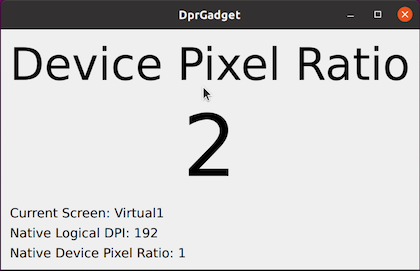
DprGadget zeigt das Gerätepixelverhältnis des Fensters an, wie es von ` QWindow::devicePixelRatio()` gemeldet wird. Darüber hinaus zeigt es die native DPI und das Gerätepixelverhältnis des Bildschirms an, auf dem sich das Fenster befindet, wie sie von `QPlatformScreen::logicalDpi()` und `QPlatformScreen::devicePixelRatio()` gemeldet werden.
Die angezeigten Werte sollten bei Änderungen des Bildschirms und der DPI automatisch aktualisiert werden, und der Dialog sollte seine Größe beibehalten. Ist dies nicht der Fall, könnte es sich um einen Qt-Fehler handeln.
DprGadget ist Teil der manuellen Testsuite von Qt und unter qtbase/tests/manual/highdpi/dprgadget zu finden.
Referenz zu Umgebungsvariablen
In diesem Abschnitt sind die von Qt erkannten Umgebungsvariablen im Zusammenhang mit hoher DPI aufgeführt. In alphabetischer Reihenfolge:
| Variable | Beschreibung |
|---|---|
QT_ENABLE_HIGHDPI_SCALING | Setzen Sie den Wert auf 0, um die High-DPI-Skalierung zu deaktivieren. Hinweis: Dies hat auf Plattformen wie Wayland oder macOS keine Auswirkungen – die native High-DPI-Unterstützung wird dadurch nicht deaktiviert. Diese Variable ist ausschließlich für Testzwecke vorgesehen, und es wird nicht empfohlen, sie dauerhaft zu setzen. |
QT_FONT_DPI | Legt einen globalen logischen DPI-Wert fest. Auf eingebetteten Plattformen ohne natives Fenstersystem (wie z. B. EGLFS) ist dies die empfohlene Methode zur Konfiguration der Skalierung. Auf anderen Plattformen sollten Sie diese Variable vermeiden und stattdessen die Skalierungseinstellungen des Betriebssystems verwenden. |
QT_SCALE_FACTOR | Legt einen globalen Skalierungsfaktor fest. Für Debugging- und Testzwecke. |
QT_SCALE_FACTOR_ROUNDING_POLICY | Legt den Skalierungsfaktor rounding policy fest, der auf den aus der Bildschirm-DPI berechneten Skalierungsfaktor angewendet wird. Unterstützte Werte:
|
QT_SCREEN_SCALE_FACTORS | Legt eine Liste von Bildschirmskalierungsfaktoren fest. Die Liste kann eines der folgenden Formate haben:
Das Setzen dieser Umgebungsvariable wird nicht empfohlen, da es Qt daran hindert, die DPI-Werte des Systems zu verwenden. |
QT_USE_PHYSICAL_DPI | Bewirkt, dass Qt physikalische DPI anstelle von logischer DPI verwendet. Die Verwendung von logischer DPI ist normalerweise die beste Option; diese Umgebungsvariable kann in Fällen gesetzt werden, in denen logische DPI nicht verfügbar ist und die physikalische DPI bekanntermaßen korrekt ist. |
Referenz zu Koordinatensystemen
Die folgenden Koordinatensysteme werden in den APIs von Qt verwendet. Der Großteil des Anwendungscodes arbeitet mit geräteunabhängigen Pixeln; die anderen Systeme sind in erster Linie für Low-Level-Grafik und Plattformintegration relevant:
| Koordinatensystem | Beschreibung |
|---|---|
| Geräteunabhängige Pixel | Dies ist das Hauptkoordinatensystem von Qt. Fenster, Widgets, Qt Quick-Elemente, Ereignisse und die Bildschirmgeometrie werden alle in geräteunabhängigen Pixeln angegeben. In der Regel hat ein geräteunabhängiges Pixel über alle Gerätetypen und Bildschirmauflösungen hinweg eine konstante visuelle Größe. Obwohl dies eine Verallgemeinerung ist, hängt die genaue Größe von der Gerätekonfiguration ab. |
| Gerätepixel | Dieses Koordinatensystem wird für die Rasterung und für Grafikaufgaben auf niedriger Ebene verwendet, beispielsweise bei der Nutzung der OpenGL-API. Das Gerätepixel-Koordinatensystem entspricht oft dem physikalischen Koordinatensystem des Bildschirms, dies ist jedoch nicht garantiert. Beispielsweise können sowohl macOS als auch Ubuntu je nach Bildschirmeinstellungen eine zusätzliche Skalierung anwenden. |
| Native Pixel | Dies ist das Koordinatensystem, das von der nativen API verwendet wird, wie z. B. Win32 oder Cocoa (macOS). Je nach Plattform und Bildschirmkonfiguration können native Pixel mit geräteunabhängigen Pixeln oder Gerätepixeln übereinstimmen. |
© 2026 The Qt Company Ltd. Documentation contributions included herein are the copyrights of their respective owners. The documentation provided herein is licensed under the terms of the GNU Free Documentation License version 1.3 as published by the Free Software Foundation. Qt and respective logos are trademarks of The Qt Company Ltd. in Finland and/or other countries worldwide. All other trademarks are property of their respective owners.
