
QIcon Class
Die Klasse `QIcon` stellt skalierbare Symbole in verschiedenen Modi und Zuständen bereit. Mehr...
| Header: | #include <QIcon> |
| CMake: | find_package(Qt6 REQUIRED COMPONENTS Gui) target_link_libraries(mytarget PRIVATE Qt6::Gui) |
| qmake: | QT += gui |
- Liste aller Mitglieder, einschließlich geerbter Mitglieder
- Veraltete Mitglieder
- QIcon gehört zu den Zeichenklassen und den implizit gemeinsam genutzten Klassen.
Öffentliche Typen
| enum | Mode { Normal, Disabled, Active, Selected } |
| enum | State { On, Off } |
(since 6.7) enum class | ThemeIcon { AddressBookNew, ApplicationExit, AppointmentNew, CallStart, CallStop, …, WeatherStorm } |
Öffentliche Funktionen
| QIcon() | |
| QIcon(QIconEngine *engine) | |
| QIcon(const QPixmap &pixmap) | |
| QIcon(const QString &fileName) | |
| QIcon(const QIcon &other) | |
| QIcon(QIcon &&other) | |
| ~QIcon() | |
| QSize | actualSize(const QSize &size, QIcon::Mode mode = Normal, QIcon::State state = Off) const |
| void | addFile(const QString &fileName, const QSize &size = QSize(), QIcon::Mode mode = Normal, QIcon::State state = Off) |
| void | addPixmap(const QPixmap &pixmap, QIcon::Mode mode = Normal, QIcon::State state = Off) |
| QList<QSize> | availableSizes(QIcon::Mode mode = Normal, QIcon::State state = Off) const |
| qint64 | cacheKey() const |
| bool | isMask() const |
| bool | isNull() const |
| QString | name() const |
| void | paint(QPainter *painter, const QRect &rect, Qt::Alignment alignment = Qt::AlignCenter, QIcon::Mode mode = Normal, QIcon::State state = Off) const |
| void | paint(QPainter *painter, int x, int y, int w, int h, Qt::Alignment alignment = Qt::AlignCenter, QIcon::Mode mode = Normal, QIcon::State state = Off) const |
| QPixmap | pixmap(const QSize &size, QIcon::Mode mode = Normal, QIcon::State state = Off) const |
| QPixmap | pixmap(int extent, QIcon::Mode mode = Normal, QIcon::State state = Off) const |
(since 6.0) QPixmap | pixmap(const QSize &size, qreal devicePixelRatio, QIcon::Mode mode = Normal, QIcon::State state = Off) const |
| QPixmap | pixmap(int w, int h, QIcon::Mode mode = Normal, QIcon::State state = Off) const |
| void | setIsMask(bool isMask) |
| void | swap(QIcon &other) |
| operator QVariant() const | |
| QIcon & | operator=(QIcon &&other) |
| QIcon & | operator=(const QIcon &other) |
Statische öffentliche Mitglieder
| QStringList | fallbackSearchPaths() |
| QString | fallbackThemeName() |
| QIcon | fromTheme(const QString &name) |
(since 6.7) QIcon | fromTheme(QIcon::ThemeIcon icon) |
(since 6.7) QIcon | fromTheme(QIcon::ThemeIcon icon, const QIcon &fallback) |
| QIcon | fromTheme(const QString &name, const QIcon &fallback) |
| bool | hasThemeIcon(const QString &name) |
(since 6.7) bool | hasThemeIcon(QIcon::ThemeIcon icon) |
| void | setFallbackSearchPaths(const QStringList &paths) |
| void | setFallbackThemeName(const QString &name) |
| void | setThemeName(const QString &name) |
| void | setThemeSearchPaths(const QStringList &paths) |
| QString | themeName() |
| QStringList | themeSearchPaths() |
Verwandte Nicht-Mitglieder
| QDataStream & | operator<<(QDataStream &stream, const QIcon &icon) |
| QDataStream & | operator>>(QDataStream &stream, QIcon &icon) |
Ausführliche Beschreibung
Ein QIcon kann aus der ihm übergebenen Menge an Pixmaps kleinere, größere, aktive und deaktivierte Pixmaps erzeugen. Solche Pixmaps werden von Qt-UI-Komponenten verwendet, um ein Symbol anzuzeigen, das eine bestimmte Aktion darstellt.
Erstellen eines Symbols aus Bilddateien
Der einfachste Weg, ein QIcon zu erstellen, besteht darin, es aus einer oder mehreren Bilddateien oder Ressourcen zu generieren. Zum Beispiel:
QToolButton *button = new QToolButton;
button->setIcon(QIcon("open.png"));
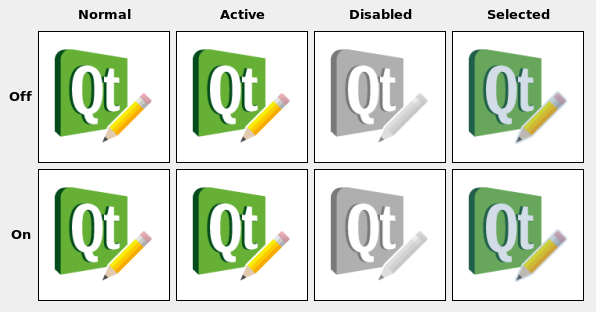
Ein QIcon kann mehrere Bilder für verschiedene Zustände speichern, und Qt wählt das Bild aus, das dem aktuellen Zustand der Aktion am besten entspricht.
Qt generiert bei Bedarf die erforderlichen Symbolstile und -größen; so könnte beispielsweise die Pixmap für den Zustand „ QIcon::Disabled “ dadurch erzeugt werden, dass eine der bereitgestellten Pixmaps ausgegraut wird.
Um das Icon zu löschen, setzen Sie einfach ein Null-Icon an dessen Stelle:
button->setIcon(QIcon());Verwenden Sie die Funktionen ` QImageReader::supportedImageFormats()` und ` QImageWriter::supportedImageFormats()`, um eine vollständige Liste der unterstützten Dateiformate abzurufen.
Hinweis: Wenn Sie eine SVG-Bilddatei verwenden, stellen Sie sicher, dass Sie diese vor allen Nicht-SVG-Dateien hinzufügen, damit das richtige „ icon engine “ ausgewählt wird.
Erstellen eines Symbols aus einem Theme oder einer Symbolbibliothek
Am einfachsten lässt sich ein Symbol mit der Factory-Funktion ` fromTheme()` erstellen. Qt implementiert den Zugriff auf die native Symbolbibliothek auf Plattformen, die die Freedesktop-Icon-Theme-Spezifikation unterstützen.
Anwendungen können dieselbe Design-Spezifikation nutzen, um eine eigene Symbolbibliothek bereitzustellen. Nachfolgend finden Sie ein Beispiel für eine Designbeschreibung und die entsprechende Verzeichnisstruktur für die Bilddateien.
Seit Qt 6.7 bietet Qt auch Zugriff auf die native Symbolbibliothek unter macOS, iOS sowie Windows 10 und 11. Unter Android kann Qt auf Symbole aus dem Material-Design-System zugreifen, sofern die Schriftart „MaterialIcons-Regular“ auf dem System verfügbar ist oder als Ressource unter :/qt-project.org/icons/MaterialIcons-Regular.ttf mit der Anwendung gebündelt ist.
Seit Qt 6.9 kann Qt Symbole aus benannten Glyphen in einer verfügbaren Symbolschriftart generieren. Setzen Sie die „ theme name “ auf den Familiennamen der Schriftart und verwenden Sie ` fromTheme()` mit dem Namen der Glyphe.
QIcon::setThemeName("Material Symbols Outlined");
QIcon muteIcon = QIcon::fromTheme(u"volume_off"_s);
Die Icon-Schriftart kann auf dem System installiert oder als „ application font “ mitgeliefert werden.
Icon-Engines
Intern instanziiert QIcon ein „ icon engine “-Backend, um die Icon-Bilder zu verarbeiten und darzustellen. Der Typ der Icon-Engine wird durch die erste Datei, Pixmap oder das erste Theme bestimmt, die bzw. das einem QIcon-Objekt hinzugefügt wird. Weitere Dateien oder Pixmaps werden dann von derselben Engine verarbeitet.
Icon-Engines unterscheiden sich in der Art und Weise, wie sie Icons verarbeiten und rendern. Die standardmäßige, auf Pixmaps basierende Engine verarbeitet nur feste Bilder, während das Modul „ QtSvg “ eine Icon-Engine bereitstellt, die die bereitgestellten Vektorgrafikdateien in der gewünschten Größe neu rendern kann, um eine bessere Qualität zu erzielen. Die Theme-Icon-Engines stellen in der Regel nur Bilder aus der nativen Icon-Bibliothek der Plattform bereit und ignorieren alle hinzugefügten Dateien oder Pixmaps.
Darüber hinaus ist es möglich, benutzerdefinierte Icon-Engines bereitzustellen. Dadurch können Anwendungen jeden Aspekt der generierten Icons individuell anpassen. Mit „ QIconEnginePlugin “ lassen sich verschiedene Icon-Engines für unterschiedliche Dateiendungen registrieren, sodass Drittanbieter zusätzliche Icon-Engines zu den in Qt enthaltenen bereitstellen können.
Verwendung von QIcon in der Benutzeroberfläche
Wenn Sie eigene Widgets entwickeln, die über eine Option zum Festlegen einer kleinen Pixmap verfügen, sollten Sie in Betracht ziehen, die Verwendung eines QIcon für diese Pixmap zu ermöglichen. Die Qt-Klasse „ QToolButton “ ist ein Beispiel für ein solches Widget.
Stellen Sie eine Methode zum Festlegen eines QIcon bereit und zeichnen Sie das QIcon mit ` paint`, wobei Sie die geeigneten Parameter entsprechend dem aktuellen Zustand Ihres Widgets auswählen. Zum Beispiel:
void MyWidget::drawIcon(QPainter *painter, const QRect &rect)
{
    icon.paint(painter, rect, Qt::AlignCenter, isEnabled() ? QIcon::Normal
                                                           : QIcon::Disabled,
                                               isChecked() ? QIcon::On
                                                           : QIcon::Off);
}
Wenn Sie eine Pixmap mit `pixmap(QSize, Mode, State)` abrufen und für die angegebene Größe, den Modus und den Zustand noch keine Pixmap mit ` addFile()` oder ` addPixmap()` hinzugefügt wurde, generiert `QIcon` eine solche Pixmap spontan. Diese Pixmap-Erzeugung erfolgt in einem „ QIconEngine “. Die Standard-Engine skaliert Pixmaps bei Bedarf nach unten, jedoch niemals nach oben, und verwendet den aktuellen Stil, um ein deaktiviertes Erscheinungsbild zu berechnen.
Sie können auch den Modus „ Active “ nutzen, beispielsweise um Ihr Widget mit „ Active “ zu versehen, wenn sich der Mauszeiger über dem Widget befindet (siehe „ QWidget::enterEvent()“), während die Maustaste gedrückt gehalten wird, bis sie losgelassen wird und die Funktion aktiviert wird, oder wenn es sich um das aktuell ausgewählte Element handelt. Wenn das Widget umgeschaltet werden kann, könnte der „On“-Modus verwendet werden, um ein anderes Symbol anzuzeigen.
QIcons, die aus der nativen Icon-Bibliothek oder aus einer Icon-Schriftart generiert werden, verwenden für den On - und den Off -Zustand des Icons dasselbe Glyph. Anwendungen können das Icon je nach Zustand des jeweiligen UI-Steuerelements oder der jeweiligen Aktion ändern. In einer Qt Quick -Anwendung kann dies mithilfe einer Bindung erfolgen.
ToolButton {
    id: muteButton
    checkable: true
    icon.name: checked ? "volume_off" : "volume_up"
}
Hinweis: QIcon benötigt eine „ QGuiApplication “-Instanz, bevor das Symbol erstellt wird.
Icons mit hoher DPI
Symbole, die von der nativen Symbolbibliothek bereitgestellt oder aus dem Glyphen eines Symbol-Fonts generiert werden, basieren in der Regel auf Vektorgrafiken und werden automatisch in der entsprechenden Auflösung gerendert.
Wenn Sie eigene Bilddateien über ` addFile()` bereitstellen, verwendet QIcon die ` "@nx" high DPI syntax` von Qt. Dies ist nützlich, wenn Sie eine eigene Verzeichnisstruktur verwenden und sich nicht an die Freedesktop-Icon-Theme-Spezifikation halten.
Wenn Sie ein Anwendungsthema bereitstellen, müssen Sie die Icon-Theme-Spezifikation befolgen, um anzugeben, welche Dateien für verschiedene Auflösungen verwendet werden sollen. Damit QIcon die Version eines Bildes mit hoher DPI-Auflösung verwendet, fügen Sie einen zusätzlichen Eintrag in die entsprechende Datei „ index.theme “ ein:
[Icon Theme]
Name=Test
Comment=Test Theme

Directories=32x32/actions,32x32@2/actions

[32x32/actions]
Size=32
Context=Actions
Type=Fixed

# High DPI version of the entry above.
[32x32@2/actions]
Size=32
Scale=2
Type=Fixed
Ihr Icon-Theme-Verzeichnis würde dann etwa wie folgt aussehen:
├── 32x32
│   └── actions
│       └── appointment-new.png
├── 32x32@2
│   └── actions
│       └── appointment-new.png
└── index.theme
Mitgliedstyp Dokumentation
enum QIcon::Mode
Dieser Enum-Typ beschreibt den Modus, für den eine Pixmap vorgesehen ist. Die derzeit definierten Modi sind:
| Konstante | Wert | Beschreibung |
|---|---|---|
QIcon::Normal | 0 | Zeigt die Pixmap an, wenn der Benutzer nicht mit dem Symbol interagiert, die durch das Symbol dargestellte Funktionalität jedoch verfügbar ist. |
QIcon::Disabled | 1 | Zeigt die Pixmap an, wenn die durch das Symbol dargestellte Funktion nicht verfügbar ist. |
QIcon::Active | 2 | Zeigt das Pixelbild an, wenn die durch das Symbol dargestellte Funktion verfügbar ist und der Benutzer mit dem Symbol interagiert, z. B. durch Bewegen der Maus darüber oder durch Anklicken. |
QIcon::Selected | 3 | Zeigt die Pixmap an, wenn das durch das Symbol dargestellte Element ausgewählt ist. |
enum QIcon::State
Diese Enumeration beschreibt den Zustand, für den eine Pixmap vorgesehen ist. Der Zustand kann einer der folgenden sein:
| Konstant | Wert | Beschreibung |
|---|---|---|
QIcon::On | 0 | Zeigt die Pixmap an, wenn sich das Widget im „Ein“-Zustand befindet |
QIcon::Off | 1 | Zeigt die Pixmap an, wenn sich das Widget im „Aus“-Zustand befindet |
[since 6.7] enum class QIcon::ThemeIcon
Diese Enumeration bietet Zugriff auf Symbole, die von den meisten Implementierungen von Symbolthemen bereitgestellt werden.
| Konstante | Wert | Beschreibung |
|---|---|---|
QIcon::ThemeIcon::AddressBookNew | 0 | Das Symbol für die Aktion zum Erstellen eines neuen Adressbuchs. |
QIcon::ThemeIcon::ApplicationExit | 1 | Das Symbol für das Beenden einer Anwendung. |
QIcon::ThemeIcon::AppointmentNew | 2 | Das Symbol für die Aktion zum Erstellen eines neuen Termins. |
QIcon::ThemeIcon::CallStart | 3 | Das Symbol zum Starten oder Annehmen eines Anrufs. |
QIcon::ThemeIcon::CallStop | 4 | Das Symbol zum Beenden eines laufenden Anrufs. |
QIcon::ThemeIcon::ContactNew | 5 | Das Symbol für die Aktion zum Erstellen eines neuen Kontakts. |
QIcon::ThemeIcon::DocumentNew | 6 | Das Symbol für die Aktion zum Erstellen eines neuen Dokuments. |
QIcon::ThemeIcon::DocumentOpen | 7 | Das Symbol für die Aktion zum Öffnen eines Dokuments. |
QIcon::ThemeIcon::DocumentOpenRecent | 8 | Das Symbol für die Aktion zum Öffnen eines kürzlich geöffneten Dokuments. |
QIcon::ThemeIcon::DocumentPageSetup | 9 | Das Symbol für die Aktion „Seite einrichten “. |
QIcon::ThemeIcon::DocumentPrint | 10 | Das Symbol für die Aktion „Drucken “. |
QIcon::ThemeIcon::DocumentPrintPreview | 11 | Das Symbol für die Aktion „Druckvorschau “. |
QIcon::ThemeIcon::DocumentProperties | 12 | Das Symbol für die Aktion zum Anzeigen der Eigenschaften eines Dokuments. |
QIcon::ThemeIcon::DocumentRevert | 13 | Das Symbol für die Aktion „Zurück zu einer früheren Version eines Dokuments“. |
QIcon::ThemeIcon::DocumentSave | 14 | Das Symbol für die Aktion „Speichern “. |
QIcon::ThemeIcon::DocumentSaveAs | 15 | Das Symbol für die Aktion „Speichern unter “. |
QIcon::ThemeIcon::DocumentSend | 16 | Das Symbol für die Aktion „Senden “. |
QIcon::ThemeIcon::EditClear | 17 | Das Symbol für die Aktion „Löschen “. |
QIcon::ThemeIcon::EditCopy | 18 | Das Symbol für die Aktion „Kopieren “. |
QIcon::ThemeIcon::EditCut | 19 | Das Symbol für die Aktion „Ausschneiden “. |
QIcon::ThemeIcon::EditDelete | 20 | Das Symbol für die Aktion „Löschen “. |
QIcon::ThemeIcon::EditFind | 21 | Das Symbol für die Such funktion. |
QIcon::ThemeIcon::EditPaste | 22 | Das Symbol für die Aktion „Einfügen “. |
QIcon::ThemeIcon::EditRedo | 23 | Das Symbol für die Aktion „Wiederherstellen “. |
QIcon::ThemeIcon::EditSelectAll | 24 | Das Symbol für die Aktion „Alles auswählen “. |
QIcon::ThemeIcon::EditUndo | 25 | Das Symbol für die Aktion „Rückgängig “. |
QIcon::ThemeIcon::FolderNew | 26 | Das Symbol für das Erstellen eines neuen Ordners. |
QIcon::ThemeIcon::FormatIndentLess | 27 | Das Symbol für die Aktion „Einzug verringern “. |
QIcon::ThemeIcon::FormatIndentMore | 28 | Das Symbol für die Aktion „Einzug vergrößern “. |
QIcon::ThemeIcon::FormatJustifyCenter | 29 | Das Symbol für die Formatierungsaktion „Zentrieren “. |
QIcon::ThemeIcon::FormatJustifyFill | 30 | Das Symbol für die Formatierungsaktion „Ausgleichen “. |
QIcon::ThemeIcon::FormatJustifyLeft | 31 | Das Symbol für die Formatierungsaktion „Linksbündig ausrichten “. |
QIcon::ThemeIcon::FormatJustifyRight | 32 | Das Symbol für die Aktion „Rechtsbündig ausrichten “. |
QIcon::ThemeIcon::FormatTextDirectionLtr | 33 | Das Symbol für die Textformatierungsaktion „Von links nach rechts “. |
QIcon::ThemeIcon::FormatTextDirectionRtl | 34 | Das Symbol für die Formatierungsaktion „Von rechts nach links “. |
QIcon::ThemeIcon::FormatTextBold | 35 | Das Symbol für die Formatierungsaktion „Fettdruck “. |
QIcon::ThemeIcon::FormatTextItalic | 36 | Das Symbol für die Formatierungsaktion „Kursiv “. |
QIcon::ThemeIcon::FormatTextUnderline | 37 | Das Symbol für die Textformatierung „Unterstrichen “. |
QIcon::ThemeIcon::FormatTextStrikethrough | 38 | Das Symbol für die Textformatierungsaktion „Durchgestrichen “. |
QIcon::ThemeIcon::GoDown | 39 | Das Symbol für die Aktion „In einer Liste nach unten springen “. |
QIcon::ThemeIcon::GoHome | 40 | Das Symbol für die Aktion „Zur Startseite wechseln “. |
QIcon::ThemeIcon::GoNext | 41 | Das Symbol für die Aktion „Zum nächsten Element in einer Liste wechseln “. |
QIcon::ThemeIcon::GoPrevious | 42 | Das Symbol für die Aktion „Zum vorherigen Element in einer Liste springen “. |
QIcon::ThemeIcon::GoUp | 43 | Das Symbol für die Aktion „In einer Liste nach oben springen “. |
QIcon::ThemeIcon::HelpAbout | 44 | Das Symbol für den Eintrag „Über “ im Menü „Hilfe“. |
QIcon::ThemeIcon::HelpFaq | 45 | Das Symbol für den Eintrag „FAQ “ im Menü „Hilfe“. |
QIcon::ThemeIcon::InsertImage | 46 | Das Symbol für die Aktion „Bild einfügen“ einer Anwendung. |
QIcon::ThemeIcon::InsertLink | 47 | Das Symbol für die Aktion „Link einfügen“ einer Anwendung. |
QIcon::ThemeIcon::InsertText | 48 | Das Symbol für die Aktion „Text einfügen “ einer Anwendung. |
QIcon::ThemeIcon::ListAdd | 49 | Das Symbol für die Aktion „Zur Liste hinzufügen “. |
QIcon::ThemeIcon::ListRemove | 50 | Das Symbol für die Aktion „Aus Liste entfernen “. |
QIcon::ThemeIcon::MailForward | 51 | Das Symbol für die Aktion „Weiterleiten “. |
QIcon::ThemeIcon::MailMarkImportant | 52 | Das Symbol für die Aktion „Als wichtig markieren “. |
QIcon::ThemeIcon::MailMarkRead | 53 | Das Symbol für die Aktion „Als gelesen markieren “. |
QIcon::ThemeIcon::MailMarkUnread | 54 | Das Symbol für die Aktion „Als ungelesen markieren “. |
QIcon::ThemeIcon::MailMessageNew | 55 | Das Symbol für die Aktion „Neue E-Mail verfassen “. |
QIcon::ThemeIcon::MailReplyAll | 56 | Das Symbol für die Aktion „An alle antworten “. |
QIcon::ThemeIcon::MailReplySender | 57 | Das Symbol für die Aktion „An Absender antworten “. |
QIcon::ThemeIcon::MailSend | 58 | Das Symbol für die Aktion „Senden “. |
QIcon::ThemeIcon::MediaEject | 59 | Das Symbol für die Aktion „Auswerfen“ eines Media-Players oder Dateimanagers. |
QIcon::ThemeIcon::MediaPlaybackPause | 60 | Das Symbol für die Aktion „Pause“ eines Media-Players. |
QIcon::ThemeIcon::MediaPlaybackStart | 61 | Das Symbol für die Aktion „Wiedergabe starten “ eines Media-Players. |
QIcon::ThemeIcon::MediaPlaybackStop | 62 | Das Symbol für die Aktion „Stopp“ eines Media-Players. |
QIcon::ThemeIcon::MediaRecord | 63 | Das Symbol für die Aufnahmefunktion einer Medienanwendung. |
QIcon::ThemeIcon::MediaSeekBackward | 64 | Das Symbol für die Rücklauf -Funktion eines Media-Players. |
QIcon::ThemeIcon::MediaSeekForward | 65 | Das Symbol für die Vorwärtssprung -Funktion eines Media-Players. |
QIcon::ThemeIcon::MediaSkipBackward | 66 | Das Symbol für die Aktion „Zurück springen “ eines Media-Players. |
QIcon::ThemeIcon::MediaSkipForward | 67 | Das Symbol für die Aktion „Vorwärts überspringen “ eines Media-Players. |
QIcon::ThemeIcon::ObjectRotateLeft | 68 | Das Symbol für die Aktion „Nach links drehen“, die auf ein Objekt angewendet wird. |
QIcon::ThemeIcon::ObjectRotateRight | 69 | Das Symbol für die Aktion „Nach rechts drehen“, die auf ein Objekt angewendet wird. |
QIcon::ThemeIcon::ProcessStop | 70 | Das Symbol für die Stopp-Aktion in Anwendungen, bei denen die Verarbeitung der Aktion eine Weile dauern kann, wie beispielsweise beim Laden einer Webseite in einem Browser. |
QIcon::ThemeIcon::SystemLockScreen | 71 | Das Symbol für die Aktion „Bildschirm sperren “. |
QIcon::ThemeIcon::SystemLogOut | 72 | Das Symbol für die Aktion „Abmelden “. |
QIcon::ThemeIcon::SystemSearch | 73 | Das Symbol für die Suchaktion. |
QIcon::ThemeIcon::SystemReboot | 74 | Das Symbol für die Aktion „Neustart “. |
QIcon::ThemeIcon::SystemShutdown | 75 | Das Symbol für die Aktion „Herunterfahren “. |
QIcon::ThemeIcon::ToolsCheckSpelling | 76 | Das Symbol für die Rechtschreibprüfung. |
QIcon::ThemeIcon::ViewFullscreen | 77 | Das Symbol für die Vollbild -Funktion. |
QIcon::ThemeIcon::ViewRefresh | 78 | Das Symbol für die Aktion „Aktualisieren “. |
QIcon::ThemeIcon::ViewRestore | 79 | Das Symbol für das Verlassen der Vollbildansicht. |
QIcon::ThemeIcon::WindowClose | 80 | Das Symbol für die Aktion „Fenster schließen “. |
QIcon::ThemeIcon::WindowNew | 81 | Das Symbol für die Aktion „Neues Fenster “. |
QIcon::ThemeIcon::ZoomFitBest | 82 | Das Symbol für die Aktion „An Bildschirm anpassen “. |
QIcon::ThemeIcon::ZoomIn | 83 | Das Symbol für die Vergrößerungsaktion. |
QIcon::ThemeIcon::ZoomOut | 84 | Das Symbol zum Verkleinern. |
QIcon::ThemeIcon::AudioCard | 85 | Das Symbol für das Audio-Wiedergabegerät. |
QIcon::ThemeIcon::AudioInputMicrophone | 86 | Das Symbol für das Audio-Eingabegerät (Mikrofon). |
QIcon::ThemeIcon::Battery | 87 | Das Symbol für das System-Akku-Gerät. |
QIcon::ThemeIcon::CameraPhoto | 88 | Das Symbol für eine Digitalkamera. |
QIcon::ThemeIcon::CameraVideo | 89 | Das Symbol für eine Videokamera. |
QIcon::ThemeIcon::CameraWeb | 90 | Das Symbol für eine Webcam. |
QIcon::ThemeIcon::Computer | 91 | Das Symbol für das gesamte Computergerät. |
QIcon::ThemeIcon::DriveHarddisk | 92 | Das Symbol für Festplattenlaufwerke. |
QIcon::ThemeIcon::DriveOptical | 93 | Das Symbol für optische Laufwerke wie CD- und DVD-Laufwerke. |
QIcon::ThemeIcon::InputGaming | 94 | Das Symbol für das Spiel-Eingabegerät. |
QIcon::ThemeIcon::InputKeyboard | 95 | Das Symbol für die Tastatur. |
QIcon::ThemeIcon::InputMouse | 96 | Das Symbol für das Maus-Eingabegerät. |
QIcon::ThemeIcon::InputTablet | 97 | Das Symbol für Grafiktablet-Eingabegeräte. |
QIcon::ThemeIcon::MediaFlash | 98 | Das Symbol für Flash-Speichermedien wie beispielsweise einen Memory Stick. |
QIcon::ThemeIcon::MediaOptical | 99 | Das Symbol für physische optische Medien wie CDs und DVDs. |
QIcon::ThemeIcon::MediaTape | 100 | Das Symbol für generische physische Bandmedien. |
QIcon::ThemeIcon::MultimediaPlayer | 101 | Das Symbol für allgemeine Multimedia-Wiedergabegeräte. |
QIcon::ThemeIcon::NetworkWired | 102 | Das Symbol für kabelgebundene Netzwerkverbindungen. |
QIcon::ThemeIcon::NetworkWireless | 103 | Das Symbol für drahtlose Netzwerkverbindungen. |
QIcon::ThemeIcon::Phone | 104 | Das Symbol für Telefongeräte. |
QIcon::ThemeIcon::Printer | 105 | Das Symbol für ein Druckergerät. |
QIcon::ThemeIcon::Scanner | 106 | Das Symbol für einen Scanner. |
QIcon::ThemeIcon::VideoDisplay | 107 | Das Symbol für den Monitor, auf dem das Video angezeigt wird. |
QIcon::ThemeIcon::AppointmentMissed | 108 | Das Symbol, wenn ein Termin versäumt wurde. |
QIcon::ThemeIcon::AppointmentSoon | 109 | Das Symbol, wenn ein Termin bald ansteht. |
QIcon::ThemeIcon::AudioVolumeHigh | 110 | Das Symbol, das eine hohe Lautstärke anzeigt. |
QIcon::ThemeIcon::AudioVolumeLow | 111 | Das Symbol, das eine geringe Lautstärke anzeigt. |
QIcon::ThemeIcon::AudioVolumeMedium | 112 | Das Symbol, das eine mittlere Lautstärke anzeigt. |
QIcon::ThemeIcon::AudioVolumeMuted | 113 | Das Symbol, das den stummgeschalteten Zustand bei der Audiowiedergabe anzeigt. |
QIcon::ThemeIcon::BatteryCaution | 114 | Das Symbol, das angezeigt wird, wenn der Akkustand unter 40 % liegt. |
QIcon::ThemeIcon::BatteryLow | 115 | Das Symbol, das angezeigt wird, wenn der Akkustand unter 20 % liegt. |
QIcon::ThemeIcon::DialogError | 116 | Das Symbol, das angezeigt wird, wenn ein Dialogfeld geöffnet wird, um dem Benutzer einen Fehlerzustand zu erklären. |
QIcon::ThemeIcon::DialogInformation | 117 | Das Symbol, das verwendet wird, wenn ein Dialogfeld geöffnet wird, um dem Benutzer Informationen zu geben, die für die angeforderte Aktion relevant sein könnten. |
QIcon::ThemeIcon::DialogPassword | 118 | Das Symbol, das angezeigt wird, wenn ein Dialogfeld geöffnet wird, in dem die Anmeldedaten eines Benutzers abgefragt werden. |
QIcon::ThemeIcon::DialogQuestion | 119 | Das Symbol, das angezeigt wird, wenn ein Dialogfeld geöffnet wird, um dem Benutzer eine einfache Frage zu stellen. |
QIcon::ThemeIcon::DialogWarning | 120 | Das Symbol, das angezeigt wird, wenn ein Dialogfeld geöffnet wird, um den Benutzer vor drohenden Problemen bei der angeforderten Aktion zu warnen. |
QIcon::ThemeIcon::FolderDragAccept | 121 | Das Symbol, das für einen Ordner verwendet wird, während ein zulässiges Objekt darauf gezogen wird. |
QIcon::ThemeIcon::FolderOpen | 122 | Das Symbol, das für Ordner verwendet wird, während deren Inhalt im selben Fenster angezeigt wird. |
QIcon::ThemeIcon::FolderVisiting | 123 | Das Symbol, das für Ordner verwendet wird, während deren Inhalt in einem anderen Fenster angezeigt wird. |
QIcon::ThemeIcon::ImageLoading | 124 | Das Symbol, das angezeigt wird, während ein anderes Bild geladen wird. |
QIcon::ThemeIcon::ImageMissing | 125 | Das Symbol, das angezeigt wird, wenn ein anderes Bild nicht geladen werden konnte. |
QIcon::ThemeIcon::MailAttachment | 126 | Das Symbol für eine Nachricht, die Anhänge enthält. |
QIcon::ThemeIcon::MailUnread | 127 | Das Symbol für eine ungelesene Nachricht. |
QIcon::ThemeIcon::MailRead | 128 | Das Symbol für eine gelesene Nachricht. |
QIcon::ThemeIcon::MailReplied | 129 | Das Symbol für eine Nachricht, auf die geantwortet wurde. |
QIcon::ThemeIcon::MediaPlaylistRepeat | 130 | Das Symbol für den Wiederholungsmodus eines Media-Players. |
QIcon::ThemeIcon::MediaPlaylistShuffle | 131 | Das Symbol für den Zufallswiedergabemodus eines Mediaplayers. |
QIcon::ThemeIcon::NetworkOffline | 132 | Das Symbol, das anzeigt, dass das Gerät nicht mit dem Netzwerk verbunden ist. |
QIcon::ThemeIcon::PrinterPrinting | 133 | Das Symbol, das angezeigt wird, während ein Druckauftrag erfolgreich an ein Druckgerät weitergeleitet wird. |
QIcon::ThemeIcon::SecurityHigh | 134 | Das Symbol, das anzeigt, dass die Sicherheitsstufe eines Elements bekanntermaßen hoch ist. |
QIcon::ThemeIcon::SecurityLow | 135 | Das Symbol, das anzeigt, dass das Sicherheitsniveau eines Elements bekanntermaßen niedrig ist. |
QIcon::ThemeIcon::SoftwareUpdateAvailable | 136 | Das Symbol, das anzeigt, dass ein Update verfügbar ist. |
QIcon::ThemeIcon::SoftwareUpdateUrgent | 137 | Das Symbol, das anzeigt, dass ein dringendes Update verfügbar ist. |
QIcon::ThemeIcon::SyncError | 138 | Das Symbol, das angezeigt wird, wenn beim Versuch, Daten zwischen Geräten zu synchronisieren, ein Fehler auftritt. |
QIcon::ThemeIcon::SyncSynchronizing | 139 | Das Symbol, das angezeigt wird, wenn Daten erfolgreich zwischen Geräten synchronisiert werden. |
QIcon::ThemeIcon::UserAvailable | 140 | Das Symbol, das anzeigt, dass ein Benutzer verfügbar ist. |
QIcon::ThemeIcon::UserOffline | 141 | Das Symbol, das anzeigt, dass ein Benutzer nicht verfügbar ist. |
QIcon::ThemeIcon::WeatherClear | 142 | Das Symbol, das anzeigt, dass der Himmel klar ist. |
QIcon::ThemeIcon::WeatherClearNight | 143 | Das Symbol, das anzeigt, dass der Himmel nachts klar ist. |
QIcon::ThemeIcon::WeatherFewClouds | 144 | Das Symbol, das anzeigt, dass der Himmel teilweise bewölkt ist. |
QIcon::ThemeIcon::WeatherFewCloudsNight | 145 | Das Symbol, das anzeigt, dass der Himmel nachts teilweise bewölkt ist. |
QIcon::ThemeIcon::WeatherFog | 146 | Das Symbol, das anzeigt, dass es neblig ist. |
QIcon::ThemeIcon::WeatherShowers | 147 | Das Symbol, das anzeigt, dass es Regenschauer gibt. |
QIcon::ThemeIcon::WeatherSnow | 148 | Das Symbol, das anzeigt, dass Schnee fällt. |
QIcon::ThemeIcon::WeatherStorm | 149 | Das Symbol, das verwendet wird, um anzuzeigen, dass stürmisches Wetter herrscht. |
Diese Enumeration wurde in Qt 6.7 eingeführt.
Siehe auch Creating an icon from a theme or icon library und fromTheme().
Dokumentation der Mitgliedsfunktionen
[noexcept] QIcon::QIcon()
Erstellt ein Null-Symbol.
[explicit] QIcon::QIcon(QIconEngine *engine)
Erstellt ein Symbol mit einem bestimmten Symbol engine. Das Symbol übernimmt die Verantwortung für die Engine.
QIcon::QIcon(const QPixmap &pixmap)
Erstellt ein Symbol aus einem „ pixmap “.
[explicit] QIcon::QIcon(const QString &fileName)
Erstellt ein Symbol aus der Datei mit dem angegebenen Pfad „ fileName “. Die Datei wird bei Bedarf geladen.
Wenn ` fileName ` einen relativen Pfad enthält (z. B. nur den Dateinamen), muss die betreffende Datei relativ zum Arbeitsverzeichnis der Laufzeit gefunden werden.
Der Dateiname kann sich auf eine tatsächliche Datei auf der Festplatte oder auf eine der in die Anwendung eingebetteten Ressourcen beziehen. Weitere Informationen zum Einbetten von Bildern und anderen Ressourcendateien in die ausführbare Datei der Anwendung finden Sie in der Übersicht zum Ressourcensystem.
Verwenden Sie die Funktionen ` QImageReader::supportedImageFormats()` und ` QImageWriter::supportedImageFormats()`, um eine vollständige Liste der unterstützten Dateiformate abzurufen.
QIcon::QIcon(const QIcon &other)
Erstellt eine Kopie von „ other “. Dies geschieht sehr schnell.
[noexcept] QIcon::QIcon(QIcon &&other)
Erstellt eine QIcon-Instanz per Move-Konstruktion, sodass diese auf dasselbe Objekt verweist, auf das zuvor „ other “ verwiesen hat.
[noexcept] QIcon::~QIcon()
Löscht das Symbol.
QSize QIcon::actualSize(const QSize &size, QIcon::Mode mode = Normal, QIcon::State state = Off) const
Gibt die tatsächliche Größe des Symbols für die angeforderten Werte „ size “, „ mode “ und „ state “ zurück. Das Ergebnis kann kleiner als die angeforderte Größe sein, jedoch niemals größer. Die zurückgegebene Größe wird in geräteunabhängigen Pixeln angegeben (dies ist bei Pixmaps mit hoher DPI-Auflösung relevant).
Siehe auch pixmap() und paint().
void QIcon::addFile(const QString &fileName, const QSize &size = QSize(), QIcon::Mode mode = Normal, QIcon::State state = Off)
Fügt dem Symbol ein Bild aus der Datei mit dem angegebenen Pfad „ fileName “ hinzu, als Spezialisierung für size, mode und state. Die Datei wird bei Bedarf geladen. Hinweis: Benutzerdefinierte Symbol-Engines können zusätzlich hinzugefügte Pixmaps ignorieren.
Wenn „ fileName “ einen relativen Pfad enthält (z. B. nur den Dateinamen), muss die entsprechende Datei relativ zum Arbeitsverzeichnis der Laufzeit gefunden werden.
Der Dateiname kann sich auf eine tatsächliche Datei auf der Festplatte oder auf eine der in die Anwendung eingebetteten Ressourcen beziehen. Weitere Informationen zum Einbetten von Bildern und anderen Ressourcendateien in die ausführbare Datei der Anwendung finden Sie in der Übersicht zum Ressourcensystem.
Verwenden Sie die Funktionen ` QImageReader::supportedImageFormats()` und ` QImageWriter::supportedImageFormats()`, um eine vollständige Liste der unterstützten Dateiformate abzurufen.
Wenn eine hochauflösende Version des Bildes vorhanden ist (erkennbar am Suffix „ @2x “ im Basisnamen), wird diese automatisch geladen und hinzugefügt, wobei das Gerätepixelverhältnis auf den Wert 2 gesetzt wird. Dies kann durch Setzen der Umgebungsvariable „ QT_HIGHDPI_DISABLE_2X_IMAGE_LOADING “ deaktiviert werden (siehe QImageReader).
Hinweis: Wenn Sie einen nicht leeren Dateinamen zu einem ` QIcon` hinzufügen, wird das Symbol nicht mehr null, selbst wenn die Datei nicht existiert oder auf eine beschädigte Datei verweist.
Siehe auch addPixmap() und QPixmap::devicePixelRatio().
void QIcon::addPixmap(const QPixmap &pixmap, QIcon::Mode mode = Normal, QIcon::State state = Off)
Fügt dem Symbol „ pixmap “ hinzu, als Spezialisierung für „ mode “ und „ state “.
Benutzerdefinierte Icon-Engines können zusätzlich hinzugefügte Pixmaps ignorieren.
Siehe auch addFile().
QList<QSize> QIcon::availableSizes(QIcon::Mode mode = Normal, QIcon::State state = Off) const
Gibt eine Liste der verfügbaren Symbolgrößen für die angegebenen Werte „ mode “ und „ state “ zurück.
qint64 QIcon::cacheKey() const
Gibt eine Nummer zurück, die den Inhalt dieses „ QIcon “-Objekts identifiziert. Verschiedene „ QIcon “-Objekte können denselben Schlüssel haben, wenn sie sich auf denselben Inhalt beziehen.
Der „cacheKey()“-Wert ändert sich, wenn das Symbol über „ addPixmap()“ oder „ addFile()“ geändert wird.
Cache-Schlüssel sind vor allem in Verbindung mit dem Caching nützlich.
Siehe auch ` QPixmap::cacheKey()`.
[static] QStringList QIcon::fallbackSearchPaths()
Gibt die Ausweich-Suchpfade für Symbole zurück.
Die Ausweich-Suchpfade werden für eigenständige Symbol-Dateien herangezogen, wenn „ current icon theme “ oder „ fallback icon theme “ bei der Suche nach einem Symbol keine Ergebnisse liefern.
Sind sie nicht festgelegt, werden die Ausweich-Suchpfade von der Plattform definiert.
Siehe auch setFallbackSearchPaths() und themeSearchPaths().
[static] QString QIcon::fallbackThemeName()
Gibt den Namen des Fallback-Icon-Themes zurück.
Wenn dieser Wert nicht festgelegt ist, wird das Fallback-Icon-Theme von der Plattform definiert.
Hinweis: Plattform-Fallback -Icon-Themes sind derzeit nur auf Freedesktop- basierten Systemen implementiert, und das Icon-Theme hängt von Ihren Desktop-Einstellungen ab.
Siehe auch setFallbackThemeName() und themeName().
[static] QIcon QIcon::fromTheme(const QString &name)
Gibt das Symbol „ QIcon “ zurück, das der Seite „ name “ im Verzeichnis „ current icon theme “ entspricht.
Wenn das aktuelle Design kein Symbol für „ name “ bereitstellt, wird zunächst in „ fallback icon theme “ nachgeschlagen, bevor auf eigenständige Symboldateien in „ fallback icon search path “ zurückgegriffen wird. Zuletzt wird die native Symbolbibliothek der Plattform abgefragt.
So rufen Sie ein Symbol aus dem aktuellen Symbol-Theme ab:
Wenn kein „ icon theme “ explizit über „ setThemeName()“ festgelegt wurde, wird ein plattformdefiniertes Icon-Theme verwendet.
Siehe auch themeName(), fallbackThemeName(), setThemeName(), themeSearchPaths(), fallbackSearchPaths() und die Freedesktop-Spezifikation zur Icon-Benennung.
[static, since 6.7] QIcon QIcon::fromTheme(QIcon::ThemeIcon icon)
[static, since 6.7] QIcon QIcon::fromTheme(QIcon::ThemeIcon icon, const QIcon &fallback)
Gibt das Symbol „ QIcon “ zurück, das dem Link „ icon “ im Artikel „ current icon theme “ entspricht.
Wenn das aktuelle Theme kein Symbol für „ icon “ bereitstellt, wird zunächst in „ fallback icon theme “ nachgeschlagen, bevor auf eigenständige Symboldateien im Verzeichnis „ fallback icon search path “ zurückgegriffen wird. Zuletzt wird die native Symbolbibliothek der Plattform abgefragt.
Wird kein Symbol gefunden und ist ein ` fallback ` angegeben, wird ` fallback ` zurückgegeben. Dies ist nützlich, um einen garantierten Fallback bereitzustellen, unabhängig davon, ob die aktuellen Symbolthemen und Fallback-Pfade das angeforderte Symbol unterstützen.
Wird kein Symbol gefunden und kein ` fallback ` angegeben, wird ein standardmäßig konstruiertes, leeres ` QIcon ` zurückgegeben.
Diese Funktionen wurden in Qt 6.7 eingeführt.
[static] QIcon QIcon::fromTheme(const QString &name, const QIcon &fallback)
Gibt das Symbol „ QIcon “ zurück, das „ name “ im „ current icon theme “ entspricht.
Wenn das aktuelle Theme kein Symbol für „ name “ bereitstellt, wird zunächst in „ fallback icon theme “ nachgeschlagen, bevor auf eigenständige Symboldateien in „ fallback icon search path “ zurückgegriffen wird. Zuletzt wird die native Symbolbibliothek der Plattform abgefragt.
Wird kein Symbol gefunden, wird ` fallback ` zurückgegeben.
Dies ist nützlich, um einen garantierten Fallback bereitzustellen, unabhängig davon, ob die aktuellen Icon-Themes und Fallback-Pfade das angeforderte Icon unterstützen.
Beispiel:
Dies ist eine überladene Funktion.
Siehe auch ` fallbackThemeName()` und ` fallbackSearchPaths()`.
[static] bool QIcon::hasThemeIcon(const QString &name)
Gibt „ true “ zurück, wenn im aktuellen Icon-Theme oder einem der Fallback-Themes ein Icon für „ name “ verfügbar ist, wie unter fromTheme() beschrieben; andernfalls wird „ false “ zurückgegeben.
Siehe auch themeSearchPaths(), fromTheme() und setThemeName().
[static, since 6.7] bool QIcon::hasThemeIcon(QIcon::ThemeIcon icon)
Gibt „ true “ zurück, wenn im aktuellen Icon-Theme oder einem der Fallback-Themes ein Icon für „ icon “ verfügbar ist, wie unter fromTheme() beschrieben; andernfalls wird „ false “ zurückgegeben.
Dies ist eine überladene Funktion.
Diese Funktion wurde in Qt 6.7 eingeführt.
Siehe auch fromTheme().
bool QIcon::isMask() const
Gibt „ true “ zurück, wenn dieses Symbol als Maskenbild markiert wurde. Bestimmte Plattformen stellen Maskensymbole unterschiedlich dar (beispielsweise Menüsymbole unter macOS).
Siehe auch setIsMask().
bool QIcon::isNull() const
Gibt „ true “ zurück, wenn das Symbol leer ist; andernfalls wird „ false “ zurückgegeben.
Ein Symbol ist leer, wenn es weder eine Pixmap noch einen Dateinamen hat.
Hinweis: Selbst ein Icon, das nicht null ist, kann unter Umständen keine gültigen Pixmaps erstellen, z. B. wenn die Datei nicht existiert oder nicht gelesen werden kann.
QString QIcon::name() const
Gibt den Namen zurück, der zum Erstellen des Symbols verwendet wurde, sofern vorhanden.
Je nachdem, wie das Symbol erstellt wurde, kann ihm ein Name zugeordnet sein. Dies ist bei Symbolen der Fall, die mit ` fromTheme()` erstellt wurden.
Siehe auch ` fromTheme()` und ` QIconEngine::iconName()`.
void QIcon::paint(QPainter *painter, const QRect &rect, Qt::Alignment alignment = Qt::AlignCenter, QIcon::Mode mode = Normal, QIcon::State state = Off) const
Verwendet die Methode „ painter “, um das Symbol mit den angegebenen Werten für „ alignment “, „ mode “ und „ state “ in das Rechteck „ rect “ zu zeichnen.
Siehe auch actualSize() und pixmap().
void QIcon::paint(QPainter *painter, int x, int y, int w, int h, Qt::Alignment alignment = Qt::AlignCenter, QIcon::Mode mode = Normal, QIcon::State state = Off) const
Zeichnet das Symbol in das Rechteck QRect(x, y, w, h) ein.
Dies ist eine überladene Funktion.
QPixmap QIcon::pixmap(const QSize &size, QIcon::Mode mode = Normal, QIcon::State state = Off) const
Gibt eine Pixmap mit den angeforderten Werten für „ size “, „ mode “ und „ state “ zurück und erzeugt bei Bedarf eine solche. Die Pixmap kann kleiner als angefordert sein, jedoch niemals größer, es sei denn, das Geräte-Pixel-Verhältnis der zurückgegebenen Pixmap ist größer als 1.
Siehe auch actualSize() und paint().
QPixmap QIcon::pixmap(int extent, QIcon::Mode mode = Normal, QIcon::State state = Off) const
Gibt eine Pixmap der Größe QSize(extent, extent) zurück. Die Pixmap kann kleiner als die angeforderte Größe sein, jedoch niemals größer, es sei denn, das Geräte-Pixel-Verhältnis der zurückgegebenen Pixmap ist größer als 1.
Dies ist eine überladene Funktion.
[since 6.0] QPixmap QIcon::pixmap(const QSize &size, qreal devicePixelRatio, QIcon::Mode mode = Normal, QIcon::State state = Off) const
Gibt eine Pixmap mit den angeforderten Werten für „ size “, „ devicePixelRatio “, „ mode “ und „ state “ zurück und generiert bei Bedarf eine Pixmap mit den angegebenen Werten für „ mode “ und „ state “. Die Pixmap kann kleiner als angefordert sein, jedoch niemals größer, es sei denn, das Gerätepixelverhältnis der zurückgegebenen Pixmap ist größer als 1.
Hinweis: Das angeforderte devicePixelRatio stimmt möglicherweise nicht mit dem zurückgegebenen überein. Dies verzögert die Skalierung der QPixmap, bis sie später gezeichnet wird.
Hinweis: Vor Qt 6.8 übergab diese Funktion fälschlicherweise die geräteabhängige Pixmap-Größe an „ QIconEngine::scaledPixmap()“; seit Qt 6.8 ist es die geräteunabhängige Größe (nicht mit dem „ devicePixelRatio “ skaliert).
Dies ist eine überladene Funktion.
Diese Funktion wurde in Qt 6.0 eingeführt.
Siehe auch ` actualSize()` und ` paint()`.
QPixmap QIcon::pixmap(int w, int h, QIcon::Mode mode = Normal, QIcon::State state = Off) const
Gibt eine Pixmap der Größe QSize(w, h) zurück. Die Pixmap kann kleiner als die angeforderte Größe sein, jedoch niemals größer, es sei denn, das Geräte-Pixel-Verhältnis der zurückgegebenen Pixmap ist größer als 1.
Dies ist eine überladene Funktion.
[static] void QIcon::setFallbackSearchPaths(const QStringList &paths)
Legt die Ausweich-Suchpfade für Symbole auf „ paths “ fest.
Die Ausweich-Suchpfade werden für eigenständige Symbol-Dateien herangezogen, wenn current icon theme oder fallback icon theme bei der Suche nach einem Symbol keine Ergebnisse liefern.
Beispiel:
Siehe auch fallbackSearchPaths() und setThemeSearchPaths().
[static] void QIcon::setFallbackThemeName(const QString &name)
Legt das Fallback-Icon-Theme auf „ name “ fest.
Das Fallback-Icon-Theme wird herangezogen, wenn Icons nicht von „ current icon theme “ bereitgestellt werden oder wenn „ current icon theme “ nicht existiert.
„ name “ sollte einem Icon-Theme im gleichen Format entsprechen, wie es unter setThemeName() dokumentiert ist, und wird unter themeSearchPaths() nachgeschlagen.
Hinweis: Fallback -Icon-Themes sollten vor der Erstellung von ` QGuiApplication` festgelegt werden, um eine korrekte Initialisierung sicherzustellen.
Siehe auch fallbackThemeName(), themeSearchPaths() und themeName().
void QIcon::setIsMask(bool isMask)
Gibt an, dass es sich bei diesem Symbol um ein Maskenbild handelt (Boolescher Wert isMask) und es daher je nach Anzeigeort möglicherweise angepasst werden kann.
Siehe auch ` isMask()`.
[static] void QIcon::setThemeName(const QString &name)
Legt das aktuelle Icon-Theme auf „ name “ fest.
Wenn das Theme mit dem Namen einer installierten Schriftart übereinstimmt, die benannte Glyphen bereitstellt, erzeugen die in „ QIcon::fromTheme “ aufgeführten Namen, die mit einer der Glyphen übereinstimmen, ein Symbol für diese Glyphe.
Andernfalls wird das Theme in „ themeSearchPaths “ () nachgeschlagen. Derzeit ist das einzige unterstützte Icon-Theme-Format die Freedesktop Icon Theme Specification. „ name “ sollte einem Verzeichnisnamen in „themeSearchPath()“ entsprechen, der eine „ index.theme “-Datei enthält, die dessen Inhalt beschreibt.
Siehe auch themeSearchPaths(), themeName() und Freedesktop Icon Theme Specification.
[static] void QIcon::setThemeSearchPaths(const QStringList &paths)
Legt die Suchpfade für Icon-Themes auf „ paths “ fest.
Der Inhalt von ` paths ` sollte dem unter setThemeName() dokumentierten Designformat entsprechen.
Siehe auch themeSearchPaths(), fromTheme() und setThemeName().
[noexcept] void QIcon::swap(QIcon &other)
Ersetzt dieses Symbol durch other. Dieser Vorgang ist sehr schnell und schlägt niemals fehl.
[static] QString QIcon::themeName()
Gibt den Namen des aktuellen Icon-Themes zurück.
Wenn nicht festgelegt, wird das aktuelle Icon-Theme von der Plattform definiert.
Hinweis: Plattform -Icon-Themes sind derzeit nur auf Freedesktop-basierten Systemen implementiert, und das Icon-Theme hängt von Ihren Desktop-Einstellungen ab.
Siehe auch setThemeName(), themeSearchPaths(), fromTheme() und hasThemeIcon().
[static] QStringList QIcon::themeSearchPaths()
Gibt die Suchpfade für Icon-Themes zurück.
Die Standard-Suchpfade werden von der jeweiligen Plattform festgelegt. Auf allen Plattformen steht außerdem das Ressourcenverzeichnis „ :\icons “ als Ausweichmöglichkeit zur Verfügung.
Siehe auch setThemeSearchPaths(), fromTheme() und setThemeName().
QIcon::operator QVariant() const
Gibt das Symbol als ` QVariant` zurück.
[noexcept] QIcon &QIcon::operator=(QIcon &&other)
Weist „ other “ dieser „ QIcon “-Instanz zu.
QIcon &QIcon::operator=(const QIcon &other)
Weist diesem Symbol das Symbol „ other “ zu und gibt eine Referenz auf dieses Symbol zurück.
Verwandte Nicht-Mitglieder
QDataStream &operator<<(QDataStream &stream, const QIcon &icon)
Schreibt das angegebene „ icon “ als PNG-Bild in den angegebenen „ stream “. Wenn das Icon mehr als ein Bild enthält, werden alle Bilder in den Stream geschrieben. Beachten Sie, dass das Schreiben des Streams in eine Datei keine gültige Bilddatei erzeugt.
QDataStream &operator>>(QDataStream &stream, QIcon &icon)
Liest ein Bild oder eine Reihe von Bildern aus dem angegebenen „ stream “ in den angegebenen „ icon “ ein.
© 2026 The Qt Company Ltd. Documentation contributions included herein are the copyrights of their respective owners. The documentation provided herein is licensed under the terms of the GNU Free Documentation License version 1.3 as published by the Free Software Foundation. Qt and respective logos are trademarks of The Qt Company Ltd. in Finland and/or other countries worldwide. All other trademarks are property of their respective owners.
