
Erstellen und Flashen eines Dynamic-Download-Projekts
Dieses Tutorial führt Sie durch die Erstellung eines INTEGRITY-Projekts für eine Qt-Beispielanwendung auf einem Windows 10-Host. Sie können eine beliebige Qt-Beispielanwendung auswählen, die die unterstützten Qt-Module verwendet.
Vorbereitung der Build-Umgebung für die Qt-Anwendung
Bevor Sie das INTEGRITY-Projekt erstellen, müssen Sie Ihre Build-Umgebung vorbereiten. Führen Sie das Skript „ setEnvironment.bat “ im Windows-CMD-Terminal aus. Weitere Informationen zu diesem Skript finden Sie unter „Erstellen eines Batch-Skripts für Windows 10“.
setEnvironment.batErstellen der Qt-Beispielanwendung
Um eine Qt-6-Anwendung mit CMake zu erstellen, führen Sie die folgenden Befehle im Windows-CMD-Terminal aus:
"Qt installation path>\bin\qt-cmake.bat" CMakeLists.txt -GNinja
-DCMAKE_PREFIX_PATH="C:\Users\user\targetbuild"
-DQt6_DIR="C:\Users\user\targetbuild\lib\cmake\Qt6"
-DQt6Core_DIR="C:\Users\user\targetbuild\lib\cmake\Qt6Core"
-DQt6Gui_DIR="C:\Users\user\targetbuild\lib\cmake\Qt6Gui"

 cmake --build .
Dabei ist „ qt-cmake “ das Wrapper-Skript, das CMake aufruft, um Ihr Projekt mit den entsprechenden Include-Pfaden zu konfigurieren.
Erstellen eines Dynamic-Download-Projekts in MULTI
- Starten Sie den MULTI Launcher und wählen Sie „ File > Create workspace “.
- Wählen Sie im Erstellungsmodus „ New Project “ aus und klicken Sie auf „ OK “.
- Wählen Sie im Dialogfeld „ Project Wizard “ einen Pfad aus, in dem das neue Projekt angelegt werden soll, z. B. „C:\Users\user\Documents\My Projects\Project1\default.gpj“, und klicken Sie auf „ Next “.
- Wählen Sie im Dialogfeld „ Operating System “ die Option „INTEGRITY“ aus und klicken Sie auf „ Next “.
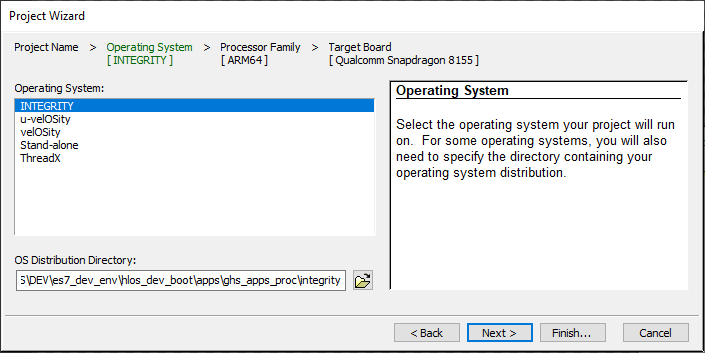
- Wählen Sie „ Finish “ aus.
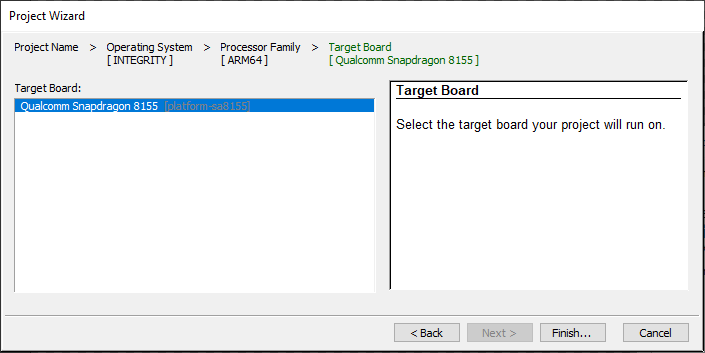
- Wählen Sie „ Create New “ > „ Dynamic Download “ > „ Next “.
- Wählen Sie „ Settings For Dynamic Download “ > „ Finish “.

Erstellen eines dynamischen Download-Projekts
- Bearbeiten und speichern Sie die Datei „myproject.int“ in der Projektstruktur:
AddressSpace Name qtapp Filename C:\path\to\your\qt\app\binary MemoryPoolSize 0x2700000 Language C++ HeapSize 0x90000 Task Initial StackSize 0x90000 StartIt false EndTask Extendedmemorypoolsize 0x300000 EndAddressSpace - Erstellen Sie eine neue Datei mit dem Namen „multi_commands“ und fügen Sie die folgenden Befehle hinzu:
switch -component "debugger.task.qtapp.Initial" route "debugger.task.qtapp.Initial" { __ntwcommand prepare_target } wait -load switch -component "debugger.task.qtapp.Initial" route "debugger.task.qtapp.Initial" { __ntwcommand resume } wait -time 240000 -stop switch -component "debugger.task.qtapp.Initial" unload myproject wait -time 8000 -stop savedebugpane cmd "autotestresult.txt" quitall - Führen Sie die Befehle zum Erstellen und Laden über das Windows-CMD-Terminal aus:
multi.exe "C:\Users\user\Documents\My Projects\Project1\default.gpj" -build myproject &
multi.exe "C:\Users\user\Documents\My Projects\Project1\dbg\bin\myproject" -connect="rtserv2 192.168.1.1" -p C:\Users\user\multi_commands &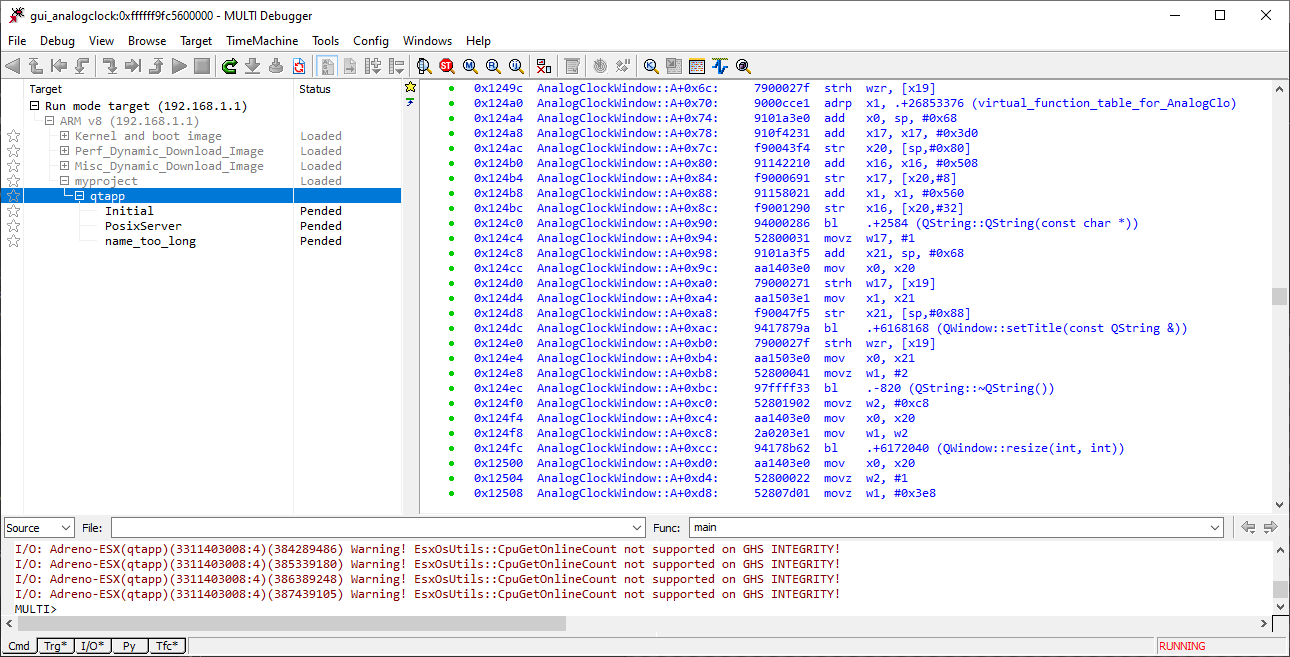
Hinweis: „rtserv2 192.168.1.1“ ist die IP-Adresse des Boards. Lesen Sie den Abschnitt „Verkabelung einrichten“, um das Netzwerk des Boards einzurichten.
Hinweis: Die Bereitstellung per Dynamic Download dauert einige Minuten.
© 2026 The Qt Company Ltd. Documentation contributions included herein are the copyrights of their respective owners. The documentation provided herein is licensed under the terms of the GNU Free Documentation License version 1.3 as published by the Free Software Foundation. Qt and respective logos are trademarks of The Qt Company Ltd. in Finland and/or other countries worldwide. All other trademarks are property of their respective owners.
