
QGraphicsItem Class
Die Klasse „QGraphicsItem“ ist die Basisklasse für alle grafischen Elemente in einer „ QGraphicsScene “. Mehr...
| Header: | #include <QGraphicsItem> |
| CMake: | find_package(Qt6 REQUIRED COMPONENTS Widgets) target_link_libraries(mytarget PRIVATE Qt6::Widgets) |
| qmake: | QT += widgets |
| Vererbt an: | QAbstractGraphicsShapeItem, QGraphicsItemGroup, QGraphicsLineItem, QGraphicsObject sowie QGraphicsPixmapItem |
Öffentliche Typen
| enum | CacheMode { NoCache, ItemCoordinateCache, DeviceCoordinateCache } |
| enum | GraphicsItemChange { ItemEnabledChange, ItemEnabledHasChanged, ItemPositionChange, ItemPositionHasChanged, ItemTransformChange, …, ItemScenePositionHasChanged } |
| enum | GraphicsItemFlag { ItemIsMovable, ItemIsSelectable, ItemIsFocusable, ItemClipsToShape, ItemClipsChildrenToShape, …, ItemContainsChildrenInShape } |
| flags | GraphicsItemFlags |
| enum | PanelModality { NonModal, PanelModal, SceneModal } |
| enum { Type, UserType } |
Öffentliche Funktionen
| QGraphicsItem(QGraphicsItem*parent = nullptr) | |
| virtuell | ~QGraphicsItem() |
| bool | acceptDrops() const |
| bool | acceptHoverEvents() const |
| bool | acceptTouchEvents() const |
| Qt::MouseButtons | acceptedMouseButtons() const |
| virtuell void | advance(int phase) |
| virtual QRectF | boundingRect() const = 0 |
| QRegion | boundingRegion(const QTransform&itemToDeviceTransform) const |
| qreal | boundingRegionGranularity() const |
| QGraphicsItem::CacheMode | cacheMode() const |
| QList<QGraphicsItem *> | childItems() const |
| QRectF | childrenBoundingRect() const |
| void | clearFocus() |
| QPainterPath | clipPath() const |
| virtuell bool | collidesWithItem(const QGraphicsItem*other, Qt::ItemSelectionMode mode = Qt::IntersectsItemShape) const |
| virtual bool | collidesWithPath(const QPainterPath&path, Qt::ItemSelectionMode mode = Qt::IntersectsItemShape) const |
| QList<QGraphicsItem *> | collidingItems(Qt::ItemSelectionMode mode = Qt::IntersectsItemShape) const |
| QGraphicsItem * | commonAncestorItem(const QGraphicsItem*other) const |
| virtual bool | contains(const QPointF&point) const |
| QCursor | cursor() const |
| QVariant | data(int key) const |
| QTransform | deviceTransform(const QTransform&viewportTransform) const |
| qreal | effectiveOpacity() const |
| void | ensureVisible(const QRectF&rect = QRectF(), int xmargin = 50, int ymargin = 50) |
| void | ensureVisible(qreal x, qreal y, qreal w, qreal h, int xmargin = 50, int ymargin = 50) |
| bool | filtersChildEvents() const |
| QGraphicsItem::GraphicsItemFlags | flags() const |
| QGraphicsItem * | focusItem() const |
| QGraphicsItem * | focusProxy() const |
| void | grabKeyboard() |
| void | grabMouse() |
| QGraphicsEffect * | graphicsEffect() const |
| QGraphicsItemGroup * | group() const |
| bool | hasCursor() const |
| bool | hasFocus() const |
| void | hide() |
| Qt::InputMethodHints | inputMethodHints() const |
| void | installSceneEventFilter(QGraphicsItem*filterItem) |
| bool | isActive() const |
| bool | isAncestorOf(const QGraphicsItem*child) const |
| bool | isBlockedByModalPanel(QGraphicsItem**blockingPanel = nullptr) const |
| bool | isClipped() const |
| bool | isEnabled() const |
| bool | isObscured(const QRectF&rect = QRectF()) const |
| bool | isObscured(qreal x, qreal y, qreal w, qreal h) const |
| virtuell bool | isObscuredBy(const QGraphicsItem*item) const |
| bool | isPanel() const |
| bool | isSelected() const |
| bool | isUnderMouse() const |
| bool | isVisible() const |
| bool | isVisibleTo(const QGraphicsItem*parent) const |
| bool | isWidget() const |
| bool | isWindow() const |
| QTransform | itemTransform(const QGraphicsItem*other, bool*ok = nullptr) const |
| QPainterPath | mapFromItem(const QGraphicsItem*item, const QPainterPath&path) const |
| QPointF | mapFromItem(const QGraphicsItem*item, const QPointF&point) const |
| QPolygonF | mapFromItem(const QGraphicsItem*item, const QPolygonF&polygon) const |
| QPolygonF | mapFromItem(const QGraphicsItem*item, const QRectF&rect) const |
| QPolygonF | mapFromItem(const QGraphicsItem*item, qreal x, qreal y, qreal w, qreal h) const |
| QPointF | mapFromItem(const QGraphicsItem*item, qreal x, qreal y) const |
| QPainterPath | mapFromParent(const QPainterPath&path) const |
| QPointF | mapFromParent(const QPointF&point) const |
| QPolygonF | mapFromParent(const QPolygonF&polygon) const |
| QPolygonF | mapFromParent(const QRectF&rect) const |
| QPolygonF | mapFromParent(qreal x, qreal y, qreal w, qreal h) const |
| QPointF | mapFromParent(qreal x, qreal y) const |
| QPainterPath | mapFromScene(const QPainterPath&path) const |
| QPointF | mapFromScene(const QPointF&point) const |
| QPolygonF | mapFromScene(const QPolygonF&polygon) const |
| QPolygonF | mapFromScene(const QRectF&rect) const |
| QPolygonF | mapFromScene(qreal x, qreal y, qreal w, qreal h) const |
| QPointF | mapFromScene(qreal x, qreal y) const |
| QRectF | mapRectFromItem(const QGraphicsItem*item, const QRectF&rect) const |
| QRectF | mapRectFromItem(const QGraphicsItem*item, qreal x, qreal y, qreal w, qreal h) const |
| QRectF | mapRectFromParent(const QRectF&rect) const |
| QRectF | mapRectFromParent(qreal x, qreal y, qreal w, qreal h) const |
| QRectF | mapRectFromScene(const QRectF&rect) const |
| QRectF | mapRectFromScene(qreal x, qreal y, qreal w, qreal h) const |
| QRectF | mapRectToItem(const QGraphicsItem*item, const QRectF&rect) const |
| QRectF | mapRectToItem(const QGraphicsItem*item, qreal x, qreal y, qreal w, qreal h) const |
| QRectF | mapRectToParent(const QRectF&rect) const |
| QRectF | mapRectToParent(qreal x, qreal y, qreal w, qreal h) const |
| QRectF | mapRectToScene(const QRectF&rect) const |
| QRectF | mapRectToScene(qreal x, qreal y, qreal w, qreal h) const |
| QPainterPath | mapToItem(const QGraphicsItem*item, const QPainterPath&path) const |
| QPointF | mapToItem(const QGraphicsItem*item, const QPointF&point) const |
| QPolygonF | mapToItem(const QGraphicsItem*item, const QPolygonF&polygon) const |
| QPolygonF | mapToItem(const QGraphicsItem*item, const QRectF&rect) const |
| QPolygonF | mapToItem(const QGraphicsItem*item, qreal x, qreal y, qreal w, qreal h) const |
| QPointF | mapToItem(const QGraphicsItem*item, qreal x, qreal y) const |
| QPainterPath | mapToParent(const QPainterPath&path) const |
| QPointF | mapToParent(const QPointF&point) const |
| QPolygonF | mapToParent(const QPolygonF&polygon) const |
| QPolygonF | mapToParent(const QRectF&rect) const |
| QPolygonF | mapToParent(qreal x, qreal y, qreal w, qreal h) const |
| QPointF | mapToParent(qreal x, qreal y) const |
| QPainterPath | mapToScene(const QPainterPath&path) const |
| QPointF | mapToScene(const QPointF&point) const |
| QPolygonF | mapToScene(const QPolygonF&polygon) const |
| QPolygonF | mapToScene(const QRectF&rect) const |
| QPolygonF | mapToScene(qreal x, qreal y, qreal w, qreal h) const |
| QPointF | mapToScene(qreal x, qreal y) const |
| void | moveBy(qreal dx, qreal dy) |
| qreal | opacity() const |
| virtuell QPainterPath | opaqueArea() const |
| virtual void | paint(QPainter*painter, const QStyleOptionGraphicsItem*option, QWidget*widget = nullptr) = 0 |
| QGraphicsItem * | panel() const |
| QGraphicsItem::PanelModality | panelModality() const |
| QGraphicsItem * | parentItem() const |
| QGraphicsObject * | parentObject() const |
| QGraphicsWidget * | parentWidget() const |
| QPointF | pos() const |
| void | removeSceneEventFilter(QGraphicsItem*filterItem) |
| void | resetTransform() |
| qreal | rotation() const |
| qreal | scale() const |
| QGraphicsScene * | scene() const |
| QRectF | sceneBoundingRect() const |
| QPointF | scenePos() const |
| QTransform | sceneTransform() const |
| void | scroll(qreal dx, qreal dy, const QRectF&rect = QRectF()) |
| void | setAcceptDrops(bool on) |
| void | setAcceptHoverEvents(bool enabled) |
| void | setAcceptTouchEvents(bool enabled) |
| void | setAcceptedMouseButtons(Qt::MouseButtons buttons) |
| void | setActive(bool active) |
| void | setBoundingRegionGranularity(qreal granularity) |
| void | setCacheMode(QGraphicsItem::CacheMode mode, const QSize&logicalCacheSize = QSize()) |
| void | setCursor(const QCursor&cursor) |
| void | setData(int key, const QVariant&value) |
| void | setEnabled(bool enabled) |
| void | setFiltersChildEvents(bool enabled) |
| void | setFlag(QGraphicsItem::GraphicsItemFlag flag, bool enabled = true) |
| void | setFlags(QGraphicsItem::GraphicsItemFlags flags) |
| void | setFocus(Qt::FocusReason focusReason = Qt::OtherFocusReason) |
| void | setFocusProxy(QGraphicsItem*item) |
| void | setGraphicsEffect(QGraphicsEffect*effect) |
| void | setGroup(QGraphicsItemGroup*group) |
| void | setInputMethodHints(Qt::InputMethodHints hints) |
| void | setOpacity(qreal opacity) |
| void | setPanelModality(QGraphicsItem::PanelModality panelModality) |
| void | setParentItem(QGraphicsItem*newParent) |
| void | setPos(const QPointF&pos) |
| void | setPos(qreal x, qreal y) |
| void | setRotation(qreal Winkel) |
| void | setScale(qreal Faktor) |
| void | setSelected(bool selected) |
| void | setToolTip(const QString&toolTip) |
| void | setTransform(const QTransform&matrix, bool combine = false) |
| void | setTransformOriginPoint(const QPointF&origin) |
| void | setTransformOriginPoint(qreal x, qreal y) |
| void | setTransformations(const QList<QGraphicsTransform *>&transformations) |
| void | setVisible(bool visible) |
| void | setX(qreal x) |
| void | setY(qreal y) |
| void | setZValue(qreal z) |
| virtuell QPainterPath | shape() const |
| void | show() |
| void | stackBefore(const QGraphicsItem*sibling) |
| QGraphicsObject * | toGraphicsObject() |
| const QGraphicsObject * | toGraphicsObject() const |
| QString | toolTip() const |
| QGraphicsItem * | topLevelItem() const |
| QGraphicsWidget * | topLevelWidget() const |
| QTransform | transform() const |
| QPointF | transformOriginPoint() const |
| QList<QGraphicsTransform *> | transformations() const |
| virtuell int | type() const |
| void | ungrabKeyboard() |
| void | ungrabMouse() |
| void | unsetCursor() |
| void | update(const QRectF&rect = QRectF()) |
| void | update(qreal x, qreal y, qreal width, qreal height) |
| QGraphicsWidget * | window() const |
| qreal | x() const |
| qreal | y() const |
| qreal | zValue() const |
Geschützte Funktionen
| virtual void | contextMenuEvent(QGraphicsSceneContextMenuEvent *event) |
| virtual void | dragEnterEvent(QGraphicsSceneDragDropEvent *event) |
| virtual void | dragLeaveEvent(QGraphicsSceneDragDropEvent *event) |
| virtual void | dragMoveEvent(QGraphicsSceneDragDropEvent *event) |
| virtual void | dropEvent(QGraphicsSceneDragDropEvent *event) |
| virtual void | focusInEvent(QFocusEvent *event) |
| virtual void | focusOutEvent(QFocusEvent *event) |
| virtual void | hoverEnterEvent(QGraphicsSceneHoverEvent *event) |
| virtual void | hoverLeaveEvent(QGraphicsSceneHoverEvent *event) |
| virtual void | hoverMoveEvent(QGraphicsSceneHoverEvent *event) |
| virtual void | inputMethodEvent(QInputMethodEvent *event) |
| virtual QVariant | inputMethodQuery(Qt::InputMethodQuery query) const |
| virtual QVariant | itemChange(QGraphicsItem::GraphicsItemChange change, const QVariant &value) |
| virtual void | keyPressEvent(QKeyEvent *event) |
| virtual void | keyReleaseEvent(QKeyEvent *event) |
| virtual void | mouseDoubleClickEvent(QGraphicsSceneMouseEvent *event) |
| virtual void | mouseMoveEvent(QGraphicsSceneMouseEvent *event) |
| virtual void | mousePressEvent(QGraphicsSceneMouseEvent *event) |
| virtual void | mouseReleaseEvent(QGraphicsSceneMouseEvent *event) |
| void | prepareGeometryChange() |
| virtual bool | sceneEvent(QEvent *event) |
| virtual bool | sceneEventFilter(QGraphicsItem *watched, QEvent *event) |
| void | updateMicroFocus() |
| virtual void | wheelEvent(QGraphicsSceneWheelEvent *event) |
Verwandte Nicht-Mitglieder
| T | qgraphicsitem_cast(QGraphicsItem *item) |
Ausführliche Beschreibung
Es bietet eine schlanke Grundlage für die Erstellung eigener benutzerdefinierter Elemente. Dazu gehören die Definition der Geometrie des Elements, die Kollisionserkennung, die Implementierung der Darstellung sowie die Interaktion mit dem Element über seine Ereignisbehandler. QGraphicsItem ist Teil des Graphics View Framework
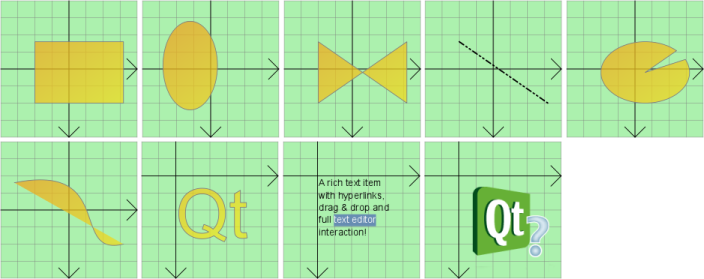
Der Einfachheit halber stellt Qt eine Reihe von Standard-Grafikelementen für die gängigsten Formen bereit. Dazu gehören:
- QGraphicsEllipseItem bietet ein Ellipsen-Element
- QGraphicsLineItem bietet ein Linienelement
- QGraphicsPathItem bietet ein beliebiges Pfad-Element
- QGraphicsPixmapItem bietet ein Pixmap-Element
- QGraphicsPolygonItem bietet ein Polygon-Element
- QGraphicsRectItem stellt ein rechteckiges Element bereit
- QGraphicsSimpleTextItem stellt ein einfaches Textlabel-Element bereit
- QGraphicsTextItem stellt ein erweitertes Textbrowser-Element bereit
Alle geometrischen Informationen eines Elements basieren auf seinem lokalen Koordinatensystem. Die Position des Elements, pos(), ist die einzige Funktion, die nicht in lokalen Koordinaten arbeitet, da sie eine Position in den Koordinaten des übergeordneten Elements zurückgibt. Das Koordinatensystem der Grafikansicht beschreibt das Koordinatensystem im Detail.
Sie können festlegen, ob ein Element sichtbar sein soll (d. h. gezeichnet wird und Ereignisse akzeptiert), indem Sie ` setVisible()` aufrufen. Das Ausblenden eines Elements blendet auch dessen untergeordnete Elemente aus. Ebenso können Sie ein Element aktivieren oder deaktivieren, indem Sie ` setEnabled()` aufrufen. Wenn Sie ein Element deaktivieren, werden auch alle seine untergeordneten Elemente deaktiviert. Standardmäßig sind Elemente sowohl sichtbar als auch aktiviert. Um die Auswahl eines Elements umzuschalten, aktivieren Sie zunächst die Auswahl, indem Sie das Flag „ ItemIsSelectable “ setzen, und rufen Sie anschließend „ setSelected()“ auf. Normalerweise wird die Auswahl durch die Szene als Folge einer Benutzerinteraktion umgeschaltet.
Um ein eigenes Grafikelement zu erstellen, erstellen Sie zunächst eine Unterklasse von `QGraphicsItem` und beginnen dann mit der Implementierung der beiden rein virtuellen öffentlichen Funktionen: ` boundingRect()`, die eine Schätzung der vom Element gezeichneten Fläche zurückgibt, und ` paint()`, die das eigentliche Zeichnen implementiert. Zum Beispiel:
class SimpleItem : public QGraphicsItem
{
public:
    QRectF boundingRect() const override
    {
        qreal penWidth = 1;
        return QRectF(-10 - penWidth / 2, -10 - penWidth / 2,
                      20 + penWidth, 20 + penWidth);
    }

    void paint(QPainter *painter, const QStyleOptionGraphicsItem *option,
               QWidget *widget) override
    {
        painter->drawRoundedRect(-10, -10, 20, 20, 5, 5);
    }
};
Die Funktion ` boundingRect()` hat viele verschiedene Verwendungszwecke. ` QGraphicsScene ` stützt seinen Elementindex auf ` boundingRect()`, und ` QGraphicsView ` nutzt ihn sowohl zum Ausblenden unsichtbarer Elemente als auch zur Bestimmung des Bereichs, der beim Zeichnen überlappender Elemente neu zusammengesetzt werden muss. Darüber hinaus verwenden die Kollisionserkennungsmechanismen von `QGraphicsItem` ` boundingRect()`, um eine effiziente Begrenzung zu gewährleisten. Der feinkörnige Kollisionsalgorithmus in collidesWithItem() basiert auf dem Aufruf von shape(), das einen genauen Umriss der Elementform als QPainterPath zurückgibt.
QGraphicsScene Es wird erwartet, dass alle Elemente in „ boundingRect “ () und „ shape “ () unverändert bleiben, sofern keine entsprechende Benachrichtigung erfolgt. Wenn Sie die Geometrie eines Elements in irgendeiner Weise ändern möchten, müssen Sie zunächst „ prepareGeometryChange “ () aufrufen, damit „ QGraphicsScene “ seine Verwaltung aktualisieren kann.
Die Kollisionserkennung kann auf zwei Arten erfolgen:
- Implementieren Sie ` shape()` neu, um eine genaue Form für Ihr Element zurückzugeben, und verlassen Sie sich bei der Schnittmengenberechnung zwischen Formen auf die Standardimplementierung von ` collidesWithItem()`. Dies kann bei komplexen Formen recht rechenintensiv sein.
- Implementieren Sie ` collidesWithItem()` neu, um Ihren eigenen benutzerdefinierten Algorithmus für die Kollision zwischen Elementen und Formen bereitzustellen.
Die Funktion ` contains()` kann aufgerufen werden, um festzustellen, ob das Element einen Punkt enthält oder nicht. Diese Funktion kann ebenfalls vom Element neu implementiert werden. Das Standardverhalten von ` contains()` basiert auf dem Aufruf von ` shape()`.
Elemente können andere Elemente enthalten und selbst von anderen Elementen enthalten werden. Alle Elemente können ein übergeordnetes Element und eine Liste von untergeordneten Elementen haben. Sofern das Element kein übergeordnetes Element hat, wird seine Position in den Koordinaten des übergeordneten Elements angegeben (d. h. in den lokalen Koordinaten des übergeordneten Elements). Übergeordnete Elemente geben sowohl ihre Position als auch ihre Transformation an alle untergeordneten Elemente weiter.
Transformationen
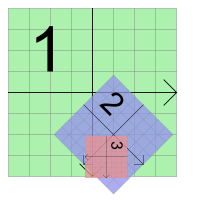
QGraphicsItem unterstützt neben seiner Basisposition „ pos “ () auch projektive Transformationen. Es gibt mehrere Möglichkeiten, die Transformation eines Elements zu ändern. Für einfache Transformationen können Sie entweder die Komfortfunktionen ` setRotation()` oder ` setScale()` aufrufen oder eine beliebige Transformationsmatrix an ` setTransform()` übergeben. Für eine erweiterte Steuerung der Transformationen haben Sie zudem die Möglichkeit, mehrere kombinierte Transformationen festzulegen, indem Sie ` setTransformations()` aufrufen.
Elementtransformationen summieren sich vom übergeordneten zum untergeordneten Element; wenn also sowohl ein übergeordnetes als auch ein untergeordnetes Element um 90 Grad gedreht werden, beträgt die Gesamttransformation des untergeordneten Elements 180 Grad. Analog dazu werden die untergeordneten Elemente ebenfalls doppelt so groß, wenn das übergeordnete Element auf das Doppelte seiner ursprünglichen Größe skaliert wird. Die Transformation eines Elements hat keinen Einfluss auf seine eigene lokale Geometrie; alle Geometiefunktionen (z. B. ` contains()` (), ` update()` () und alle Abbildungsfunktionen) arbeiten weiterhin in lokalen Koordinaten. Der Einfachheit halber stellt `QGraphicsItem` die Funktionen ` sceneTransform()` bereit, die die gesamte Transformationsmatrix des Elements (einschließlich seiner Position sowie der Positionen und Transformationen aller übergeordneten Elemente) zurückgibt, sowie ` scenePos()`, die seine Position in Szenenkoordinaten zurückgibt. Um die Matrix eines Elements zurückzusetzen, rufen Sie ` resetTransform()` auf.
Bestimmte Transformationsoperationen führen je nach der Reihenfolge, in der sie angewendet werden, zu unterschiedlichen Ergebnissen. Wenn Sie beispielsweise ein Element skalieren und anschließend drehen, erhalten Sie möglicherweise ein anderes Ergebnis, als wenn die Drehung zuerst erfolgen würde. Die Reihenfolge, in der Sie die Transformationseigenschaften bei `QGraphicsItem` festlegen, hat jedoch keinen Einfluss auf die resultierende Transformation; `QGraphicsItem` wendet die Eigenschaften stets in einer festen, definierten Reihenfolge an:
- Die Basistransformation des Elements wird angewendet (transform())
- Die Transformationsliste des Elements wird der Reihe nach angewendet (transformations())
- Das Element wird relativ zu seinem Transformationsursprungspunkt gedreht (rotation(), transformOriginPoint())
- Das Element wird relativ zu seinem Transformationsursprungspunkt skaliert (scale(), transformOriginPoint())
Zeichnen
Die Funktion ` paint()` wird von ` QGraphicsView ` aufgerufen, um den Inhalt des Elements zu zeichnen. Das Element hat keinen eigenen Hintergrund und keine Standardfüllung; was sich hinter dem Element befindet, scheint durch alle Bereiche hindurch, die in dieser Funktion nicht explizit gezeichnet werden. Sie können ` update()` aufrufen, um eine Neuzeichnung zu planen, wobei Sie optional das Rechteck übergeben können, das neu gezeichnet werden soll. Je nachdem, ob das Element in einer Ansicht sichtbar ist oder nicht, wird es möglicherweise neu gezeichnet; es gibt in `QGraphicsItem` kein Äquivalent zu ` QWidget::repaint()`.
Elemente werden von der Ansicht gezeichnet, beginnend mit den übergeordneten Elementen, gefolgt von den untergeordneten Elementen, in aufsteigender Stapelreihenfolge. Sie können die Stapelreihenfolge eines Elements durch Aufruf von ` setZValue()` festlegen und durch Aufruf von ` zValue()` überprüfen, wobei Elemente mit niedrigen z-Werten vor Elementen mit hohen z-Werten gezeichnet werden. Die Stapelreihenfolge gilt für gleichrangige Elemente; übergeordnete Elemente werden immer vor ihren untergeordneten Elementen gezeichnet.
Sortierung
Alle Elemente werden in einer festgelegten, stabilen Reihenfolge gezeichnet, und genau diese Reihenfolge bestimmt, welche Elemente bei einem Klick auf die Szene zuerst die Mauseingabe erhalten. Normalerweise musst du dir keine Gedanken über die Sortierung machen, da die Elemente einer „natürlichen Reihenfolge“ folgen, die der logischen Struktur der Szene entspricht.
Die untergeordneten Elemente eines Elements werden über dem übergeordneten Element angeordnet, und gleichrangige Elemente werden nach ihrer Einfügungsreihenfolge angeordnet (d. h. in derselben Reihenfolge, in der sie entweder der Szene oder demselben übergeordneten Element hinzugefügt wurden). Wenn Sie Element A und anschließend B hinzufügen, befindet sich B über A. Wenn Sie dann C hinzufügen, lautet die Stapelreihenfolge der Elemente A, dann B, dann C.
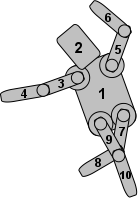
Dieses Beispiel zeigt die Stapelreihenfolge aller Gliedmaßen des Roboters aus dem Beispiel „Drag-and-Drop-Roboter “. Der Torso ist das Stammelement (alle anderen Elemente sind Kinder oder Nachkommen des Torsos), daher wird er zuerst gezeichnet. Als Nächstes wird der Kopf gezeichnet, da er das erste Element in der Liste der untergeordneten Elemente des Torsos ist. Dann wird der linke Oberarm gezeichnet. Da der Unterarm ein untergeordnetes Element des Oberarms ist, wird anschließend der Unterarm gezeichnet, gefolgt vom nächsten gleichrangigen Element des Oberarms, nämlich dem rechten Oberarm, und so weiter.
Für fortgeschrittene Benutzer gibt es Möglichkeiten, die Sortierreihenfolge der Elemente zu ändern:
- Sie können die Funktion ` setZValue()` für ein Element aufrufen, um es explizit über oder unter andere gleichrangige Elemente zu stapeln. Der Standard-Z-Wert für ein Element ist 0. Elemente mit demselben Z-Wert werden in der Reihenfolge ihrer Einfügung gestapelt.
- Sie können ` stackBefore()` aufrufen, um die Liste der untergeordneten Elemente neu zu ordnen. Dadurch wird die Einfügereihenfolge direkt geändert.
- Sie können das Flag ` ItemStacksBehindParent ` setzen, um ein untergeordnetes Element hinter seinem übergeordneten Element zu stapeln.
Die Stapelreihenfolge zweier gleichrangiger Elemente gilt auch für die untergeordneten Elemente und Nachkommen jedes Elements. Wenn also ein Element über einem anderen liegt, liegen auch alle seine untergeordneten Elemente über allen untergeordneten Elementen des anderen Elements.
Ereignisse
QGraphicsItem empfängt Ereignisse von ` QGraphicsScene ` über die virtuelle Funktion ` sceneEvent()`. Diese Funktion leitet die gängigsten Ereignisse an eine Reihe von Komfort-Ereignisbehandlern weiter:
- contextMenuEvent() verarbeitet Kontextmenü-Ereignisse
- focusInEvent() und ` focusOutEvent()` verarbeiten Fokus-Ein- und -Aus-Ereignisse
- hoverEnterEvent(), ` hoverMoveEvent()` und ` hoverLeaveEvent()` verarbeiten Hover-Eintritts-, -Bewegungs- und -Austrittsereignisse
- inputMethodEvent() verarbeitet Eingabeereignisse zur Unterstützung der Barrierefreiheit
- keyPressEvent() und keyReleaseEvent() verarbeiten Tastenanschlag- und -loslassereignisse
- mousePressEvent(), mouseMoveEvent(), mouseReleaseEvent() und mouseDoubleClickEvent() verarbeiten Mausdruck-, Bewegungs-, Loslass-, Klick- und Doppelklick-Ereignisse
Sie können Ereignisse für jedes andere Element filtern, indem Sie Ereignisfilter installieren. Diese Funktionalität unterscheidet sich von den regulären Ereignisfiltern von Qt XML (siehe QObject::installEventFilter()), die nur bei Unterklassen von QObject funktionieren. Nachdem Sie Ihr Element durch Aufruf von installSceneEventFilter() als Ereignisfilter für ein anderes Element installiert haben, werden die gefilterten Ereignisse von der virtuellen Funktion sceneEventFilter() empfangen. Sie können Element-Ereignisfilter entfernen, indem Sie removeSceneEventFilter() aufrufen.
Benutzerdefinierte Daten
Manchmal ist es nützlich, benutzerdefinierte Daten mit einem Element zu verknüpfen, sei es ein benutzerdefiniertes Element oder ein Standardelement. Sie können für jedes Element die Funktion ` setData()` aufrufen, um Daten darin als Schlüssel-Wert-Paar zu speichern (wobei der Schlüssel eine Ganzzahl und der Wert ein ` QVariant` ist). Um benutzerdefinierte Daten aus einem Element abzurufen, rufen Sie die Funktion ` data()` auf. Diese Funktionalität wird von Qt selbst in keiner Weise beeinflusst; sie wird lediglich zur Erleichterung für den Benutzer bereitgestellt.
Siehe auch „ QGraphicsScene“ , „ QGraphicsView “ und „Graphics View Framework“.
Dokumentation zu Mitgliedstypen
enum QGraphicsItem::CacheMode
Diese Enumeration beschreibt die Cache-Modi von QGraphicsItem. Das Caching dient dazu, das Rendern zu beschleunigen, indem ein Off-Screen-Pixelpuffer zugewiesen und darin gerendert wird, der wiederverwendet werden kann, wenn das Element neu gezeichnet werden muss. Bei einigen Zeichenvorrichtungen wird der Cache direkt im Grafikspeicher abgelegt, was das Rendern sehr schnell macht.
| Konstante | Wert | Beschreibung |
|---|---|---|
QGraphicsItem::NoCache | 0 | Der Standardwert; jegliches Caching des Elements ist deaktiviert. ` QGraphicsItem::paint()` wird jedes Mal aufgerufen, wenn das Element neu gezeichnet werden muss. |
QGraphicsItem::ItemCoordinateCache | 1 | Das Caching ist für das logische (lokale) Koordinatensystem des Elements aktiviert. QGraphicsItem erstellt einen Off-Screen-Pixelpuffer mit einer konfigurierbaren Größe/Auflösung, den Sie an QGraphicsItem::setCacheMode() übergeben können. Die Rendering-Qualität verschlechtert sich in der Regel, abhängig von der Auflösung des Caches und der Transformation des Elements. Beim ersten Neuzeichnen des Elements wird dieses in den Cache gerendert, und der Cache wird dann für jedes nachfolgende „expose“ wiederverwendet. Der Cache wird auch wiederverwendet, wenn das Element transformiert wird. Um die Auflösung des Caches anzupassen, können Sie „ setCacheMode()“ erneut aufrufen. |
QGraphicsItem::DeviceCoordinateCache | 2 | Das Caching erfolgt auf der Ebene des Zeichen-Geräts in Gerätekoordinaten. Dieser Modus ist für Elemente vorgesehen, die sich bewegen können, aber nicht gedreht, skaliert oder verschoben werden. Wird das Element direkt oder indirekt transformiert, wird der Cache automatisch neu generiert. Im Gegensatz zu `ItemCoordinateCacheMode` rendert `DeviceCoordinateCache` immer mit maximaler Qualität. |
Siehe auch ` QGraphicsItem::setCacheMode()`.
enum QGraphicsItem::GraphicsItemChange
Diese Enumeration beschreibt die Statusänderungen, die von ` QGraphicsItem::itemChange()` gemeldet werden. Die Benachrichtigungen werden bei Statusänderungen gesendet, und in einigen Fällen können Anpassungen vorgenommen werden (Einzelheiten finden Sie in der Dokumentation zu den jeweiligen Änderungen).
Hinweis: Seien Sie vorsichtig beim Aufruf von Funktionen auf dem „ QGraphicsItem “ selbst innerhalb von „ itemChange()“, da bestimmte Funktionsaufrufe zu unerwünschter Rekursion führen können. Beispielsweise können Sie „ setPos()“ nicht innerhalb von „ itemChange()“ bei einer „ItemPositionChange“-Benachrichtigung aufrufen, da die Funktion „ setPos()“ wiederum „ itemChange(ItemPositionChange)“ aufrufen würde. Stattdessen können Sie die neue, angepasste Position über „ itemChange()“ zurückgeben.
| Konstante | Wert | Beschreibung |
|---|---|---|
QGraphicsItem::ItemEnabledChange | 3 | Der Aktivierungsstatus des Elements ändert sich. Ist das Element derzeit aktiviert, wird es deaktiviert und umgekehrt. Das Argument „value“ ist der neue Aktivierungsstatus (d. h. „true“ oder „false“). Rufen Sie „ setEnabled()“ nicht in „ itemChange()“ auf, wenn diese Benachrichtigung ausgelöst wird. Stattdessen können Sie den neuen Status über „ itemChange()“ zurückgeben. |
QGraphicsItem::ItemEnabledHasChanged | 13 | Der Aktivierungsstatus des Elements hat sich geändert. Das Argument „value“ ist der neue Aktivierungsstatus (d. h. „true“ oder „false“). Rufen Sie „ setEnabled()“ nicht in „ itemChange()“ auf, da diese Benachrichtigung übermittelt wird. Der Rückgabewert wird ignoriert. |
QGraphicsItem::ItemPositionChange | 0 | Die Position des Elements ändert sich. Diese Benachrichtigung wird gesendet, wenn das Flag „ ItemSendsGeometryChanges “ aktiviert ist und sich die lokale Position des Elements relativ zu seinem übergeordneten Element ändert (d. h. infolge des Aufrufs von ` setPos()` oder ` moveBy()`). Das Argument „value“ ist die neue Position (d. h. ein ` QPointF`). Sie können ` pos()` aufrufen, um die ursprüngliche Position abzurufen. Rufen Sie in ` itemChange()` nicht ` setPos()` oder ` moveBy()` auf, da diese Benachrichtigung gerade übermittelt wird; stattdessen können Sie die neue, angepasste Position aus ` itemChange()` zurückgeben. Nach dieser Benachrichtigung sendet ` QGraphicsItem ` sofort die Benachrichtigung `ItemPositionHasChanged`, sofern sich die Position geändert hat. |
QGraphicsItem::ItemPositionHasChanged | 9 | Die Position des Elements hat sich geändert. Diese Benachrichtigung wird gesendet, wenn das Flag „ ItemSendsGeometryChanges “ aktiviert ist und sich die lokale Position des Elements relativ zu seinem übergeordneten Element geändert hat. Das Argument „value“ ist die neue Position (identisch mit „ pos()“), und „ QGraphicsItem “ ignoriert den Rückgabewert für diese Benachrichtigung (d. h., es handelt sich um eine schreibgeschützte Benachrichtigung). |
QGraphicsItem::ItemTransformChange | 8 | Die Transformationsmatrix des Elements ändert sich. Diese Benachrichtigung wird gesendet, wenn das Flag „ ItemSendsGeometryChanges “ aktiviert ist und sich die lokale Transformationsmatrix des Elements ändert (d. h. infolge des Aufrufs von ` setTransform()`). Das Argument „value“ ist die neue Matrix (d. h. ein ` QTransform`); um die alte Matrix abzurufen, rufen Sie ` transform()` auf. Rufen Sie während der Übermittlung dieser Benachrichtigung nicht „ setTransform “() auf und legen Sie keine der Transformationseigenschaften in „ itemChange “() fest; stattdessen können Sie die neue Matrix über „ itemChange “() zurückgeben. Diese Benachrichtigung wird nicht gesendet, wenn Sie die Transformationseigenschaften ändern. |
QGraphicsItem::ItemTransformHasChanged | 10 | Die Transformationsmatrix des Elements hat sich entweder aufgrund des Aufrufs von ` setTransform ` oder aufgrund einer Änderung einer der Transformationseigenschaften geändert. Diese Benachrichtigung wird gesendet, wenn das Flag ` ItemSendsGeometryChanges ` aktiviert ist und sich die lokale Transformationsmatrix des Elements geändert hat. Das Argument „value“ ist die neue Matrix (entspricht „ transform()“), und „ QGraphicsItem “ ignoriert den Rückgabewert dieser Benachrichtigung (d. h., es handelt sich um eine schreibgeschützte Benachrichtigung). |
QGraphicsItem::ItemRotationChange | 28 | Die Rotationseigenschaft des Elements ändert sich. Diese Benachrichtigung wird gesendet, wenn das Flag „ ItemSendsGeometryChanges “ aktiviert ist und sich die Rotationseigenschaft des Elements ändert (d. h. infolge des Aufrufs von ` setRotation()`). Das Argument „value“ ist die neue Rotation (d. h. ein Double); um die alte Rotation abzurufen, rufen Sie ` rotation()` auf. Rufen Sie „ setRotation()“ nicht in „ itemChange()“ auf, da diese Benachrichtigung bereits gesendet wird; stattdessen können Sie die neue Rotation über „ itemChange()“ zurückgeben. |
QGraphicsItem::ItemRotationHasChanged | 29 | Die Rotationseigenschaft des Elements hat sich geändert. Diese Benachrichtigung wird gesendet, wenn das Flag „ ItemSendsGeometryChanges “ aktiviert ist und sich die Rotationseigenschaft des Elements geändert hat. Das Argument „value“ ist die neue Rotation (d. h. ein Double-Wert), und „ QGraphicsItem “ ignoriert den Rückgabewert dieser Benachrichtigung (d. h., es handelt sich um eine schreibgeschützte Benachrichtigung). Rufen Sie „ setRotation()“ nicht innerhalb von „ itemChange()“ auf, da diese Benachrichtigung übermittelt wird. |
QGraphicsItem::ItemScaleChange | 30 | Die Skalierungseigenschaft des Elements ändert sich. Diese Benachrichtigung wird gesendet, wenn das Flag „ ItemSendsGeometryChanges “ aktiviert ist und sich die Skalierungseigenschaft des Elements ändert (d. h. infolge des Aufrufs von ` setScale()`). Das Argument „value“ ist die neue Skalierung (d. h. ein Double); um die alte Skalierung abzurufen, rufen Sie ` scale()` auf. Rufen Sie „ setScale()“ nicht innerhalb von „ itemChange()“ auf, da diese Benachrichtigung bereits übermittelt wird; stattdessen können Sie den neuen Skalierungsfaktor über „ itemChange()“ zurückgeben. |
QGraphicsItem::ItemScaleHasChanged | 31 | Die Skalierungseigenschaft des Elements hat sich geändert. Diese Benachrichtigung wird gesendet, wenn das Flag „ ItemSendsGeometryChanges “ aktiviert ist und sich die Skalierungseigenschaft des Elements geändert hat. Das Argument „value“ ist die neue Skalierung (d. h. ein Double), und „ QGraphicsItem “ ignoriert den Rückgabewert dieser Benachrichtigung (d. h., es handelt sich um eine schreibgeschützte Benachrichtigung). Rufen Sie „ setScale()“ nicht innerhalb von „ itemChange()“ auf, da diese Benachrichtigung gesendet wird. |
QGraphicsItem::ItemTransformOriginPointChange | 32 | Die Eigenschaft „transform origin point“ des Elements ändert sich. Diese Benachrichtigung wird gesendet, wenn das Flag „ ItemSendsGeometryChanges “ aktiviert ist und sich die Eigenschaft „transform origin point“ des Elements ändert (d. h. infolge des Aufrufs von ` setTransformOriginPoint()`). Das Argument „value“ ist der neue Ursprungspunkt (d. h. ein „ QPointF “); um den alten Ursprungspunkt abzurufen, rufen Sie „ transformOriginPoint()“ auf. Rufen Sie „ setTransformOriginPoint()“ nicht in „ itemChange()“ auf, während diese Benachrichtigung übermittelt wird; stattdessen können Sie den neuen Transformationsursprungspunkt über „ itemChange()“ zurückgeben. |
QGraphicsItem::ItemTransformOriginPointHasChanged | 33 | Die Eigenschaft „transform origin point“ des Elements hat sich geändert. Diese Benachrichtigung wird gesendet, wenn das Flag „ ItemSendsGeometryChanges “ aktiviert ist und sich die Eigenschaft „transform origin point“ des Elements geändert hat. Das Argument „value“ ist der neue Ursprungspunkt (d. h. ein „ QPointF “), und „ QGraphicsItem “ ignoriert den Rückgabewert dieser Benachrichtigung (d. h., es handelt sich um eine schreibgeschützte Benachrichtigung). Rufen Sie „ setTransformOriginPoint()“ nicht innerhalb von „ itemChange()“ auf, da diese Benachrichtigung ausgelöst wird. |
QGraphicsItem::ItemSelectedChange | 4 | Der Auswahlstatus des Elements ändert sich. Ist das Element derzeit ausgewählt, wird die Auswahl aufgehoben, und umgekehrt. Das Argument „value“ ist der neue Auswahlstatus (d. h. „true“ oder „false“). Rufen Sie setSelected() nicht in itemChange() auf, während diese Benachrichtigung übermittelt wird; stattdessen können Sie den neuen Auswahlstatus aus itemChange() zurückgeben. |
QGraphicsItem::ItemSelectedHasChanged | 14 | Der Auswahlstatus des Elements hat sich geändert. Das Argument „value“ ist der neue Auswahlstatus (d. h. „true“ oder „false“). Rufen Sie ` setSelected()` nicht in ` itemChange()` auf, da diese Benachrichtigung übermittelt wird. Der Rückgabewert wird ignoriert. |
QGraphicsItem::ItemVisibleChange | 2 | Der Sichtbarkeitsstatus des Elements ändert sich. Ist das Element derzeit sichtbar, wird es unsichtbar und umgekehrt. Das Argument „value“ ist der neue Sichtbarkeitsstatus (d. h. „true“ oder „false“). Rufen Sie „ setVisible()“ nicht in „ itemChange()“ auf, wenn diese Benachrichtigung übermittelt wird; stattdessen können Sie den neuen Sichtbarkeitsstatus über „ itemChange()“ zurückgeben. |
QGraphicsItem::ItemVisibleHasChanged | 12 | Der Sichtbarkeitsstatus des Elements hat sich geändert. Das Argument „value“ ist der neue Sichtbarkeitsstatus (d. h. „true“ oder „false“). Rufen Sie setVisible() nicht in itemChange() auf, da diese Benachrichtigung bereits übermittelt wurde. Der Rückgabewert wird ignoriert. |
QGraphicsItem::ItemParentChange | 5 | Das übergeordnete Element des Elements ändert sich. Das Argument „value“ ist das neue übergeordnete Element (d. h. ein Zeiger auf „ QGraphicsItem “). Rufen Sie „ setParentItem()“ nicht innerhalb von „ itemChange()“ auf, während diese Benachrichtigung übermittelt wird; stattdessen können Sie das neue übergeordnete Element über „ itemChange()“ zurückgeben. |
QGraphicsItem::ItemParentHasChanged | 15 | Das übergeordnete Element des Elements hat sich geändert. Das Argument „value“ ist das neue übergeordnete Element (d. h. ein Zeiger auf ein ` QGraphicsItem`). Rufen Sie ` setParentItem()` nicht in ` itemChange()` auf, wenn diese Benachrichtigung übermittelt wird. Der Rückgabewert wird ignoriert. |
QGraphicsItem::ItemChildAddedChange | 6 | Ein untergeordnetes Element wird zu diesem Element hinzugefügt. Das Argument „value“ ist das neue untergeordnete Element (d. h. ein Zeiger auf QGraphicsItem ). Übergeben Sie dieses Element nicht an die Funktion ` setParentItem()` eines anderen Elements, da diese Benachrichtigung ausgelöst wird. Der Rückgabewert wird nicht verwendet; Sie können in dieser Benachrichtigung keine Anpassungen vornehmen. Beachten Sie, dass das neue untergeordnete Element zum Zeitpunkt des Versendens dieser Benachrichtigung möglicherweise noch nicht vollständig initialisiert ist; der Aufruf rein virtueller Funktionen für das untergeordnete Element kann zu einem Absturz führen. |
QGraphicsItem::ItemChildRemovedChange | 7 | Ein untergeordnetes Element wird aus diesem Element entfernt. Das Argument „value“ ist das untergeordnete Element, das entfernt werden soll (d. h. ein Zeiger vom Typ ` QGraphicsItem `). Der Rückgabewert wird nicht verwendet; Sie können in dieser Benachrichtigung keine Anpassungen vornehmen. |
QGraphicsItem::ItemSceneChange | 11 | Das Element wird in eine neue Szene verschoben. Diese Benachrichtigung wird auch gesendet, wenn das Element zu seiner ursprünglichen Szene hinzugefügt oder aus dieser entfernt wird. Die Funktion ` scene()` des Elements gibt die alte Szene zurück oder den Wert ` nullptr `, falls das Element noch keiner Szene hinzugefügt wurde. Das Argument „value“ ist die neue Szene (d. h. ein Zeiger auf „ QGraphicsScene “) oder „ nullptr “, wenn das Element aus einer Szene entfernt wird. Überschreiben Sie diese Änderung nicht, indem Sie dieses Element an ` QGraphicsScene::addItem()` übergeben, während diese Benachrichtigung übermittelt wird; stattdessen können Sie die neue Szene über ` itemChange()` zurückgeben. Verwenden Sie diese Funktion mit Vorsicht; der Versuch, eine Szenenänderung zu verhindern, kann schnell zu unerwünschter Rekursion führen. |
QGraphicsItem::ItemSceneHasChanged | 16 | Die Szene des Elements hat sich geändert. Die ` scene()` des Elements ist die neue Szene. Diese Benachrichtigung wird auch gesendet, wenn das Element zu seiner ursprünglichen Szene hinzugefügt oder aus dieser entfernt wird. Das Argument `value` ist die neue Szene (d. h. ein Zeiger auf ein ` QGraphicsScene`). Rufen Sie `setScene()` nicht in ` itemChange()` auf, da diese Benachrichtigung übermittelt wird. Der Rückgabewert wird ignoriert. |
QGraphicsItem::ItemCursorChange | 17 | Der Cursor des Elements ändert sich. Das Argument „value“ ist der neue Cursor (d. h. ein ` QCursor`). Rufen Sie ` setCursor()` nicht in ` itemChange()` auf, während diese Benachrichtigung übermittelt wird. Stattdessen können Sie einen neuen Cursor aus ` itemChange()` zurückgeben. |
QGraphicsItem::ItemCursorHasChanged | 18 | Der Cursor des Elements hat sich geändert. Das Argument „value“ ist der neue Cursor (d. h. ein QCursor). Rufen Sie setCursor() nicht auf, während diese Benachrichtigung übermittelt wird. Der Rückgabewert wird ignoriert. |
QGraphicsItem::ItemToolTipChange | 19 | Der Tooltip des Elements ändert sich. Das Argument „value“ ist der neue Tooltip (d. h. ein ` QToolTip`). Rufen Sie „ setToolTip()“ nicht in „ itemChange()“ auf, da diese Benachrichtigung übermittelt wird. Stattdessen können Sie einen neuen Tooltip aus „ itemChange()“ zurückgeben. |
QGraphicsItem::ItemToolTipHasChanged | 20 | Der Tooltip des Elements hat sich geändert. Das Argument „value“ ist der neue Tooltip (d. h. ein ` QToolTip`). Rufen Sie ` setToolTip()` nicht auf, während diese Benachrichtigung übermittelt wird. Der Rückgabewert wird ignoriert. |
QGraphicsItem::ItemFlagsChange | 21 | Die Flags des Elements haben sich geändert. Das Argument „value“ ist die neuen Flags (d. h. ein „quint32“). Rufen Sie „ setFlags()“ nicht in „ itemChange()“ auf, während diese Benachrichtigung übermittelt wird. Stattdessen können Sie die neuen Flags über „ itemChange()“ zurückgeben. |
QGraphicsItem::ItemFlagsHaveChanged | 22 | Die Flags des Elements haben sich geändert. Das Argument „value“ ist die neuen Flags (d. h. ein quint32). Rufen Sie setFlags() nicht in itemChange() auf, da diese Benachrichtigung übermittelt wird. Der Rückgabewert wird ignoriert. |
QGraphicsItem::ItemZValueChange | 23 | Der Z-Wert des Elements ändert sich. Das Argument „value“ ist der neue Z-Wert (d. h. ein „double“). Rufen Sie setZValue() nicht in itemChange() auf, während diese Benachrichtigung übermittelt wird. Stattdessen können Sie einen neuen Z-Wert über itemChange() zurückgeben. |
QGraphicsItem::ItemZValueHasChanged | 24 | Der Z-Wert des Elements hat sich geändert. Das Argument „value“ ist der neue Z-Wert (d. h. ein Double). Rufen Sie setZValue() nicht auf, während diese Benachrichtigung übermittelt wird. Der Rückgabewert wird ignoriert. |
QGraphicsItem::ItemOpacityChange | 25 | Die Deckkraft des Elements ändert sich. Das Argument „value“ ist die neue Deckkraft (d. h. ein Double-Wert). Rufen Sie „ setOpacity()“ nicht in „ itemChange()“ auf, wenn diese Benachrichtigung ausgelöst wird. Stattdessen können Sie eine neue Deckkraft über „ itemChange()“ zurückgeben. |
QGraphicsItem::ItemOpacityHasChanged | 26 | Die Deckkraft des Elements hat sich geändert. Das Argument „value“ ist die neue Deckkraft (d. h. ein Double-Wert). Rufen Sie setOpacity() nicht auf, wenn diese Benachrichtigung übermittelt wird. Der Rückgabewert wird ignoriert. |
QGraphicsItem::ItemScenePositionHasChanged | 27 | Die Szenenposition des Elements hat sich geändert. Diese Benachrichtigung wird gesendet, wenn das Flag „ ItemSendsScenePositionChanges “ aktiviert ist und nachdem sich die Szenenposition des Elements geändert hat (d. h., die Position oder Transformation des Elements selbst oder die Position oder Transformation eines Vorfahren hat sich geändert). Das Argument „value“ ist die neue Szenenposition (entspricht „ scenePos()“), und „ QGraphicsItem “ ignoriert den Rückgabewert für diese Benachrichtigung (d. h., es handelt sich um eine schreibgeschützte Benachrichtigung). |
enum QGraphicsItem::GraphicsItemFlag
flags QGraphicsItem::GraphicsItemFlags
Diese Enumeration beschreibt verschiedene Flags, die Sie für ein Element setzen können, um verschiedene Funktionen im Verhalten des Elements zu aktivieren oder zu deaktivieren.
Alle Flags sind standardmäßig deaktiviert.
| Konstante | Wert | Beschreibung |
|---|---|---|
QGraphicsItem::ItemIsMovable | 0x1 | Das Element unterstützt die interaktive Bewegung mit der Maus. Wenn Sie auf das Element klicken und es anschließend ziehen, bewegt sich das Element zusammen mit dem Mauszeiger. Wenn das Element untergeordnete Elemente hat, werden diese ebenfalls verschoben. Ist das Element Teil einer Auswahl, werden alle ausgewählten Elemente ebenfalls verschoben. Diese Funktion wird als Komfortfunktion durch die Basisimplementierung der Mausereignisbehandler von ` QGraphicsItem` bereitgestellt. |
QGraphicsItem::ItemIsSelectable | 0x2 | Das Element unterstützt die Auswahl. Durch Aktivieren dieser Funktion kann mit ` setSelected()` die Auswahl für das Element umgeschaltet werden. Außerdem kann das Element automatisch ausgewählt werden, wenn ` QGraphicsScene::setSelectionArea()` aufgerufen wird, durch Klicken auf ein Element oder durch Verwendung der Gummibandauswahl in ` QGraphicsView`. |
QGraphicsItem::ItemIsFocusable | 0x4 | Das Element unterstützt den Tastatureingabefokus (d. h., es ist ein Eingabeelement). Durch Aktivieren dieses Flags kann das Element den Fokus annehmen, was wiederum die Weiterleitung von Tastenereignissen an ` QGraphicsItem::keyPressEvent()` und ` QGraphicsItem::keyReleaseEvent()` ermöglicht. |
QGraphicsItem::ItemClipsToShape | 0x8 | Das Element wird auf seine eigene Form beschränkt. Das Element kann außerhalb seiner Form keine Maus-, Tablet-, Drag-and-Drop- oder Hover-Ereignisse zeichnen oder empfangen. Diese Option ist standardmäßig deaktiviert. Dieses Verhalten wird durch `QGraphicsView::drawItems()` oder `QGraphicsScene::drawItems()` erzwungen. Dieses Flag wurde in Qt 4.3 eingeführt. |
QGraphicsItem::ItemClipsChildrenToShape | 0x10 | Das Element beschneidet die Darstellung aller seiner Nachkommen auf seine eigene Form. Elemente, die entweder direkte oder indirekte Nachkommen dieses Elements sind, können nicht außerhalb der Form dieses Elements zeichnen. Standardmäßig ist dieses Flag deaktiviert; Nachkommen können überall zeichnen. Dieses Verhalten wird durch QGraphicsView::drawItems() oder QGraphicsScene::drawItems() erzwungen. Dieses Flag wurde in Qt 4.3 eingeführt. Hinweis: Dieses Flag ähnelt „ItemContainsChildrenInShape“, erzwingt die Begrenzung jedoch zusätzlich durch das Beschneiden der untergeordneten Elemente. |
QGraphicsItem::ItemIgnoresTransformations | 0x20 | Das Element ignoriert geerbte Transformationen (d. h., seine Position ist weiterhin an seinem übergeordneten Element verankert, aber die Rotations-, Zoom- oder Schertransformationen des übergeordneten Elements oder der Ansicht werden ignoriert). Dieses Flag ist nützlich, um Textbeschriftungselemente horizontal und in ihrer ursprünglichen Größe zu halten, sodass sie auch bei einer Transformation der Ansicht weiterhin lesbar bleiben. Wenn dieses Flag gesetzt ist, werden die Ansichtsgeometrie und die Szenengeometrie des Elements getrennt verwaltet. Sie müssen ` deviceTransform()` aufrufen, um Koordinaten abzubilden und Kollisionen in der Ansicht zu erkennen. Standardmäßig ist dieses Flag deaktiviert. Dieses Flag wurde in Qt 4.3 eingeführt. Hinweis: Wenn dieses Flag gesetzt ist, können Sie das Element selbst weiterhin skalieren, und diese Skalierungstransformation wirkt sich auf die untergeordneten Elemente des Elements aus. |
QGraphicsItem::ItemIgnoresParentOpacity | 0x40 | Das Element ignoriert die Deckkraft seines übergeordneten Elements. Die effektive Deckkraft des Elements entspricht seiner eigenen; sie wird nicht mit der Deckkraft des übergeordneten Elements kombiniert. Dieses Flag ermöglicht es Ihrem Element, seine absolute Deckkraft beizubehalten, selbst wenn das übergeordnete Element halbtransparent ist. Dieses Flag wurde in Qt 4.5 eingeführt. |
QGraphicsItem::ItemDoesntPropagateOpacityToChildren | 0x80 | Das Element überträgt seine Deckkraft nicht auf seine untergeordneten Elemente. Mit diesem Flag können Sie ein halbtransparentes Element erstellen, das die Deckkraft seiner untergeordneten Elemente nicht beeinflusst. Dieses Flag wurde in Qt 4.5 eingeführt. |
QGraphicsItem::ItemStacksBehindParent | 0x100 | Das Element wird hinter seinem übergeordneten Element angeordnet. Standardmäßig werden untergeordnete Elemente über dem übergeordneten Element angeordnet. Durch Setzen dieses Flags wird das untergeordnete Element jedoch dahinter angeordnet. Dieses Flag ist nützlich für Schlagschatteneffekte und für Dekorationsobjekte, die der Geometrie des übergeordneten Elements folgen, ohne darüber gezeichnet zu werden. Dieses Flag wurde in Qt 4.5 eingeführt. |
QGraphicsItem::ItemUsesExtendedStyleOption | 0x200 | Das Element nutzt entweder ` exposedRect ` in ` QStyleOptionGraphicsItem`. Standardmäßig wird ` exposedRect ` auf den Wert von ` boundingRect()` des Elements initialisiert. Sie können dieses Flag aktivieren, um die Stiloptionen mit feineren Werten einzustellen. Verwenden Sie ` QStyleOptionGraphicsItem::levelOfDetailFromTransform()`, wenn Sie einen höheren Wert benötigen. Dieses Flag wurde in Qt 4.6 eingeführt. |
QGraphicsItem::ItemHasNoContents | 0x400 | Das Element zeichnet nichts (d. h., der Aufruf von ` paint()` für das Element hat keine Auswirkung). Sie sollten dieses Flag bei Elementen setzen, die nicht gezeichnet werden müssen, um sicherzustellen, dass die Graphics View unnötige Vorbereitungen für das Zeichnen vermeidet. Dieses Flag wurde in Qt 4.6 eingeführt. |
QGraphicsItem::ItemSendsGeometryChanges | 0x800 | Das Element aktiviert Benachrichtigungen über ` itemChange()` für ` ItemPositionChange`, ` ItemPositionHasChanged`, ` ItemTransformChange`, ` ItemTransformHasChanged`, ` ItemRotationChange`, ` ItemRotationHasChanged`, ` ItemScaleChange`, ` ItemScaleHasChanged`, ` ItemTransformOriginPointChange` und ` ItemTransformOriginPointHasChanged`. Aus Leistungsgründen sind diese Benachrichtigungen standardmäßig deaktiviert. Sie müssen dieses Flag aktivieren, um Benachrichtigungen über Positions- und Transformationsänderungen zu erhalten. Dieses Flag wurde in Qt 4.6 eingeführt. |
QGraphicsItem::ItemAcceptsInputMethod | 0x1000 | Das Element unterstützt Eingabemethoden, die typischerweise für asiatische Sprachen verwendet werden. Dieses Flag wurde in Qt 4.6 eingeführt. |
QGraphicsItem::ItemNegativeZStacksBehindParent | 0x2000 | Das Element wird automatisch hinter seinem übergeordneten Element gestapelt, wenn sein z-Wert negativ ist. Dieses Flag ermöglicht es, mit ` setZValue()` die Eigenschaft `ItemStacksBehindParent` umzuschalten. Dieses Flag wurde in Qt 4.6 eingeführt. |
QGraphicsItem::ItemIsPanel | 0x4000 | Das Element ist ein Panel. Ein Panel ermöglicht die Aktivierung und die Verwaltung des Fokus auf die darin enthaltenen Elemente. Es kann jeweils nur ein Panel aktiv sein (siehe QGraphicsItem::isActive()). Wenn kein Panel aktiv ist, aktiviert QGraphicsScene alle Elemente, die keine Panels sind. Fensterelemente (d. h., QGraphicsItem::isWindow() gibt true zurück) sind Panels. Dieses Flag wurde in Qt 4.6 eingeführt. |
QGraphicsItem::ItemSendsScenePositionChanges | 0x10000 | Das Element aktiviert Benachrichtigungen vom Typ „ itemChange “ () für „ ItemScenePositionHasChanged “. Aus Leistungsgründen sind diese Benachrichtigungen standardmäßig deaktiviert. Sie müssen dieses Flag aktivieren, um Benachrichtigungen über Änderungen der Szenenposition zu erhalten. Dieses Flag wurde in Qt 4.6 eingeführt. |
QGraphicsItem::ItemContainsChildrenInShape | 0x80000 | Dieses Flag gibt an, dass alle direkten oder indirekten untergeordneten Elemente des Elements ausschließlich innerhalb der Form des Elements gezeichnet werden. Im Gegensatz zu „ItemClipsChildrenToShape“ wird diese Einschränkung nicht erzwungen. Setzen Sie „ItemContainsChildrenInShape“, wenn Sie manuell sicherstellen, dass das Zeichnen an die Form des Elements gebunden ist, und den mit der Durchsetzung des Clips verbundenen Aufwand vermeiden möchten. Das Setzen dieses Flags ermöglicht ein effizienteres Zeichnen und eine effizientere Kollisionserkennung. Das Flag ist standardmäßig deaktiviert. Hinweis: Wenn sowohl dieses Flag als auch „ItemClipsChildrenToShape“ gesetzt sind, wird der Ausschnitt erzwungen. Dies entspricht dem Setzen von „ItemClipsChildrenToShape“ allein. |
Dieses Flag wurde in Qt 5.4 eingeführt.
Der Typ „GraphicsItemFlags“ ist ein „typedef“ für „QFlags<GraphicsItemFlag>“. Er speichert eine OR-Kombination von „GraphicsItemFlag“-Werten.
enum QGraphicsItem::PanelModality
Diese Enumeration legt das Verhalten eines modalen Fensters fest. Ein modales Fenster ist ein Fenster, das die Eingabe in andere Fenster blockiert. Beachten Sie, dass Elemente, die untergeordneten Elementen eines modalen Fensters angehören, nicht blockiert werden.
Die Werte sind:
| Konstante | Wert | Beschreibung |
|---|---|---|
QGraphicsItem::NonModal | 0 | Das Panel ist nicht modal und blockiert die Eingabe in andere Panels nicht. Dies ist der Standardwert für Panels. |
QGraphicsItem::PanelModal | 1 | Das Panel ist modal für eine einzelne Elementhierarchie und blockiert die Eingabe in sein übergeordnetes Panel, alle übergeordneten Panels sowie alle gleichrangigen Panels seines übergeordneten Panels und der übergeordneten Panels. |
QGraphicsItem::SceneModal | 2 | Das Fenster ist für die gesamte Szene modal und blockiert die Eingabe in alle Bedienfelder. |
Siehe auch „ QGraphicsItem::setPanelModality()“, „ QGraphicsItem::panelModality()“ und „ QGraphicsItem::ItemIsPanel “.
[anonymous] enum
Der Wert, der von der virtuellen Funktion ` type()` in den Standard-Grafikelementklassen von Qt zurückgegeben wird. Alle derartigen Standard-Grafikelementklassen in Qt sind mit einem eindeutigen Wert für den Typ verknüpft, z. B. ist der von ` QGraphicsPathItem::type()` zurückgegebene Wert 2.
| Konstante | Wert | Beschreibung |
|---|---|---|
QGraphicsItem::Type | 1 | |
QGraphicsItem::UserType | 65536 | Der niedrigste Wert, der von der virtuellen Funktion ` type()` für benutzerdefinierte Unterklassen von ` QGraphicsItem` zurückgegeben wird. |
Dokumentation zu Mitgliedsfunktionen
[explicit] QGraphicsItem::QGraphicsItem(QGraphicsItem *parent = nullptr)
Erstellt ein `QGraphicsItem` mit dem angegebenen ` parent `-Element. Das von ` QObject::parent()` zurückgegebene übergeordnete Objekt wird dabei nicht verändert.
Wenn parent gleich nullptr ist, können Sie das Element durch Aufruf von QGraphicsScene::addItem() zu einer Szene hinzufügen. Das Element wird dann zu einem Element der obersten Ebene.
Siehe auch „ QGraphicsScene::addItem()“ und „ setParentItem()“.
[virtual noexcept] QGraphicsItem::~QGraphicsItem()
Löscht das „ QGraphicsItem “ und alle seine untergeordneten Elemente. Wenn dieses Element derzeit einer Szene zugeordnet ist, wird es vor dem Löschen aus der Szene entfernt.
Hinweis: Es ist effizienter, das Element aus dem „ QGraphicsScene “ zu entfernen, bevor es gelöscht wird.
bool QGraphicsItem::acceptDrops() const
Gibt „ true “ zurück, wenn dieses Element Drag-and-Drop-Ereignisse akzeptieren kann; andernfalls wird „ false “ zurückgegeben. Standardmäßig akzeptieren Elemente keine Drag-and-Drop-Ereignisse; sie sind für Drag-and-Drop-Vorgänge transparent.
Siehe auch setAcceptDrops().
bool QGraphicsItem::acceptHoverEvents() const
Gibt „ true “ zurück, wenn ein Element Hover-Ereignisse akzeptiert (QGraphicsSceneHoverEvent); andernfalls wird „ false “ zurückgegeben. Standardmäßig akzeptieren Elemente keine Hover-Ereignisse.
Siehe auch „ setAcceptHoverEvents()“ und „ setAcceptedMouseButtons()“.
bool QGraphicsItem::acceptTouchEvents() const
Gibt „ true “ zurück, wenn ein Element „ touch events “ akzeptiert; andernfalls wird „ false “ zurückgegeben. Standardmäßig akzeptieren Elemente keine Touch-Ereignisse.
Siehe auch setAcceptTouchEvents().
Qt::MouseButtons QGraphicsItem::acceptedMouseButtons() const
Gibt die Maustasten zurück, für die dieses Element Mausereignisse akzeptiert. Standardmäßig werden alle Maustasten akzeptiert.
Wenn ein Element eine Maustaste akzeptiert, wird es zum „Mouse Grabber“-Element, sobald ein Mausklick-Ereignis für diese Maustaste ausgelöst wird. Akzeptiert das Element die Taste jedoch nicht, leitet „ QGraphicsScene “ die Mausereignisse an das erste darunterliegende Element weiter, das die Taste akzeptiert.
Siehe auch „ setAcceptedMouseButtons()“ und „ mousePressEvent()“.
[virtual] void QGraphicsItem::advance(int phase)
Diese virtuelle Funktion wird vom Slot ` QGraphicsScene::advance()` zweimal für alle Objekte aufgerufen. In der ersten Phase werden alle Objekte mit ` phase == 0` aufgerufen, was anzeigt, dass die Objekte in der Szene kurz vor dem Weitergehen stehen, und anschließend werden alle Objekte mit ` phase == 1` aufgerufen. Implementieren Sie diese Funktion neu, um Ihr Objekt zu aktualisieren, wenn Sie eine einfache, szenengesteuerte Animation benötigen.
Die Standardimplementierung führt keine Aktion aus.
Diese Funktion ist für Animationen vorgesehen. Eine Alternative besteht darin, mehrfach von ` QObject ` und ` QGraphicsItem ` zu erben und das Animations-Framework zu verwenden.
Siehe auch QGraphicsScene::advance() und QTimeLine.
[pure virtual] QRectF QGraphicsItem::boundingRect() const
Diese rein virtuelle Funktion definiert die äußeren Begrenzungen des Elements als Rechteck; alle Zeichenvorgänge müssen auf den Bereich innerhalb des Begrenzungsrechtecks des Elements beschränkt sein. „ QGraphicsView “ verwendet dies, um festzustellen, ob das Element neu gezeichnet werden muss.
Obwohl die Form des Elements beliebig sein kann, ist das Begrenzungsrechteck immer rechteckig und wird von der Transformation des Elements nicht beeinflusst.
Wenn Sie das Begrenzungsrechteck des Elements ändern möchten, müssen Sie zunächst ` prepareGeometryChange()` aufrufen. Dadurch wird die Szene über die bevorstehende Änderung informiert, sodass sie ihren Elementgeometrie-Index aktualisieren kann; andernfalls ist der Szene die neue Geometrie des Elements nicht bekannt, und die Ergebnisse sind undefiniert (in der Regel bleiben Rendering-Artefakte in der Ansicht zurück).
Implementieren Sie diese Funktion neu, damit ` QGraphicsView ` feststellen kann, welche Teile des Widgets gegebenenfalls neu gezeichnet werden müssen.
Hinweis: Bei Formen, die einen Umriss oder eine Kontur zeichnen, ist es wichtig, die Hälfte der Stiftbreite in das Begrenzungsrechteck einzubeziehen. Eine Kompensation für Antialiasing ist jedoch nicht erforderlich.
Beispiel:
QRectF CircleItem::boundingRect() const
{
qreal penWidth = 1;
return QRectF(-radius - penWidth / 2, -radius - penWidth / 2,
diameter + penWidth, diameter + penWidth);
}Siehe auch boundingRegion(), shape(), contains(), Das Koordinatensystem der Grafikansicht und prepareGeometryChange().
QRegion QGraphicsItem::boundingRegion(const QTransform &itemToDeviceTransform) const
Gibt den Begrenzungsbereich für dieses Element zurück. Der Koordinatenraum des zurückgegebenen Bereichs hängt von ` itemToDeviceTransform` ab. Wenn Sie als Parameter eine Identitäts QTransform übergeben, gibt diese Funktion einen lokalen Koordinatenbereich zurück.
Der Begrenzungsbereich beschreibt einen groben Umriss der visuellen Inhalte des Elements. Die Berechnung ist zwar rechenintensiv, aber präziser als boundingRect(), und sie kann dazu beitragen, unnötiges Neuzeichnen bei der Aktualisierung eines Elements zu vermeiden. Dies ist besonders effizient bei dünnen Elementen (z. B. Linien oder einfachen Polygonen). Sie können die Granularität für den Begrenzungsbereich durch Aufruf von ` setBoundingRegionGranularity()` anpassen. Die Standardgranularität ist 0; dabei entspricht der Begrenzungsbereich des Elements seinem Begrenzungsrechteck.
itemToDeviceTransform ist die Transformation von Elementkoordinaten in Gerätekoordinaten. Wenn Sie möchten, dass diese Funktion einen „ QRegion “ in Szenenkoordinaten zurückgibt, können Sie „ sceneTransform()“ als Argument übergeben.
Siehe auch ` boundingRegionGranularity()`.
qreal QGraphicsItem::boundingRegionGranularity() const
Gibt die Granularität des Begrenzungsbereichs des Elements zurück; ein Wert zwischen 0 und 1 (einschließlich). Der Standardwert ist 0 (d. h. die niedrigste Granularität, bei der der Begrenzungsbereich dem Begrenzungsrechteck des Elements entspricht).
Siehe auch „ setBoundingRegionGranularity()“.
QGraphicsItem::CacheMode QGraphicsItem::cacheMode() const
Gibt den Cache-Modus für dieses Element zurück. Der Standardmodus ist „ NoCache “ (d. h., der Cache ist deaktiviert und alle Zeichnungsvorgänge erfolgen sofort).
Siehe auch ` setCacheMode()`.
QList<QGraphicsItem *> QGraphicsItem::childItems() const
Gibt eine Liste der untergeordneten Elemente dieses Elements zurück.
Die Elemente sind nach ihrer Stapelreihenfolge sortiert. Dabei werden sowohl die Einfügereihenfolge der Elemente als auch ihre Z-Werte berücksichtigt.
Siehe auch setParentItem(), zValue() und Sorting.
QRectF QGraphicsItem::childrenBoundingRect() const
Gibt das Begrenzungsrechteck der Nachkommen dieses Elements (d. h. seiner Kinder, deren Kinder usw.) in lokalen Koordinaten zurück. Das Rechteck umfasst alle Nachkommen, nachdem diese in lokale Koordinaten abgebildet wurden. Wenn das Element keine Kinder hat, gibt diese Funktion ein leeres „ QRectF “ zurück.
Das eigene Begrenzungsrechteck dieses Elements wird dabei nicht berücksichtigt; es wird lediglich das kumulierte Begrenzungsrechteck seiner Nachkommen zurückgegeben. Wenn Sie das Begrenzungsrechteck dieses Elements einbeziehen möchten, können Sie boundingRect() mithilfe von QRectF::operator|() zu childrenBoundingRect() hinzufügen.
Diese Funktion hat lineare Komplexität; sie ermittelt die Größe des zurückgegebenen Begrenzungsrechtecks durch Iteration über alle Nachkommen.
Siehe auch ` boundingRect()` und ` sceneBoundingRect()`.
void QGraphicsItem::clearFocus()
Entzieht dem Element den Fokus für Tastatureingaben.
Wenn es den Fokus hat, wird ein „ focus out event “ an dieses Element gesendet, um ihm mitzuteilen, dass es den Fokus verlieren wird.
Nur Elemente, bei denen das Flag „ ItemIsFocusable “ gesetzt ist, oder Widgets, für die eine entsprechende Fokusrichtlinie festgelegt ist, können den Tastaturfokus annehmen.
Siehe auch „ setFocus()“, „ hasFocus()“ und „ QGraphicsWidget::focusPolicy “.
QPainterPath QGraphicsItem::clipPath() const
Gibt den Ausschnittpfad dieses Elements zurück oder einen leeren „ QPainterPath “, falls dieses Element nicht ausgeschnitten ist. Der Ausschnittpfad schränkt das Erscheinungsbild und die Interaktion des Elements ein (d. h., er begrenzt den Bereich, in dem das Element gezeichnet werden kann und für den es Ereignisse empfangen kann).
Sie können das Clipping aktivieren, indem Sie die Flags „ ItemClipsToShape “ oder „ ItemClipsChildrenToShape “ setzen. Der Clipping-Pfad des Elements wird durch die Schnittmenge aller Formen der übergeordneten Elemente berechnet. Wenn für das Element „ ItemClipsToShape “ gesetzt ist, wird der endgültige Clipping-Pfad mit der eigenen Form des Elements geschnitten.
Hinweis: Das Beschneiden führt bei allen beteiligten Elementen zu Leistungseinbußen; Sie sollten das Beschneiden daher generell vermeiden, wenn möglich (wenn Ihre Elemente beispielsweise immer innerhalb der Grenzen von ` boundingRect()` oder ` shape()` gezeichnet werden, ist ein Beschneiden nicht erforderlich).
Siehe auch isClipped(), shape() und setFlags().
[virtual] bool QGraphicsItem::collidesWithItem(const QGraphicsItem *other, Qt::ItemSelectionMode mode = Qt::IntersectsItemShape) const
Gibt „ true “ zurück, wenn dieses Element mit „ other “ kollidiert; andernfalls wird „ false “ zurückgegeben.
mode wird auf other angewendet, und die resultierende Form oder das Begrenzungsrechteck wird anschließend mit der Form dieses Elements verglichen. Der Standardwert für mode ist Qt::IntersectsItemShape; other kollidiert mit diesem Element, wenn es sich entweder mit der Form dieses Elements schneidet, diese enthält oder von dieser enthalten wird (Einzelheiten siehe Qt::ItemSelectionMode ).
Die Standardimplementierung basiert auf der Schnittmenge der Formen und ruft bei beiden Elementen die Funktion ` shape()` auf. Da die Komplexität der Schnittmenge beliebiger Formen bei komplexen Formen um eine Größenordnung zunimmt, kann dieser Vorgang merklich zeitaufwendig sein. Sie haben die Möglichkeit, diese Funktion in einer Unterklasse von ` QGraphicsItem ` neu zu implementieren, um einen benutzerdefinierten Algorithmus bereitzustellen. Dies ermöglicht es Ihnen, natürliche Einschränkungen in den Formen Ihrer eigenen Elemente zu nutzen, um die Leistung der Kollisionserkennung zu verbessern. Beispielsweise lässt sich die Kollision zweier untransformierter, perfekt kreisförmiger Elemente sehr effizient durch den Vergleich ihrer Positionen und Radien ermitteln.
Beachten Sie, dass bei der Neuimplementierung dieser Funktion und beim Aufruf von ` shape()` oder ` boundingRect()` auf ` other` die zurückgegebenen Koordinaten zunächst auf das Koordinatensystem dieses Objekts abgebildet werden müssen, bevor eine Schnittmenge ermittelt werden kann.
Siehe auch ` contains()` und ` shape()`.
[virtual] bool QGraphicsItem::collidesWithPath(const QPainterPath &path, Qt::ItemSelectionMode mode = Qt::IntersectsItemShape) const
Gibt „ true “ zurück, wenn dieses Element mit „ path “ kollidiert.
Die Kollision wird durch „ mode “ bestimmt. Der Standardwert für „ mode “ ist „ Qt::IntersectsItemShape “; „ path “ kollidiert mit diesem Element, wenn es sich entweder mit dessen Form schneidet, diese enthält oder von dieser enthalten wird.
Beachten Sie, dass diese Funktion prüft, ob die Form des Elements oder sein Begrenzungsrechteck (abhängig von mode) in path enthalten ist, und nicht, ob path in der Form oder dem Begrenzungsrechteck des Elements enthalten ist.
Siehe auch collidesWithItem(), contains() und shape().
QList<QGraphicsItem *> QGraphicsItem::collidingItems(Qt::ItemSelectionMode mode = Qt::IntersectsItemShape) const
Gibt eine Liste aller Elemente zurück, die mit diesem Element kollidieren.
Die Art und Weise, wie Kollisionen erkannt werden, wird durch die Anwendung von ` mode ` auf Elemente bestimmt, die mit diesem Element verglichen werden, d. h., die Form oder das Begrenzungsrechteck jedes Elements wird mit der Form dieses Elements abgeglichen. Der Standardwert für ` mode ` ist ` Qt::IntersectsItemShape`.
Siehe auch „ collidesWithItem()“.
QGraphicsItem *QGraphicsItem::commonAncestorItem(const QGraphicsItem *other) const
Gibt den nächstgelegenen gemeinsamen Vorfahren dieses Elements und von other zurück oder nullptr, wenn entweder other gleich nullptr ist oder kein gemeinsamer Vorfahr vorhanden ist.
Siehe auch isAncestorOf().
[virtual] bool QGraphicsItem::contains(const QPointF &point) const
Gibt ` true ` zurück, wenn dieses Element ` point` enthält, das in lokalen Koordinaten angegeben ist; andernfalls wird `false` zurückgegeben. Diese Funktion wird meist von ` QGraphicsView ` aufgerufen, um festzustellen, welches Element sich unter dem Cursor befindet, und aus diesem Grund sollte die Implementierung dieser Funktion so ressourcenschonend wie möglich sein.
Standardmäßig ruft diese Funktion „ shape()“ auf, Sie können sie jedoch in einer Unterklasse neu implementieren, um eine (möglicherweise effizientere) Implementierung bereitzustellen.
Siehe auch „ shape()“, „ boundingRect()“ und „ collidesWithPath()“.
[virtual protected] void QGraphicsItem::contextMenuEvent(QGraphicsSceneContextMenuEvent *event)
Dieser Ereignis-Handler kann in einer Unterklasse neu implementiert werden, um Kontextmenü-Ereignisse zu verarbeiten. Der Parameter „ event “ enthält Details zum zu bearbeitenden Ereignis.
Wenn Sie das Ereignis ignorieren (d. h. durch Aufruf von ` QEvent::ignore()`), wird ` event ` an alle untergeordneten Elemente weitergeleitet. Wenn kein Element das Ereignis annimmt, wird es von der Szene ignoriert und an die Ansicht weitergeleitet.
Es ist üblich, als Reaktion auf den Empfang eines Kontextmenü-Ereignisses ein „ QMenu “ zu öffnen. Beispiel:
void CustomItem::contextMenuEvent(QGraphicsSceneContextMenuEvent *event)
{
QMenu menu;
QAction *removeAction = menu.addAction("Remove");
QAction *markAction = menu.addAction("Mark");
QAction *selectedAction = menu.exec(event->screenPos());
// ...
}Die Standardimplementierung ignoriert das Ereignis.
Siehe auch „ sceneEvent()“.
QCursor QGraphicsItem::cursor() const
Gibt die aktuelle Cursorform für das Element zurück. Der Mauszeiger nimmt diese Form an, wenn er sich über diesem Element befindet. Eine Auswahl nützlicher Formen finden Sie unter „ list of predefined cursor objects “.
Ein Editor-Element möchte möglicherweise einen I-Balken-Cursor verwenden:
item->setCursor(Qt::IBeamCursor);Wenn kein Cursor festgelegt wurde, wird der Cursor des darunterliegenden Elements verwendet.
Siehe auch „ setCursor()“, „ hasCursor()“, „ unsetCursor()“, „ QWidget::cursor “ und „ QGuiApplication::overrideCursor()“.
QVariant QGraphicsItem::data(int key) const
Gibt die benutzerdefinierten Daten dieses Elements für den Schlüssel „ key “ als „ QVariant “ zurück.
Benutzerdefinierte Elementdaten sind nützlich, um beliebige Eigenschaften in einem beliebigen Element zu speichern. Beispiel:
static const int ObjectName = 0;
QGraphicsItem *item = scene.itemAt(100, 50, transform);
if (item->data(ObjectName).toString().isEmpty()) {
if (qgraphicsitem_cast<CustomItem *>(item))
item->setData(ObjectName, "Custom");
}Qt nutzt diese Funktion nicht zum Speichern von Daten; sie dient ausschließlich der Benutzerfreundlichkeit.
Siehe auch ` setData()`.
QTransform QGraphicsItem::deviceTransform(const QTransform &viewportTransform) const
Gibt die Gerätetransformationsmatrix dieses Elements zurück, wobei „ viewportTransform “ verwendet wird, um von Szenenkoordinaten auf Gerätekoordinaten abzubilden. Diese Matrix kann verwendet werden, um Koordinaten und geometrische Formen aus dem lokalen Koordinatensystem dieses Elements auf das Koordinatensystem des Ansichtsfensters (oder eines beliebigen Geräts) abzubilden. Um Koordinaten aus dem Ansichtsfenster abzubilden, müssen Sie zunächst die zurückgegebene Matrix invertieren.
Beispiel:
QGraphicsRectItem rect;
rect.setPos(100, 100);
rect.deviceTransform(view->viewportTransform()).map(QPointF(0, 0));
// returns the item's (0, 0) point in view's viewport coordinates
rect.deviceTransform(view->viewportTransform()).inverted().map(QPointF(100, 100));
// returns view's viewport's (100, 100) coordinate in item coordinatesDiese Funktion entspricht der Kombination der Szenentransformation dieses Elements mit der Viewport-Transformation der Ansicht, berücksichtigt jedoch zusätzlich das Flag „ ItemIgnoresTransformations “. Die Gerätetransformation kann verwendet werden, um eine genaue Koordinatenabbildung (und Kollisionserkennung) für nicht transformierbare Elemente durchzuführen.
Siehe auch „ transform()“, „ setTransform()“, „ scenePos()“, „Das Koordinatensystem der Grafikansicht“ und „ itemTransform()“.
[virtual protected] void QGraphicsItem::dragEnterEvent(QGraphicsSceneDragDropEvent *event)
Dieser Ereignisbehandler für das Ereignis „ event “ kann neu implementiert werden, um „Drag-Enter“-Ereignisse für dieses Element zu empfangen. „Drag-Enter“-Ereignisse werden generiert, sobald der Cursor in den Bereich des Elements eintritt.
Durch das Akzeptieren des Ereignisses (d. h. durch den Aufruf von ` QEvent::accept()`) akzeptiert das Element neben Drag-Move- und Drag-Leave-Ereignissen auch Drop-Ereignisse. Andernfalls wird das Ereignis ignoriert und an das darunterliegende Element weitergeleitet. Wird das Ereignis akzeptiert, erhält das Element ein Drag-Move-Ereignis, bevor die Kontrolle an die Ereignisschleife zurückgegeben wird.
Eine gängige Implementierung von `dragEnterEvent` akzeptiert oder ignoriert ` event ` in Abhängigkeit von den zugehörigen MIME-Daten in ` event`. Beispiel:
CustomItem::CustomItem()
{
setAcceptDrops(true);
//...
}
void CustomItem::dragEnterEvent(QGraphicsSceneDragDropEvent *event)
{
event->setAccepted(event->mimeData()->hasFormat("text/plain"));
}Elemente empfangen standardmäßig keine Drag-and-Drop-Ereignisse; um diese Funktion zu aktivieren, rufen Sie ` setAcceptDrops(true)` auf.
Die Standardimplementierung führt keine Aktion aus.
Siehe auch ` dropEvent()`, ` dragMoveEvent()` und ` dragLeaveEvent()`.
[virtual protected] void QGraphicsItem::dragLeaveEvent(QGraphicsSceneDragDropEvent *event)
Dieser Ereignis-Handler für das Ereignis „ event “ kann neu implementiert werden, um „Drag-Leave“-Ereignisse für dieses Element zu empfangen. „Drag-Leave“-Ereignisse werden generiert, wenn der Cursor den Bereich des Elements verlässt. In den meisten Fällen müssen Sie diese Funktion nicht neu implementieren, sie kann jedoch nützlich sein, um den Status Ihres Elements zurückzusetzen (z. B. die Hervorhebung).
Der Aufruf von ` QEvent::ignore()` oder ` QEvent::accept()` auf ` event ` hat keine Auswirkung.
Elemente empfangen standardmäßig keine Drag-and-Drop-Ereignisse; um diese Funktion zu aktivieren, rufen Sie ` setAcceptDrops(true)` auf.
Die Standardimplementierung führt keine Aktion aus.
Siehe auch dragEnterEvent(), dropEvent() und dragMoveEvent().
[virtual protected] void QGraphicsItem::dragMoveEvent(QGraphicsSceneDragDropEvent *event)
Dieser Ereignis-Handler für das Ereignis „ event “ kann neu implementiert werden, um Drag-Move-Ereignisse für dieses Element zu empfangen. Drag-Move-Ereignisse werden generiert, wenn sich der Cursor innerhalb des Bereichs des Elements bewegt. In den meisten Fällen müssen Sie diese Funktion nicht neu implementieren; sie dient dazu, anzugeben, dass nur bestimmte Teile des Elements das Ablegen von Elementen zulassen.
Der Aufruf von ` QEvent::ignore()` oder ` QEvent::accept()` auf ` event ` schaltet um, ob das Element ein Ablegen an der Position des Ereignisses zulässt oder nicht. Standardmäßig ist ` event ` gesetzt, was bedeutet, dass das Element das Ablegen an der angegebenen Position zulässt.
Elemente empfangen standardmäßig keine Drag-and-Drop-Ereignisse; um diese Funktion zu aktivieren, rufen Sie „ setAcceptDrops(true) “ auf.
Die Standardimplementierung führt keine Aktion aus.
Siehe auch „ dropEvent()“, „ dragEnterEvent()“ und „ dragLeaveEvent()“.
[virtual protected] void QGraphicsItem::dropEvent(QGraphicsSceneDragDropEvent *event)
Dieser Ereignisbehandler für das Ereignis „ event “ kann neu implementiert werden, um „Drop“-Ereignisse für dieses Element zu empfangen. Elemente können nur dann „Drop“-Ereignisse empfangen, wenn das letzte „Drag-Move“-Ereignis akzeptiert wurde.
Der Aufruf von ` QEvent::ignore()` oder ` QEvent::accept()` auf ` event ` hat keine Auswirkung.
Elemente empfangen standardmäßig keine Drag-and-Drop-Ereignisse; um diese Funktion zu aktivieren, rufen Sie „ setAcceptDrops(true) “ auf.
Die Standardimplementierung führt keine Aktion aus.
Siehe auch dragEnterEvent(), dragMoveEvent() und dragLeaveEvent().
qreal QGraphicsItem::effectiveOpacity() const
Gibt die effektive Deckkraft dieses Elements zurück, die zwischen 0,0 (transparent) und 1,0 (undurchsichtig) liegt. Dieser Wert setzt sich aus der lokalen Deckkraft dieses Elements sowie den Deckkräften seines übergeordneten Elements und seiner Vorfahren zusammen. Die effektive Deckkraft bestimmt, wie das Element dargestellt wird.
Siehe auch opacity(), setOpacity(), paint(), ItemIgnoresParentOpacity sowie ItemDoesntPropagateOpacityToChildren.
void QGraphicsItem::ensureVisible(const QRectF &rect = QRectF(), int xmargin = 50, int ymargin = 50)
Wenn dieses Element Teil einer Szene ist, die von einem „ QGraphicsView “ angezeigt wird, versucht diese Hilfsfunktion, die Ansicht so zu scrollen, dass „ rect “ innerhalb des Ansichtsfensters sichtbar ist. Wenn „ rect “ ein Null-Rechteck ist (Standardeinstellung), wird für „ QGraphicsItem “ standardmäßig das Begrenzungsrechteck des Elements verwendet. „ xmargin “ und „ ymargin “ geben die Anzahl der Pixel an, die die Ansicht für die Ränder verwenden soll.
Wenn das angegebene Rechteck nicht erreicht werden kann, wird der Inhalt an die nächstgelegene gültige Position gescrollt.
Wird dieses Element nicht von einem „ QGraphicsView “ angezeigt, hat diese Funktion keine Auswirkung.
Siehe auch QGraphicsView::ensureVisible().
void QGraphicsItem::ensureVisible(qreal x, qreal y, qreal w, qreal h, int xmargin = 50, int ymargin = 50)
Diese Komfortfunktion entspricht dem Aufruf von `ensureVisible(QRectF(x, y, w, h), xmargin, ymargin).`
bool QGraphicsItem::filtersChildEvents() const
Gibt „ true “ zurück, wenn dieses Element untergeordnete Ereignisse filtert (d. h., alle Ereignisse, die für eines seiner untergeordneten Elemente bestimmt sind, werden stattdessen an dieses Element gesendet); andernfalls wird „false“ zurückgegeben.
Der Standardwert ist „false“; untergeordnete Ereignisse werden nicht gefiltert.
Siehe auch „ setFiltersChildEvents()“.
QGraphicsItem::GraphicsItemFlags QGraphicsItem::flags() const
Gibt die Flags dieses Elements zurück. Die Flags beschreiben, welche konfigurierbaren Funktionen des Elements aktiviert sind und welche nicht. Wenn die Flags beispielsweise „ ItemIsFocusable “ enthalten, kann das Element den Eingabefokus annehmen.
Standardmäßig sind keine Flags aktiviert.
Siehe auch „ setFlags()“ und „ setFlag()“.
[virtual protected] void QGraphicsItem::focusInEvent(QFocusEvent *event)
Dieser Ereignis-Handler für das Ereignis „ event “ kann neu implementiert werden, um bei Ereignissen für dieses Element den Fokus zu erhalten. Die Standardimplementierung ruft die Funktion „ ensureVisible()“ auf.
Siehe auch „ focusOutEvent()“, „ sceneEvent()“ und „ setFocus()“.
QGraphicsItem *QGraphicsItem::focusItem() const
Wenn dieses Element oder ein untergeordnetes Element dieses Elements derzeit den Eingabefokus hat, gibt diese Funktion einen Zeiger auf dieses Element zurück. Wenn kein untergeordnetes Element den Eingabefokus hat, wird „ nullptr “ zurückgegeben.
Siehe auch „ hasFocus()“, „ setFocus()“ und „ QWidget::focusWidget()“.
[virtual protected] void QGraphicsItem::focusOutEvent(QFocusEvent *event)
Dieser Ereignis-Handler für das Ereignis „ event “ kann neu implementiert werden, um Fokusverlust-Ereignisse für dieses Element zu empfangen. Die Standardimplementierung führt keine Aktion aus.
Siehe auch „ focusInEvent()“, „ sceneEvent()“ und „ setFocus()“.
QGraphicsItem *QGraphicsItem::focusProxy() const
Gibt den Fokus-Proxy dieses Elements zurück oder „ nullptr “, falls dieses Element keinen Fokus-Proxy hat.
Siehe auch „ setFocusProxy()“, „ setFocus()“ und „ hasFocus()“.
void QGraphicsItem::grabKeyboard()
Übernimmt die Tastatureingabe.
Das Element empfängt alle Tastatureingaben für die Szene, bis eines der folgenden Ereignisse eintritt:
- Das Element wird unsichtbar
- Das Element wird aus der Szene entfernt
- Das Element wird gelöscht
- Das Element ruft „ ungrabKeyboard()“ auf
- Ein anderes Element ruft `grabKeyboard()` auf; das Element erhält die Tastaturkontrolle zurück, sobald das andere Element ` ungrabKeyboard()` aufruft.
Wenn ein Element die Tastaturkontrolle erhält, erhält es ein „ QEvent::GrabKeyboard “-Ereignis. Wenn es die Tastaturkontrolle verliert, erhält es ein „ QEvent::UngrabKeyboard “-Ereignis. Diese Ereignisse können verwendet werden, um zu erkennen, wann Ihr Element die Tastaturkontrolle auf andere Weise als durch den Erhalt des Eingabefokus erhält oder verliert.
Es ist in Qt fast nie notwendig, die Tastatureingabe explizit zu übernehmen, da Qt dies sinnvoll automatisch übernimmt und wieder freigibt. Insbesondere übernimmt Qt die Tastatureingabe, wenn Ihr Element den Eingabefokus erhält, und gibt sie wieder frei, wenn Ihr Element den Eingabefokus verliert oder wenn das Element ausgeblendet wird.
Beachten Sie, dass nur sichtbare Elemente die Tastatureingabe übernehmen können. Der Aufruf von `grabKeyboard()` bei einem unsichtbaren Element hat keine Wirkung.
Tastaturereignisse sind davon nicht betroffen.
Siehe auch ` ungrabKeyboard()`, ` grabMouse()` und ` setFocus()`.
void QGraphicsItem::grabMouse()
Übernimmt die Mauseingabe.
Dieses Element empfängt alle Mausereignisse für die Szene, bis eines der folgenden Ereignisse eintritt:
- Das Element wird unsichtbar
- Das Element wird aus der Szene entfernt
- Das Element wird gelöscht
- Das Objekt ruft „ ungrabMouse()“ auf
- Ein anderes Element ruft `grabMouse()` auf; das Element erhält die Mauskontrolle zurück, sobald das andere Element ` ungrabMouse()` aufruft.
Wenn ein Element die Mauskontrolle erhält, erhält es ein „ QEvent::GrabMouse “-Ereignis. Wenn es die Mauskontrolle verliert, erhält es ein „ QEvent::UngrabMouse “-Ereignis. Diese Ereignisse können verwendet werden, um zu erkennen, wann Ihr Element die Mauskontrolle auf andere Weise als durch den Empfang von Mausklick-Ereignissen erhält oder verliert.
In Qt ist es fast nie notwendig, die Maus explizit zu erfassen, da Qt dies auf sinnvolle Weise übernimmt. Insbesondere erfasst Qt die Maus, wenn Sie eine Maustaste drücken, und behält die Mauserfassung bei, bis Sie die letzte Maustaste loslassen. Außerdem rufen Widgets vom Typ „ Qt::Popup “ implizit „grabMouse()“ auf, wenn sie angezeigt werden, und „ ungrabMouse()“, wenn sie ausgeblendet werden.
Beachten Sie, dass nur sichtbare Elemente die Mauseingabe erfassen können. Der Aufruf von `grabMouse()` bei einem unsichtbaren Element hat keine Wirkung.
Tastaturereignisse sind davon nicht betroffen.
Siehe auch ` QGraphicsScene::mouseGrabberItem()`, ` ungrabMouse()` und ` grabKeyboard()`.
QGraphicsEffect *QGraphicsItem::graphicsEffect() const
Gibt einen Zeiger auf den Effekt dieses Elements zurück, sofern vorhanden; andernfalls nullptr.
Siehe auch setGraphicsEffect().
QGraphicsItemGroup *QGraphicsItem::group() const
Gibt einen Zeiger auf die Elementgruppe dieses Elements zurück oder „ nullptr “, falls dieses Element nicht zu einer Gruppe gehört.
Siehe auch setGroup(), QGraphicsItemGroup und QGraphicsScene::createItemGroup().
bool QGraphicsItem::hasCursor() const
Gibt „ true “ zurück, wenn für dieses Element ein Cursor festgelegt ist; andernfalls wird „false“ zurückgegeben.
Standardmäßig ist für Elemente kein Cursor festgelegt. „ cursor()“ gibt einen standardmäßigen Zeigepfeil-Cursor zurück.
Siehe auch ` unsetCursor()`.
bool QGraphicsItem::hasFocus() const
Gibt „ true “ zurück, wenn dieses Element aktiv ist und entweder es selbst oder sein „ focus proxy “ den Tastatureingabefokus besitzt; andernfalls wird „ false “ zurückgegeben.
Siehe auch focusItem(), setFocus(), QGraphicsScene::setFocusItem() und isActive().
void QGraphicsItem::hide()
Blendet das Element aus (Elemente sind standardmäßig sichtbar).
Diese Komfortfunktion entspricht dem Aufruf von setVisible(false).
Siehe auch „ show()“ und „ setVisible()“.
[virtual protected] void QGraphicsItem::hoverEnterEvent(QGraphicsSceneHoverEvent *event)
Dieser Ereignis-Handler für das Ereignis „ event “ kann neu implementiert werden, um Hover-Enter-Ereignisse für dieses Element zu empfangen. Die Standardimplementierung ruft „ update()“ auf; andernfalls führt sie keine Aktion aus.
Der Aufruf von ` QEvent::ignore()` oder ` QEvent::accept()` auf ` event ` hat keine Auswirkung.
Siehe auch „ hoverMoveEvent()“, „ hoverLeaveEvent()“, „ sceneEvent()“ und „ setAcceptHoverEvents()“.
[virtual protected] void QGraphicsItem::hoverLeaveEvent(QGraphicsSceneHoverEvent *event)
Dieser Ereignis-Handler für das Ereignis „ event “ kann neu implementiert werden, um „Hover-Leave“-Ereignisse für dieses Element zu empfangen. Die Standardimplementierung ruft „ update()“ auf; andernfalls führt sie keine Aktion aus.
Der Aufruf von ` QEvent::ignore()` oder ` QEvent::accept()` auf ` event ` hat keine Auswirkung.
Siehe auch „ hoverEnterEvent()“, „ hoverMoveEvent()“, „ sceneEvent()“ und „ setAcceptHoverEvents()“.
[virtual protected] void QGraphicsItem::hoverMoveEvent(QGraphicsSceneHoverEvent *event)
Dieser Ereignis-Handler für das Ereignis „ event “ kann neu implementiert werden, um Hover-Move-Ereignisse für dieses Element zu empfangen. Die Standardimplementierung führt keine Aktion aus.
Der Aufruf von ` QEvent::ignore()` oder ` QEvent::accept()` für ` event ` hat keine Auswirkung.
Siehe auch „ hoverEnterEvent()“, „ hoverLeaveEvent()“, „ sceneEvent()“ und „ setAcceptHoverEvents()“.
[virtual protected] void QGraphicsItem::inputMethodEvent(QInputMethodEvent *event)
Dieser Ereignis-Handler für das Ereignis „ event “ kann neu implementiert werden, um Eingabemethoden-Ereignisse für dieses Element zu empfangen. Die Standardimplementierung ignoriert das Ereignis.
Siehe auch ` inputMethodQuery()` und ` sceneEvent()`.
Qt::InputMethodHints QGraphicsItem::inputMethodHints() const
Gibt die aktuellen Eingabemethode-Hinweise für dieses Element zurück.
Hinweise zur Eingabemethode sind nur für Eingabeelemente relevant. Die Hinweise werden von der Eingabemethode verwendet, um anzugeben, wie sie funktionieren soll. Ist beispielsweise das Flag `Qt::ImhNumbersOnly` gesetzt, ändert die Eingabemethode möglicherweise ihre visuellen Komponenten, um anzuzeigen, dass nur Zahlen eingegeben werden können.
Die Auswirkungen können je nach Implementierung der Eingabemethode variieren.
Siehe auch ` setInputMethodHints()` und ` inputMethodQuery()`.
[virtual protected] QVariant QGraphicsItem::inputMethodQuery(Qt::InputMethodQuery query) const
Diese Methode ist nur für Eingabeelemente relevant. Sie wird von der Eingabemethode verwendet, um eine Reihe von Eigenschaften des Elements abzufragen, damit komplexe Eingabemethodenoperationen unterstützt werden können, wie beispielsweise die Berücksichtigung des umgebenden Textes und Rückkonvertierungen. query gibt an, welche Eigenschaft abgefragt wird.
Siehe auch inputMethodEvent() und QInputMethodEvent.
void QGraphicsItem::installSceneEventFilter(QGraphicsItem *filterItem)
Installiert einen Ereignisfilter für dieses Element unter filterItem, wodurch alle Ereignisse für dieses Element zunächst die Funktion sceneEventFilter() von filterItem durchlaufen.
Um die Ereignisse eines anderen Elements zu filtern, installieren Sie dieses Element als Ereignisfilter für das andere Element. Beispiel:
QGraphicsScene scene;
QGraphicsEllipseItem *ellipse = scene.addEllipse(QRectF(-10, -10, 20, 20));
QGraphicsLineItem *line = scene.addLine(QLineF(-10, -10, 20, 20));
line->installSceneEventFilter(ellipse);
// line's events are filtered by ellipse's sceneEventFilter() function.
ellipse->installSceneEventFilter(line);
// ellipse's events are filtered by line's sceneEventFilter() function.Ein Element kann nur Ereignisse anderer Elemente in derselben Szene filtern. Außerdem kann ein Element seine eigenen Ereignisse nicht filtern; stattdessen können Sie ` sceneEvent()` direkt neu implementieren.
Elemente müssen zu einer Szene gehören, damit Szenen-Ereignisfilter installiert und verwendet werden können.
Siehe auch „ removeSceneEventFilter()“, „ sceneEventFilter()“ und „ sceneEvent()“.
bool QGraphicsItem::isActive() const
Gibt „ true “ zurück, wenn dieses Element aktiv ist; andernfalls wird „ false “ zurückgegeben.
Ein Element kann nur aktiv sein, wenn die Szene aktiv ist. Ein Element ist aktiv, wenn es selbst ein aktives Panel ist oder von einem aktiven Panel abstammt. Elemente in nicht aktiven Panels sind nicht aktiv.
Elemente, die nicht Teil eines Panels sind, folgen der Szenenaktivierung, wenn die Szene kein aktives Panel enthält.
Nur aktive Elemente können den Eingabefokus erhalten.
Siehe auch „ QGraphicsScene::isActive()“, „ QGraphicsScene::activePanel()“, „ panel()“ und „ isPanel()“.
bool QGraphicsItem::isAncestorOf(const QGraphicsItem *child) const
Gibt „ true “ zurück, wenn dieses Element ein Vorfahr von „ child “ ist (d. h., wenn dieses Element das übergeordnete Element von „ child “ ist oder zu den Vorfahren eines der übergeordneten Elemente von „ child “ gehört).
Siehe auch parentItem().
bool QGraphicsItem::isBlockedByModalPanel(QGraphicsItem **blockingPanel = nullptr) const
Gibt „ true “ zurück, wenn dieses Element durch ein modales Fenster verdeckt wird, andernfalls „false“. Ist „ blockingPanel “ ungleich Null, wird „ blockingPanel “ auf das modale Fenster gesetzt, das dieses Element verdeckt. Wird dieses Element nicht verdeckt, wird „ blockingPanel “ von dieser Funktion nicht gesetzt.
Diese Funktion gibt für Elemente, die sich nicht in einer Szene befinden, immer „ false “ zurück.
Siehe auch panelModality(), setPanelModality() und PanelModality.
bool QGraphicsItem::isClipped() const
Gibt „ true “ zurück, wenn dieses Element beschnitten ist. Ein Element ist beschnitten, wenn entweder das Flag „ ItemClipsToShape “ gesetzt ist oder wenn entweder das Element selbst oder einer seiner Vorfahren das Flag „ ItemClipsChildrenToShape “ gesetzt hat.
Das Beschnittverhalten wirkt sich sowohl auf die Darstellung des Elements (d. h. das Zeichnen) als auch auf die Auslösung von Maus- und Hover-Ereignissen aus.
Siehe auch „ clipPath()“, „ shape()“ und „ setFlags()“.
bool QGraphicsItem::isEnabled() const
Gibt „ true “ zurück, wenn das Element aktiviert ist; andernfalls wird „false“ zurückgegeben.
Siehe auch setEnabled().
bool QGraphicsItem::isObscured(const QRectF &rect = QRectF()) const
Gibt „ true “ zurück, wenn „ rect “ vollständig von der undurchsichtigen Form eines der darüber liegenden kollidierenden Objekte verdeckt wird (d. h. mit einem höheren Z-Wert als dieses Objekt).
Dies ist eine überladene Funktion.
Siehe auch opaqueArea().
bool QGraphicsItem::isObscured(qreal x, qreal y, qreal w, qreal h) const
Diese Komfortfunktion entspricht dem Aufruf von `isObscured(QRectF(x, y, w, h))`.
Dies ist eine überladene Funktion.
[virtual] bool QGraphicsItem::isObscuredBy(const QGraphicsItem *item) const
Gibt „ true “ zurück, wenn das Begrenzungsrechteck dieses Elements vollständig von der undurchsichtigen Form von „ item “ verdeckt wird.
Die Basisimplementierung bildet die Funktion ` opaqueArea()` von ` item` auf das Koordinatensystem dieses Elements ab und prüft anschließend, ob die Funktion ` boundingRect()` dieses Elements vollständig innerhalb der abgebildeten Form liegt.
Sie können diese Funktion neu implementieren, um einen benutzerdefinierten Algorithmus bereitzustellen, mit dem ermittelt wird, ob dieses Element von „ item “ verdeckt wird.
Siehe auch „ opaqueArea()“ und „ isObscured()“.
bool QGraphicsItem::isPanel() const
Gibt „ true “ zurück, wenn es sich bei dem Element um ein Panel handelt; andernfalls wird „ false “ zurückgegeben.
Siehe auch „ QGraphicsItem::panel()“ und „ ItemIsPanel “.
bool QGraphicsItem::isSelected() const
Gibt „ true “ zurück, wenn dieses Element ausgewählt ist; andernfalls wird „false“ zurückgegeben.
Elemente, die sich in einer Gruppe befinden, übernehmen den Auswahlstatus der Gruppe.
Elemente sind standardmäßig nicht ausgewählt.
Siehe auch „ setSelected()“ und „ QGraphicsScene::setSelectionArea()“.
bool QGraphicsItem::isUnderMouse() const
Gibt „ true “ zurück, wenn sich dieses Element derzeit in einer der Ansichten unter dem Mauszeiger befindet; andernfalls wird „false“ zurückgegeben.
Siehe auch „ QGraphicsScene::views()“ und „ QCursor::pos()“.
bool QGraphicsItem::isVisible() const
Gibt „ true “ zurück, wenn das Element sichtbar ist; andernfalls wird „false“ zurückgegeben.
Beachten Sie, dass die allgemeine Sichtbarkeit des Elements unabhängig davon ist, ob es tatsächlich von einem ` QGraphicsView` visualisiert wird oder nicht.
Siehe auch ` setVisible()`.
bool QGraphicsItem::isVisibleTo(const QGraphicsItem *parent) const
Gibt „ true “ zurück, wenn das Element für „ parent “ sichtbar ist; andernfalls wird „false“ zurückgegeben. „ parent “ kann „ nullptr “ sein; in diesem Fall gibt diese Funktion zurück, ob das Element für die Szene sichtbar ist oder nicht.
Ein Element ist möglicherweise für seine Vorfahren nicht sichtbar, selbst wenn isVisible() wahr ist. Es kann auch für seine Vorfahren sichtbar sein, selbst wenn isVisible() falsch ist. Ist ein Vorfahr ausgeblendet, wird das Element selbst implizit ausgeblendet; in diesem Fall gibt diese Funktion „false“ zurück.
Siehe auch isVisible() und setVisible().
bool QGraphicsItem::isWidget() const
Gibt „ true “ zurück, wenn es sich bei diesem Element um ein Widget handelt (d. h. QGraphicsWidget); andernfalls wird „ false “ zurückgegeben.
bool QGraphicsItem::isWindow() const
Gibt „ true “ zurück, wenn es sich bei dem Element um ein „ QGraphicsWidget “-Fenster handelt, andernfalls wird „false“ zurückgegeben.
Siehe auch QGraphicsWidget::windowFlags().
[virtual protected] QVariant QGraphicsItem::itemChange(QGraphicsItem::GraphicsItemChange change, const QVariant &value)
Diese virtuelle Funktion wird von QGraphicsItem aufgerufen, um benutzerdefinierte Elemente darüber zu informieren, dass sich ein Teil des Zustands des Elements ändert. Durch die Neuimplementierung dieser Funktion können Sie auf eine Änderung reagieren, und in einigen Fällen (abhängig von change) können Anpassungen vorgenommen werden.
change ist der Parameter des Elements, das sich ändert. ` value ` ist der neue Wert; der Typ des Werts hängt von ` change` ab.
Beispiel:
QVariant Component::itemChange(GraphicsItemChange change, const QVariant &value)
{
if (change == ItemPositionChange && scene()) {
// value is the new position.
QPointF newPos = value.toPointF();
QRectF rect = scene()->sceneRect();
if (!rect.contains(newPos)) {
// Keep the item inside the scene rect.
newPos.setX(qMin(rect.right(), qMax(newPos.x(), rect.left())));
newPos.setY(qMin(rect.bottom(), qMax(newPos.y(), rect.top())));
return newPos;
}
}
return QGraphicsItem::itemChange(change, value);
}Die Standardimplementierung führt keine Aktion durch und gibt „ value “ zurück.
Hinweis: Bestimmte QGraphicsItem -Funktionen können in einer Neuimplementierung dieser Funktion nicht aufgerufen werden; Einzelheiten finden Sie in der Dokumentation zu GraphicsItemChange.
Siehe auch „ GraphicsItemChange “.
QTransform QGraphicsItem::itemTransform(const QGraphicsItem *other, bool *ok = nullptr) const
Gibt eine „ QTransform “ zurück, die Koordinaten von diesem Element auf „ other “ abbildet. Ist „ ok “ nicht null und gibt es keine solche Transformation, wird der von „ ok “ referenzierte Boolesche Wert auf „false“ gesetzt; andernfalls wird er auf „true“ gesetzt.
Diese Transformation bietet eine Alternative zu den Funktionen „ mapToItem()“ oder „ mapFromItem()“, indem sie die entsprechende Transformation zurückgibt, sodass Sie Formen und Koordinaten selbst abbilden können. Außerdem hilft sie Ihnen dabei, effizienteren Code zu schreiben, wenn Sie wiederholt zwischen denselben beiden Elementen abbilden.
Hinweis: In seltenen Fällen gibt es keine Transformation, die zwischen zwei Elementen abbildet.
Siehe auch „ mapToItem()“, „ mapFromItem()“ und „ deviceTransform()“.
[virtual protected] void QGraphicsItem::keyPressEvent(QKeyEvent *event)
Dieser Ereignis-Handler für das Ereignis „ event “ kann neu implementiert werden, um Tastendruckereignisse für dieses Element zu empfangen. Die Standardimplementierung ignoriert das Ereignis. Wenn Sie diesen Handler neu implementieren, wird das Ereignis standardmäßig akzeptiert.
Beachten Sie, dass Tastenereignisse nur für Elemente empfangen werden, bei denen das Flag „ ItemIsFocusable “ gesetzt ist und die den Tastatureingabefokus haben.
Siehe auch „ keyReleaseEvent()“, „ setFocus()“, „ QGraphicsScene::setFocusItem()“ und „ sceneEvent()“.
[virtual protected] void QGraphicsItem::keyReleaseEvent(QKeyEvent *event)
Dieser Ereignis-Handler für das Ereignis „ event “ kann neu implementiert werden, um Tastenloslass-Ereignisse für dieses Element zu empfangen. Die Standardimplementierung ignoriert das Ereignis. Wenn Sie diesen Handler neu implementieren, wird das Ereignis standardmäßig akzeptiert.
Beachten Sie, dass Tastenereignisse nur für Elemente empfangen werden, bei denen das Flag „ ItemIsFocusable “ gesetzt ist und die den Tastatureingabefokus haben.
Siehe auch „ keyPressEvent()“, „ setFocus()“, „ QGraphicsScene::setFocusItem()“ und „ sceneEvent()“.
QPainterPath QGraphicsItem::mapFromItem(const QGraphicsItem *item, const QPainterPath &path) const
Ordnet den Pfad „ path “, der sich im Koordinatensystem von „ item “ befindet, dem Koordinatensystem dieses Elements zu und gibt den zugeordneten Pfad zurück.
Wenn item gleich nullptr ist, gibt diese Funktion dasselbe Ergebnis zurück wie mapFromScene().
Siehe auch „ itemTransform()“, „ mapFromParent()“, „ mapFromScene()“, „ mapToItem()“ und „Das Koordinatensystem der Grafikansicht“.
QPointF QGraphicsItem::mapFromItem(const QGraphicsItem *item, const QPointF &point) const
Ordnet den Punkt point, der sich im Koordinatensystem von item befindet, dem Koordinatensystem dieses Elements zu und gibt die zugeordnete Koordinate zurück.
Wenn „ item “ gleich „ nullptr “ ist, gibt diese Funktion dasselbe Ergebnis zurück wie „ mapFromScene()“.
Siehe auch „ itemTransform()“, „ mapFromParent()“, „ mapFromScene()“, „ transform()“, „ mapToItem()“ und „Das Koordinatensystem der Grafikansicht“.
QPolygonF QGraphicsItem::mapFromItem(const QGraphicsItem *item, const QPolygonF &polygon) const
Ordnet das Polygon polygon, das sich im Koordinatensystem von item befindet, dem Koordinatensystem dieses Elements zu und gibt das zugeordnete Polygon zurück.
Wenn item gleich nullptr ist, gibt diese Funktion dasselbe Ergebnis zurück wie mapFromScene().
Siehe auch itemTransform(), mapToItem(), mapFromParent(), transform() und „Das Koordinatensystem der Grafikansicht“.
QPolygonF QGraphicsItem::mapFromItem(const QGraphicsItem *item, const QRectF &rect) const
Ordnet das Rechteck rect, das sich im Koordinatensystem von item befindet, dem Koordinatensystem dieses Elements zu und gibt das zugeordnete Rechteck als Polygon zurück.
Wenn item gleich nullptr ist, gibt diese Funktion dasselbe Ergebnis zurück wie mapFromScene()
Siehe auch itemTransform(), mapToItem(), mapFromParent(), transform() und „Das Koordinatensystem der Grafikansicht“.
QPolygonF QGraphicsItem::mapFromItem(const QGraphicsItem *item, qreal x, qreal y, qreal w, qreal h) const
Diese Komfortfunktion entspricht dem Aufruf von `mapFromItem(item, QRectF(x, y, w, h))`.
QPointF QGraphicsItem::mapFromItem(const QGraphicsItem *item, qreal x, qreal y) const
Diese Komfortfunktion entspricht dem Aufruf von `mapFromItem(item, QPointF(x, y))`.
Dies ist eine überladene Funktion.
QPainterPath QGraphicsItem::mapFromParent(const QPainterPath &path) const
Ordnet den Pfad path, der sich im Koordinatensystem des übergeordneten Elements dieses Elements befindet, dem Koordinatensystem dieses Elements zu und gibt den zugeordneten Pfad zurück.
Siehe auch „ mapFromScene()“, „ mapFromItem()“, „ mapToParent()“ und „Das Koordinatensystem der Grafikansicht“.
QPointF QGraphicsItem::mapFromParent(const QPointF &point) const
Ordnet den Punkt point, der sich im Koordinatensystem des übergeordneten Elements dieses Elements befindet, dem Koordinatensystem dieses Elements zu und gibt die zugeordnete Koordinate zurück.
Siehe auch „ mapFromItem()“, „ mapFromScene()“, „ transform()“, „ mapToParent()“ und „Das Koordinatensystem der Grafikansicht“.
QPolygonF QGraphicsItem::mapFromParent(const QPolygonF &polygon) const
Ordnet das Polygon polygon, das sich im Koordinatensystem des übergeordneten Elements dieses Elements befindet, dem Koordinatensystem dieses Elements zu und gibt das zugeordnete Polygon zurück.
Siehe auch „ mapToParent()“, „ mapToItem()“, „ transform()“ und „Das Koordinatensystem der Grafikansicht“.
QPolygonF QGraphicsItem::mapFromParent(const QRectF &rect) const
Ordnet das Rechteck rect, das sich im Koordinatensystem des übergeordneten Elements dieses Elements befindet, dem Koordinatensystem dieses Elements zu und gibt das zugeordnete Rechteck als Polygon zurück.
Siehe auch „ mapToParent()“, „ mapFromItem()“, „ transform()“ und „Das Koordinatensystem der Grafikansicht“.
QPolygonF QGraphicsItem::mapFromParent(qreal x, qreal y, qreal w, qreal h) const
Diese Komfortfunktion entspricht dem Aufruf von „ mapFromItem “ (QRectF(x, y, w, h)).
QPointF QGraphicsItem::mapFromParent(qreal x, qreal y) const
Diese Komfortfunktion entspricht dem Aufruf von `mapFromParent(QPointF(x, y))`.
Dies ist eine überladene Funktion.
QPainterPath QGraphicsItem::mapFromScene(const QPainterPath &path) const
Ordnet den Pfad path, der sich im Koordinatensystem der Szene dieses Elements befindet, dem Koordinatensystem dieses Elements zu und gibt den zugeordneten Pfad zurück.
Siehe auch „ mapFromParent()“, „ mapFromItem()“, „ mapToScene()“ und „Das Koordinatensystem der Grafikansicht“.
QPointF QGraphicsItem::mapFromScene(const QPointF &point) const
Ordnet den Punkt point, der sich im Koordinatensystem der Szene dieses Elements befindet, dem Koordinatensystem dieses Elements zu und gibt die zugeordnete Koordinate zurück.
Siehe auch „ mapFromItem()“, „ mapFromParent()“, „ transform()“, „ mapToScene()“ und „Das Koordinatensystem der Grafikansicht“.
QPolygonF QGraphicsItem::mapFromScene(const QPolygonF &polygon) const
Ordnet das Polygon polygon, das sich im Koordinatensystem der Szene dieses Elements befindet, dem Koordinatensystem dieses Elements zu und gibt das zugeordnete Polygon zurück.
Siehe auch „ mapToScene()“, „ mapFromParent()“, „ transform()“ und „Das Koordinatensystem der Grafikansicht“.
QPolygonF QGraphicsItem::mapFromScene(const QRectF &rect) const
Ordnet das Rechteck rect, das sich im Koordinatensystem der Szene dieses Elements befindet, dem Koordinatensystem dieses Elements zu und gibt das zugeordnete Rechteck als Polygon zurück.
Siehe auch „ mapToScene()“, „ mapFromItem()“, „ transform()“ und „Das Koordinatensystem der Grafikansicht“.
QPolygonF QGraphicsItem::mapFromScene(qreal x, qreal y, qreal w, qreal h) const
Diese Komfortfunktion entspricht dem Aufruf von `mapFromScene(QRectF(x, y, w, h))`.
QPointF QGraphicsItem::mapFromScene(qreal x, qreal y) const
Diese Komfortfunktion entspricht dem Aufruf von `mapFromScene(QPointF(x, y))`.
Dies ist eine überladene Funktion.
QRectF QGraphicsItem::mapRectFromItem(const QGraphicsItem *item, const QRectF &rect) const
Ordnet das Rechteck rect, das sich im Koordinatensystem von item befindet, dem Koordinatensystem dieses Elements zu und gibt das zugeordnete Rechteck als neues Rechteck zurück (d. h. das umschließende Rechteck des resultierenden Polygons).
Wenn item gleich nullptr ist, gibt diese Funktion dasselbe Ergebnis zurück wie mapRectFromScene().
Siehe auch „ itemTransform()“, „ mapToParent()“, „ mapToScene()“, „ mapFromItem()“ und „Das Koordinatensystem der Grafikansicht“.
QRectF QGraphicsItem::mapRectFromItem(const QGraphicsItem *item, qreal x, qreal y, qreal w, qreal h) const
Diese Komfortfunktion entspricht dem Aufruf von `mapRectFromItem(item, QRectF(x, y, w, h))`.
QRectF QGraphicsItem::mapRectFromParent(const QRectF &rect) const
Ordnet das Rechteck rect, das sich im Koordinatensystem des übergeordneten Elements dieses Elements befindet, dem Koordinatensystem dieses Elements zu und gibt das zugeordnete Rechteck als neues Rechteck zurück (d. h. das umschließende Rechteck des resultierenden Polygons).
Siehe auch itemTransform(), mapToParent(), mapToScene(), mapFromItem() und „Das Koordinatensystem der Grafikansicht“.
QRectF QGraphicsItem::mapRectFromParent(qreal x, qreal y, qreal w, qreal h) const
Diese Komfortfunktion entspricht dem Aufruf von `mapRectFromParent(QRectF(x, y, w, h))`.
QRectF QGraphicsItem::mapRectFromScene(const QRectF &rect) const
Ordnet das Rechteck rect, das in Szenenkoordinaten vorliegt, dem Koordinatensystem dieses Elements zu und gibt das zugeordnete Rechteck als neues Rechteck zurück (d. h. das umschließende Rechteck des resultierenden Polygons).
Siehe auch „ itemTransform()“, „ mapToParent()“, „ mapToScene()“, „ mapFromItem()“ und „Das Koordinatensystem der Grafikansicht“.
QRectF QGraphicsItem::mapRectFromScene(qreal x, qreal y, qreal w, qreal h) const
Diese Komfortfunktion entspricht dem Aufruf von `mapRectFromScene(QRectF(x, y, w, h))`.
QRectF QGraphicsItem::mapRectToItem(const QGraphicsItem *item, const QRectF &rect) const
Ordnet das Rechteck rect, das sich im Koordinatensystem dieses Elements befindet, dem Koordinatensystem von item zu und gibt das zugeordnete Rechteck als neues Rechteck zurück (d. h. das umschließende Rechteck des resultierenden Polygons).
Wenn item gleich nullptr ist, gibt diese Funktion dasselbe Ergebnis zurück wie mapRectToScene().
Siehe auch „ itemTransform()“, „ mapToParent()“, „ mapToScene()“, „ mapFromItem()“ und „Das Koordinatensystem der Grafikansicht“.
QRectF QGraphicsItem::mapRectToItem(const QGraphicsItem *item, qreal x, qreal y, qreal w, qreal h) const
Diese Komfortfunktion entspricht dem Aufruf von `mapRectToItem(item, QRectF(x, y, w, h))`.
QRectF QGraphicsItem::mapRectToParent(const QRectF &rect) const
Ordnet das Rechteck rect, das sich im Koordinatensystem dieses Elements befindet, dem Koordinatensystem seines übergeordneten Elements zu und gibt das zugeordnete Rechteck als neues Rechteck zurück (d. h. das umschließende Rechteck des resultierenden Polygons).
Siehe auch itemTransform(), mapToParent(), mapToScene(), mapFromItem() und „Das Koordinatensystem der Grafikansicht“.
QRectF QGraphicsItem::mapRectToParent(qreal x, qreal y, qreal w, qreal h) const
Diese Komfortfunktion entspricht dem Aufruf von `mapRectToParent(QRectF(x, y, w, h))`.
QRectF QGraphicsItem::mapRectToScene(const QRectF &rect) const
Ordnet das Rechteck rect, das sich im Koordinatensystem dieses Elements befindet, dem Szenenkoordinatensystem zu und gibt das zugeordnete Rechteck als neues Rechteck zurück (d. h. das umschließende Rechteck des resultierenden Polygons).
Siehe auch itemTransform(), mapToParent(), mapToScene(), mapFromItem() und „Das Koordinatensystem der Grafikansicht“.
QRectF QGraphicsItem::mapRectToScene(qreal x, qreal y, qreal w, qreal h) const
Diese Komfortfunktion entspricht dem Aufruf von `mapRectToScene(QRectF(x, y, w, h))`.
QPainterPath QGraphicsItem::mapToItem(const QGraphicsItem *item, const QPainterPath &path) const
Ordnet den Pfad path, der sich im Koordinatensystem dieses Elements befindet, dem Koordinatensystem von item zu und gibt den zugeordneten Pfad zurück.
Wenn item gleich nullptr ist, gibt diese Funktion dasselbe Ergebnis zurück wie mapToScene().
Siehe auch „ itemTransform()“, „ mapToParent()“, „ mapToScene()“, „ mapFromItem()“ und „Das Koordinatensystem der Grafikansicht“.
QPointF QGraphicsItem::mapToItem(const QGraphicsItem *item, const QPointF &point) const
Ordnet den Punkt point, der sich im Koordinatensystem dieses Elements befindet, dem Koordinatensystem von item zu und gibt die zugeordnete Koordinate zurück.
Wenn item gleich nullptr ist, gibt diese Funktion dasselbe Ergebnis zurück wie mapToScene().
Siehe auch itemTransform(), mapToParent(), mapToScene(), transform(), mapFromItem() und „Das Koordinatensystem der Grafikansicht“.
QPolygonF QGraphicsItem::mapToItem(const QGraphicsItem *item, const QPolygonF &polygon) const
Ordnet das Polygon polygon, das sich im Koordinatensystem dieses Elements befindet, dem Koordinatensystem von item zu und gibt das zugeordnete Polygon zurück.
Wenn item gleich nullptr ist, gibt diese Funktion dasselbe Ergebnis zurück wie mapToScene().
Siehe auch „ itemTransform()“, „ mapToParent()“, „ mapToScene()“, „ mapFromItem()“ und „Das Koordinatensystem der Grafikansicht“.
QPolygonF QGraphicsItem::mapToItem(const QGraphicsItem *item, const QRectF &rect) const
Ordnet das Rechteck rect, das sich im Koordinatensystem dieses Elements befindet, dem Koordinatensystem von item zu und gibt das zugeordnete Rechteck als Polygon zurück.
Wenn item gleich nullptr ist, gibt diese Funktion dasselbe Ergebnis zurück wie mapToScene().
Siehe auch itemTransform(), mapToParent(), mapToScene(), mapFromItem() und „Das Koordinatensystem der Grafikansicht“.
QPolygonF QGraphicsItem::mapToItem(const QGraphicsItem *item, qreal x, qreal y, qreal w, qreal h) const
Diese Komfortfunktion entspricht dem Aufruf von `mapToItem(item, QRectF(x, y, w, h))`.
QPointF QGraphicsItem::mapToItem(const QGraphicsItem *item, qreal x, qreal y) const
Diese Komfortfunktion entspricht dem Aufruf von `mapToItem(item, QPointF(x, y))`.
Dies ist eine überladene Funktion.
QPainterPath QGraphicsItem::mapToParent(const QPainterPath &path) const
Ordnet den Pfad path, der sich im Koordinatensystem dieses Elements befindet, dem Koordinatensystem seines übergeordneten Elements zu und gibt den zugeordneten Pfad zurück. Wenn das Element kein übergeordnetes Element hat, wird path dem Koordinatensystem der Szene zugeordnet.
Siehe auch mapToScene(), mapToItem(), mapFromParent() und Das Koordinatensystem der Grafikansicht.
QPointF QGraphicsItem::mapToParent(const QPointF &point) const
Ordnet den Punkt point, der sich im Koordinatensystem dieses Elements befindet, dem Koordinatensystem seines übergeordneten Elements zu und gibt die zugeordnete Koordinate zurück. Wenn das Element kein übergeordnetes Element hat, wird point dem Koordinatensystem der Szene zugeordnet.
Siehe auch mapToItem(), mapToScene(), transform(), mapFromParent() und Das Koordinatensystem der Grafikansicht.
QPolygonF QGraphicsItem::mapToParent(const QPolygonF &polygon) const
Ordnet das Polygon polygon, das sich im Koordinatensystem dieses Elements befindet, dem Koordinatensystem seines übergeordneten Elements zu und gibt das zugeordnete Polygon zurück. Wenn das Element kein übergeordnetes Element hat, wird polygon dem Koordinatensystem der Szene zugeordnet.
Siehe auch mapToScene(), mapToItem(), mapFromParent() und Das Koordinatensystem der Grafikansicht.
QPolygonF QGraphicsItem::mapToParent(const QRectF &rect) const
Ordnet das Rechteck rect, das sich im Koordinatensystem dieses Elements befindet, dem Koordinatensystem seines übergeordneten Elements zu und gibt das zugeordnete Rechteck als Polygon zurück. Wenn das Element kein übergeordnetes Element hat, wird rect dem Koordinatensystem der Szene zugeordnet.
Siehe auch mapToScene(), mapToItem(), mapFromParent() und Das Koordinatensystem der Grafikansicht.
QPolygonF QGraphicsItem::mapToParent(qreal x, qreal y, qreal w, qreal h) const
Diese Komfortfunktion entspricht dem Aufruf von `mapToParent(QRectF(x, y, w, h))`.
QPointF QGraphicsItem::mapToParent(qreal x, qreal y) const
Diese Komfortfunktion entspricht dem Aufruf von `mapToParent(QPointF(x, y))`.
Dies ist eine überladene Funktion.
QPainterPath QGraphicsItem::mapToScene(const QPainterPath &path) const
Ordnet den Pfad path, der sich im Koordinatensystem dieses Elements befindet, dem Koordinatensystem der Szene zu und gibt den zugeordneten Pfad zurück.
Siehe auch „ mapToParent()“, „ mapToItem()“, „ mapFromScene()“ und „Das Koordinatensystem der Grafikansicht“.
QPointF QGraphicsItem::mapToScene(const QPointF &point) const
Ordnet den Punkt point, der sich im Koordinatensystem dieses Elements befindet, dem Koordinatensystem der Szene zu und gibt die zugeordnete Koordinate zurück.
Siehe auch mapToItem(), mapToParent(), transform(), mapFromScene() und Das Koordinatensystem der Grafikansicht.
QPolygonF QGraphicsItem::mapToScene(const QPolygonF &polygon) const
Ordnet das Polygon polygon, das sich im Koordinatensystem dieses Elements befindet, dem Koordinatensystem der Szene zu und gibt das zugeordnete Polygon zurück.
Siehe auch „ mapToParent()“, „ mapToItem()“, „ mapFromScene()“ und „Das Koordinatensystem der Grafikansicht“.
QPolygonF QGraphicsItem::mapToScene(const QRectF &rect) const
Ordnet das Rechteck rect, das sich im Koordinatensystem dieses Elements befindet, dem Koordinatensystem der Szene zu und gibt das zugeordnete Rechteck als Polygon zurück.
Siehe auch mapToParent(), mapToItem(), mapFromScene() und „Das Koordinatensystem der Grafikansicht“.
QPolygonF QGraphicsItem::mapToScene(qreal x, qreal y, qreal w, qreal h) const
Diese Komfortfunktion entspricht dem Aufruf von `mapToScene(QRectF(x, y, w, h))`.
QPointF QGraphicsItem::mapToScene(qreal x, qreal y) const
Diese Komfortfunktion entspricht dem Aufruf von `mapToScene(QPointF(x, y))`.
Dies ist eine überladene Funktion.
[virtual protected] void QGraphicsItem::mouseDoubleClickEvent(QGraphicsSceneMouseEvent *event)
Dieser Ereignis-Handler für das Ereignis „ event “ kann neu implementiert werden, um Doppelklick-Ereignisse für dieses Element zu empfangen.
Beim Doppelklick auf ein Element erhält das Element zunächst ein Mausdruck-Ereignis, gefolgt von einem Loslass-Ereignis (d. h. einem Klick), dann ein Doppelklick-Ereignis und schließlich ein weiteres Loslass-Ereignis.
Der Aufruf von ` QEvent::ignore()` oder ` QEvent::accept()` auf ` event ` hat keine Auswirkung.
Die Standardimplementierung ruft ` mousePressEvent()` auf. Wenn Sie bei der Neuimplementierung dieser Funktion die Basisimplementierung beibehalten möchten, rufen Sie in Ihrer Neuimplementierung `QGraphicsItem::mouseDoubleClickEvent()` auf.
Beachten Sie, dass ein Element keine Doppelklick-Ereignisse empfängt, wenn es weder „ selectable “ noch „ movable “ ist (in diesem Fall werden einzelne Mausklicks ignoriert, wodurch die Erzeugung von Doppelklicks unterbunden wird).
Siehe auch mousePressEvent(), mouseMoveEvent(), mouseReleaseEvent() und sceneEvent().
[virtual protected] void QGraphicsItem::mouseMoveEvent(QGraphicsSceneMouseEvent *event)
Dieser Ereignis-Handler für das Ereignis „ event “ kann neu implementiert werden, um Mausbewegungsereignisse für dieses Element zu empfangen. Wenn Sie dieses Ereignis empfangen, können Sie sicher sein, dass dieses Element auch ein Mausklick-Ereignis empfangen hat und dass dieses Element der aktuelle Maus-Grabber ist.
Der Aufruf von ` QEvent::ignore()` oder ` QEvent::accept()` auf ` event ` hat keine Auswirkung.
Die Standardimplementierung übernimmt grundlegende Interaktionen mit Elementen, wie z. B. Auswahl und Verschieben. Wenn Sie bei der Neuimplementierung dieser Funktion die Basisimplementierung beibehalten möchten, rufen Sie in Ihrer Neuimplementierung `QGraphicsItem::mouseMoveEvent()` auf.
Bitte beachten Sie, dass mousePressEvent() entscheidet, welches Grafikelement Mausereignisse empfängt. Einzelheiten finden Sie in der Beschreibung von mousePressEvent().
Siehe auch mousePressEvent(), mouseReleaseEvent(), mouseDoubleClickEvent() und sceneEvent().
[virtual protected] void QGraphicsItem::mousePressEvent(QGraphicsSceneMouseEvent *event)
Dieser Ereignis-Handler für das Ereignis „ event “ kann neu implementiert werden, um Mausklick-Ereignisse für dieses Element zu empfangen. Mausklick-Ereignisse werden nur an Elemente weitergeleitet, die die gedrückte Maustaste akzeptieren. Standardmäßig akzeptiert ein Element alle Maustasten, doch Sie können dies ändern, indem Sie die Funktion „ setAcceptedMouseButtons()“ aufrufen.
Das Mausklick-Ereignis entscheidet, welches Element zum „Mouse Grabber“ wird (siehe QGraphicsScene::mouseGrabberItem()). Wenn Sie diese Funktion nicht neu implementieren, wird das Klick-Ereignis an jedes oberste Element unterhalb dieses Elements weitergeleitet, und es werden keine weiteren Mausereignisse an dieses Element übermittelt.
Wenn Sie diese Funktion neu implementieren, wird standardmäßig „ event “ akzeptiert (siehe QEvent::accept()), und dieses Element ist dann der „Mouse Grabber“. Dadurch kann das Element zukünftige Verschiebungs-, Loslass- und Doppelklick-Ereignisse empfangen. Wenn Sie „ QEvent::ignore()“ auf event aufrufen, verliert dieses Element den „Mouse Grab“, und „ event “ wird an jedes darüberliegende Element weitergeleitet. Es werden keine weiteren Mausereignisse an dieses Element weitergeleitet, es sei denn, es wird ein neues Mausdruckereignis empfangen.
Die Standardimplementierung übernimmt grundlegende Interaktionen mit Elementen, wie z. B. Auswahl und Verschieben. Wenn Sie bei der Neuimplementierung dieser Funktion die Basisimplementierung beibehalten möchten, rufen Sie in Ihrer Neuimplementierung `QGraphicsItem::mousePressEvent()` auf.
Das Ereignis wird für Elemente, die weder „ movable “ noch „ selectable “ sind, als „ QEvent::ignore()“ zurückgegeben.
Siehe auch mouseMoveEvent(), mouseReleaseEvent(), mouseDoubleClickEvent() und sceneEvent().
[virtual protected] void QGraphicsItem::mouseReleaseEvent(QGraphicsSceneMouseEvent *event)
Dieser Ereignis-Handler für das Ereignis „ event “ kann neu implementiert werden, um Mausloslass-Ereignisse für dieses Element zu empfangen.
Der Aufruf von ` QEvent::ignore()` oder ` QEvent::accept()` auf ` event ` hat keine Auswirkung.
Die Standardimplementierung übernimmt grundlegende Interaktionen mit dem Element, wie z. B. Auswahl und Verschieben. Wenn Sie bei der Neuimplementierung dieser Funktion die Basisimplementierung beibehalten möchten, rufen Sie in Ihrer Neuimplementierung `QGraphicsItem::mouseReleaseEvent()` auf.
Bitte beachten Sie, dass ` mousePressEvent()` entscheidet, welches Grafikelement Mausereignisse empfängt. Einzelheiten finden Sie in der Beschreibung von ` mousePressEvent()`.
Siehe auch mousePressEvent(), mouseMoveEvent(), mouseDoubleClickEvent() und sceneEvent().
void QGraphicsItem::moveBy(qreal dx, qreal dy)
Verschiebt das Objekt horizontal um dx Punkte und vertikal um dy Punkt. Diese Funktion entspricht dem Aufruf von setPos(pos() + QPointF(dx, dy)).
qreal QGraphicsItem::opacity() const
Gibt die lokale Deckkraft dieses Elements zurück, die zwischen 0,0 (transparent) und 1,0 (undurchsichtig) liegt. Dieser Wert wird mit den Werten der übergeordneten Elemente und Vorfahren in der Funktion ` effectiveOpacity()` kombiniert. Die effektive Deckkraft bestimmt, wie das Element gerendert wird, und beeinflusst zudem dessen Sichtbarkeit, wenn es von Funktionen wie ` QGraphicsView::items()` abgefragt wird.
Die Eigenschaft „opacity“ bestimmt den Zustand des Malers, der an die Funktion „ paint()“ übergeben wird. Wenn das Element zwischengespeichert ist, d. h. „ ItemCoordinateCache “ oder „ DeviceCoordinateCache “, wird die effektive Eigenschaft beim Rendern auf den Cache des Elements angewendet.
Die Standard-Opazität beträgt 1,0; vollständig undurchsichtig.
Siehe auch setOpacity(), paint(), ItemIgnoresParentOpacity und ItemDoesntPropagateOpacityToChildren.
[virtual] QPainterPath QGraphicsItem::opaqueArea() const
Diese virtuelle Funktion gibt eine Form zurück, die den Bereich darstellt, in dem dieses Element undurchsichtig ist. Ein Bereich ist undurchsichtig, wenn er mit einem undurchsichtigen Pinsel oder einer undurchsichtigen Farbe ausgefüllt ist (d. h. nicht transparent ist).
Diese Funktion wird von ` isObscuredBy()` verwendet, die von darunterliegenden Elementen aufgerufen wird, um festzustellen, ob sie von diesem Element verdeckt werden.
Die Standardimplementierung gibt eine leere ` QPainterPath` zurück, was bedeutet, dass dieses Element vollständig transparent ist und keine anderen Elemente verdeckt.
Siehe auch isObscuredBy(), isObscured() und shape().
[pure virtual] void QGraphicsItem::paint(QPainter *painter, const QStyleOptionGraphicsItem *option, QWidget *widget = nullptr)
Diese Funktion, die in der Regel von ` QGraphicsView` aufgerufen wird, zeichnet den Inhalt eines Elements in lokalen Koordinaten.
Implementieren Sie diese Funktion in einer Unterklasse von ` QGraphicsItem ` neu, um die Zeichnungsimplementierung des Elements bereitzustellen, wobei Sie ` painter` verwenden. Der Parameter ` option ` stellt Stiloptionen für das Element bereit, wie beispielsweise dessen Zustand, den sichtbaren Bereich und Hinweise zum Detaillierungsgrad. Das Argument ` widget ` ist optional. Falls angegeben, verweist es auf das Widget, auf das gezeichnet wird; andernfalls ist es 0. Bei zwischengespeicherter Darstellung ist ` widget ` immer 0.
void RoundRectItem::paint(QPainter *painter,
const QStyleOptionGraphicsItem *option,
QWidget *widget)
{
painter->drawRoundedRect(-10, -10, 20, 20, 5, 5);
}Der Stift des Painters hat standardmäßig die Breite 0 und wird mit dem Pinsel „ QPalette::Text “ aus der Palette des Malgeräts initialisiert. Der Pinsel wird auf „ QPalette::Window “ initialisiert.
Stellen Sie sicher, dass alle Zeichenvorgänge innerhalb der Grenzen von ` boundingRect()` erfolgen, um Rendering-Artefakte zu vermeiden (da ` QGraphicsView ` den Painter nicht automatisch beschneidet). Insbesondere wenn „ QPainter “ den Umriss einer Form unter Verwendung eines zugewiesenen „ QPen “ rendert, wird die Hälfte des Umrisses außerhalb und die andere Hälfte innerhalb der gerenderten Form gezeichnet (z. B. müssen Sie bei einer Stiftbreite von 2 Einheiten die Umrisse 1 Einheit innerhalb von „ boundingRect()“ zeichnen). „ QGraphicsItem “ unterstützt keine kosmetischen Stifte mit einer Breite ungleich Null.
Alle Zeichenvorgänge erfolgen in lokalen Koordinaten.
Hinweis: Ein Elementmuss sich zwingend immer auf genau dieselbe Weise neu zeichnen, es sei denn, „ update()“ wurde aufgerufen; andernfalls können visuelle Artefakte auftreten. Mit anderen Worten: Zwei aufeinanderfolgende Aufrufe von „paint()“ müssen immer dieselbe Ausgabe erzeugen, es sei denn, dazwischen wurde „ update()“ aufgerufen.
Hinweis: Die Aktivierung des Caching für ein Element garantiert nicht, dass `paint()` vom Graphics-View-Framework nur einmal aufgerufen wird, selbst wenn kein expliziter Aufruf von ` update()` erfolgt ist. Weitere Details finden Sie in der Dokumentation zu ` setCacheMode()`.
Siehe auch ` setCacheMode()`, ` QPen::width()`, „Elementkoordinaten“ und „ ItemUsesExtendedStyleOption “.
QGraphicsItem *QGraphicsItem::panel() const
Gibt das Panel des Elements zurück oder „ nullptr “, falls dieses Element kein Panel hat. Handelt es sich bei dem Element um ein Panel, wird es selbst zurückgegeben. Andernfalls wird der nächsthöhere Vorfahr zurückgegeben, der ein Panel ist.
Siehe auch „ isPanel()“ und „ ItemIsPanel “.
QGraphicsItem::PanelModality QGraphicsItem::panelModality() const
Gibt die Modalität für dieses Element zurück.
Siehe auch „ setPanelModality()“.
QGraphicsItem *QGraphicsItem::parentItem() const
Gibt einen Zeiger auf das übergeordnete Element dieses Elements zurück. Wenn dieses Element kein übergeordnetes Element hat, wird „ nullptr “ zurückgegeben.
Siehe auch „ setParentItem()“ und „ childItems()“.
QGraphicsObject *QGraphicsItem::parentObject() const
Gibt einen Zeiger auf das übergeordnete Element des Elements zurück, der in einen ` QGraphicsObject` umgewandelt wird. Gibt ` nullptr ` zurück, wenn das übergeordnete Element kein ` QGraphicsObject` ist.
Siehe auch „ parentItem()“ und „ childItems()“.
QGraphicsWidget *QGraphicsItem::parentWidget() const
Gibt einen Zeiger auf das übergeordnete Widget des Elements zurück. Das übergeordnete Widget des Elements ist das nächstübergeordnete Element, das ein Widget ist.
Siehe auch „ parentItem()“ und „ childItems()“.
QPointF QGraphicsItem::pos() const
Gibt die Position des Elements in den Koordinaten des übergeordneten Elements zurück. Wenn das Element kein übergeordnetes Element hat, wird seine Position in Szenenkoordinaten angegeben.
Die Position des Objekts beschreibt dessen Ursprung (lokale Koordinate (0, 0)) im Koordinatensystem des übergeordneten Objekts; diese Funktion liefert dasselbe Ergebnis wie ` mapToParent(0, 0)`.
Der Einfachheit halber können Sie auch ` scenePos()` aufrufen, um die Position des Elements in Szenekoordinaten zu ermitteln, unabhängig von seinem übergeordneten Element.
Siehe auch ` x()`, ` y()`, ` setPos()`, ` transform()` und „Das Koordinatensystem der Grafikansicht“.
[protected] void QGraphicsItem::prepareGeometryChange()
Bereitet das Element auf eine Geometrieänderung vor. Rufen Sie diese Funktion auf, bevor Sie das Begrenzungsrechteck eines Elements ändern, um den Index von „ QGraphicsScene “ auf dem neuesten Stand zu halten.
`prepareGeometryChange()` ruft bei Bedarf ` update()` auf.
Beispiel:
void CircleItem::setRadius(qreal newRadius)
{
if (radius != newRadius) {
prepareGeometryChange();
radius = newRadius;
}
}Siehe auch ` boundingRect()`.
void QGraphicsItem::removeSceneEventFilter(QGraphicsItem *filterItem)
Entfernt einen Ereignisfilter für dieses Element aus „ filterItem “.
Siehe auch installSceneEventFilter().
void QGraphicsItem::resetTransform()
Setzt die Transformationsmatrix dieses Elements auf die Einheitsmatrix zurück bzw. alle Transformationseigenschaften auf ihre Standardwerte. Dies entspricht dem Aufruf von ` setTransform(QTransform())`.
Siehe auch „ setTransform()“ und „ transform()“.
qreal QGraphicsItem::rotation() const
Gibt die Drehung im Uhrzeigersinn um die Z-Achse in Grad zurück. Der Standardwert ist 0 (d. h., das Element ist nicht gedreht).
Die Drehung wird mit den Funktionen „ scale()“, „ transform()“ und „ transformations()“ des Elements kombiniert, um das Koordinatensystem des Elements auf das übergeordnete Element abzubilden.
Siehe auch „ setRotation()“, „ transformOriginPoint()“ und „ Transformations “.
qreal QGraphicsItem::scale() const
Gibt den Skalierungsfaktor des Elements zurück. Der Standard-Skalierungsfaktor ist 1,0 (d. h., das Element wird nicht skaliert).
Die Skalierung wird mit den Methoden ` rotation()`, ` transform()` und ` transformations()` des Elements kombiniert, um das Koordinatensystem des Elements auf das übergeordnete Element abzubilden.
Siehe auch setScale(), rotation() und Transformations.
QGraphicsScene *QGraphicsItem::scene() const
Gibt die aktuelle Szene für das Element zurück oder „ nullptr “, falls das Element nicht in einer Szene gespeichert ist.
Um ein Element zu einer Szene hinzuzufügen oder darin zu verschieben, rufen Sie „ QGraphicsScene::addItem()“ auf.
QRectF QGraphicsItem::sceneBoundingRect() const
Gibt den Begrenzungsrahmen dieses Elements in Szenenkoordinaten zurück, indem „ sceneTransform()“ mit „ boundingRect()“ kombiniert wird.
Siehe auch boundingRect() und Das Koordinatensystem der Grafikansicht.
[virtual protected] bool QGraphicsItem::sceneEvent(QEvent *event)
Diese virtuelle Funktion empfängt Ereignisse für dieses Element. Implementieren Sie diese Funktion neu, um Ereignisse abzufangen, bevor sie an die spezialisierten Ereignisbehandler contextMenuEvent(), focusInEvent(), focusOutEvent(), hoverEnterEvent(), hoverMoveEvent(), hoverLeaveEvent(), keyPressEvent(), keyReleaseEvent(), mousePressEvent(), mouseReleaseEvent(), mouseMoveEvent() und mouseDoubleClickEvent() weitergeleitet werden.
Gibt ` true ` zurück, wenn das Ereignis erkannt und verarbeitet wurde; andernfalls (z. B. wenn der Ereignistyp nicht erkannt wurde) wird `false` zurückgegeben.
event ist das abgefangene Ereignis.
[virtual protected] bool QGraphicsItem::sceneEventFilter(QGraphicsItem *watched, QEvent *event)
Filtert Ereignisse für das Element „ watched “. „ event “ ist das gefilterte Ereignis.
Durch die Neuimplementierung dieser Funktion in einer Unterklasse kann das Element als Ereignisfilter für andere Elemente verwendet werden, wodurch alle an diese Elemente gesendeten Ereignisse abgefangen werden, bevor diese darauf reagieren können.
Neuimplementierungen müssen „true“ zurückgeben, um die weitere Verarbeitung eines bestimmten Ereignisses zu verhindern und sicherzustellen, dass es nicht an das überwachte Element weitergeleitet wird, oder „false“ zurückgeben, um anzugeben, dass das Ereignis vom Ereignissystem weiterverarbeitet werden soll.
Siehe auch „ installSceneEventFilter()“.
QPointF QGraphicsItem::scenePos() const
Gibt die Position des Objekts in Szenenkoordinaten zurück. Dies entspricht dem Aufruf von ` mapToScene(0, 0)`.
Siehe auch „ pos()“, „ sceneTransform()“ und „Das Koordinatensystem der Grafikansicht“.
QTransform QGraphicsItem::sceneTransform() const
Gibt die Szenentransformationsmatrix dieses Elements zurück. Diese Matrix kann verwendet werden, um Koordinaten und geometrische Formen aus dem lokalen Koordinatensystem dieses Elements in das Koordinatensystem der Szene abzubilden. Um Koordinaten aus der Szene abzubilden, müssen Sie zunächst die zurückgegebene Matrix invertieren.
Beispiel:
QGraphicsRectItem rect;
rect.setPos(100, 100);
rect.sceneTransform().map(QPointF(0, 0));
// returns QPointF(100, 100);
rect.sceneTransform().inverted().map(QPointF(100, 100));
// returns QPointF(0, 0);Im Gegensatz zu ` transform()`, das nur die lokale Transformation eines Elements zurückgibt, umfasst diese Funktion die Position des Elements (und aller übergeordneten Elemente) sowie alle Transformationseigenschaften.
Siehe auch „ transform()“, „ setTransform()“, „ scenePos()“, „Das Koordinatensystem der Grafikansicht“ und „ Transformations “.
void QGraphicsItem::scroll(qreal dx, qreal dy, const QRectF &rect = QRectF())
Blättert den Inhalt von „ rect “ von dx, dy. Ist „ rect “ ein Null-Rechteck (Standard), wird das Begrenzungsrechteck des Elements geblättert.
Das Scrollen bietet eine schnelle Alternative zum einfachen Neuzeichnen, wenn der Inhalt des Elements (oder Teile davon) vertikal oder horizontal verschoben werden. Je nach aktueller Transformation und den Fähigkeiten des Zeichen-Geräts (d. h. des Viewports) kann dieser Vorgang darin bestehen, Pixel einfach mit memmove() von einer Stelle an eine andere zu verschieben. In den meisten Fällen ist dies schneller als das erneute Rendern des gesamten Bereichs.
Nach dem Scrollen löst das Element eine Aktualisierung für die neu sichtbaren Bereiche aus. Wenn das Scrollen nicht unterstützt wird (z. B. wenn Sie in einen OpenGL-Viewport rendern, der nicht von Scroll-Optimierungen profitiert), entspricht diese Funktion dem Aufruf von `update(rect)`.
Hinweis: Das Scrollen wird nur unterstützt, wenn „ QGraphicsItem::ItemCoordinateCache “ aktiviert ist; in allen anderen Fällen entspricht der Aufruf dieser Funktion dem Aufruf von `update(rect)`. Wenn Sie sicher wissen, dass das Element undurchsichtig ist und nicht von anderen Elementen überlappt wird, können Sie die Koordinaten von ` rect ` auf Viewport-Koordinaten abbilden und den Viewport scrollen.
QTransform xform = item->deviceTransform(view->viewportTransform());
QRect deviceRect = xform.mapRect(rect).toAlignedRect();
view->viewport()->scroll(dx, dy, deviceRect);Siehe auch ` boundingRect()`.
void QGraphicsItem::setAcceptDrops(bool on)
Wenn „ on “ auf „true“ gesetzt ist, akzeptiert dieses Element Drag-and-Drop-Ereignisse; andernfalls ist es für Drag-and-Drop-Ereignisse transparent. Standardmäßig akzeptieren Elemente keine Drag-and-Drop-Ereignisse.
Siehe auch ` acceptDrops()`.
void QGraphicsItem::setAcceptHoverEvents(bool enabled)
Wenn „ enabled “ auf „true“ gesetzt ist, akzeptiert dieses Element Hover-Ereignisse; andernfalls werden diese ignoriert. Standardmäßig akzeptieren Elemente keine Hover-Ereignisse.
Hover-Ereignisse werden ausgelöst, wenn kein Element den Mauszeiger gerade festhält. Sie werden gesendet, wenn der Mauszeiger in ein Element eintritt, wenn er sich innerhalb des Elements bewegt und wenn der Mauszeiger ein Element verlässt. Hover-Ereignisse werden häufig verwendet, um ein Element beim Betreten hervorzuheben und um den Mauszeiger zu verfolgen, während er über dem Element schwebt (entspricht „ QWidget::mouseTracking “).
Übergeordnete Elemente erhalten Hover-Enter-Ereignisse vor ihren untergeordneten Elementen und Hover-Leave-Ereignisse nach diesen. Das übergeordnete Element erhält jedoch kein Hover-Leave-Ereignis, wenn der Cursor in ein untergeordnetes Element eintritt; das übergeordnete Element bleibt so lange im „Hover“-Zustand, bis der Cursor seinen Bereich – einschließlich der Bereiche seiner untergeordneten Elemente – verlässt.
Wenn ein übergeordnetes Element Ereignisse seiner untergeordneten Elemente verarbeitet, erhält es „hover move“--, „drag move“- und „drop“-Ereignisse, während der Cursor seine untergeordneten Elemente durchläuft; es erhält jedoch weder „hover enter“- und „hover leave“- noch „drag enter“- und „drag leave“-Ereignisse im Namen seiner untergeordneten Elemente.
Ein „ QGraphicsWidget “ mit Fensterdekorationen akzeptiert „hover“-Ereignisse unabhängig vom Wert von „ acceptHoverEvents()“.
Siehe auch „ acceptHoverEvents()“, „ hoverEnterEvent()“, „ hoverMoveEvent()“ und „ hoverLeaveEvent()“.
void QGraphicsItem::setAcceptTouchEvents(bool enabled)
Wenn „ enabled “ auf „true“ gesetzt ist, akzeptiert dieses Element „ touch events “; andernfalls werden diese ignoriert. Standardmäßig akzeptieren Elemente keine Touch-Ereignisse.
Siehe auch ` acceptTouchEvents()`.
void QGraphicsItem::setAcceptedMouseButtons(Qt::MouseButtons buttons)
Legt die Maus buttons en fest, für die dieses Element Mausereignisse akzeptiert.
Standardmäßig werden alle Maustasten akzeptiert. Wenn ein Element eine Maustaste akzeptiert, wird es zum „Mouse Grabber“-Element, sobald ein Mausklick-Ereignis für diese Taste ausgelöst wird. Akzeptiert das Element die Maustaste jedoch nicht, leitet „ QGraphicsScene “ die Mausereignisse an das erste darunterliegende Element weiter, das die Maustaste akzeptiert.
Um Mausereignisse für ein Element zu deaktivieren (d. h. es für Mausereignisse transparent zu machen), rufen Sie setAcceptedMouseButtons(Qt::NoButton) auf.
Siehe auch „ acceptedMouseButtons()“ und „ mousePressEvent()“.
void QGraphicsItem::setActive(bool active)
Wenn „ active “ auf „true“ gesetzt ist und die Szene aktiv ist, wird das Bedienfeld dieses Elements aktiviert. Andernfalls ist das Bedienfeld deaktiviert.
Ist das Element nicht Teil einer aktiven Szene, entscheidet „ active “, was mit dem Bedienfeld geschieht, wenn die Szene aktiv wird oder das Element zur Szene hinzugefügt wird. Ist der Wert „true“, wird das Bedienfeld des Elements aktiviert, sobald das Element entweder zur Szene hinzugefügt wird oder die Szene aktiviert wird. Andernfalls bleibt das Element unabhängig vom Aktivierungsstatus der Szene inaktiv.
Siehe auch „ isPanel()“, „ QGraphicsScene::setActivePanel()“ und „ QGraphicsScene::isActive()“.
void QGraphicsItem::setBoundingRegionGranularity(qreal granularity)
Legt die Granularität des Begrenzungsbereichs auf „ granularity “ fest; ein Wert zwischen 0 und 1 (einschließlich). Der Standardwert ist 0 (d. h. die niedrigste Granularität, bei der der Begrenzungsbereich dem Begrenzungsrechteck des Elements entspricht).
Die Granularität wird von „ boundingRegion()“ verwendet, um zu berechnen, wie fein der Begrenzungsbereich des Elements sein soll. Die höchstmögliche Granularität ist 1; in diesem Fall gibt „ boundingRegion()“ den für das jeweilige Gerät feinsten Umriss zurück (z. B. ergibt dies bei einem „ QGraphicsView “-Viewport einen pixelgenauen Begrenzungsbereich). Die niedrigstmögliche Granularität ist 0. Der Wert von ` granularity ` beschreibt das Verhältnis zwischen der Geräteauflösung und der Auflösung des Begrenzungsbereichs (z. B. liefert ein Wert von 0,25 einen Bereich, in dem jedes Segment 4×4 Geräteeinheiten/Pixel entspricht).
Siehe auch „ boundingRegionGranularity“ ().
void QGraphicsItem::setCacheMode(QGraphicsItem::CacheMode mode, const QSize &logicalCacheSize = QSize())
Setzt den Cache-Modus des Elements auf „ mode “.
Das optionale Argument „ logicalCacheSize “ wird nur im Modus „ ItemCoordinateCache “ verwendet und beschreibt die Auflösung des Cache-Puffers; wenn „ logicalCacheSize “ den Wert (100, 100) hat, passt „ QGraphicsItem “ das Element in einen Bereich von 100 × 100 Pixeln im Grafikspeicher ein, unabhängig von der logischen Größe des Elements selbst. Standardmäßig verwendet „ QGraphicsItem “ die Größe von „ boundingRect()“. Bei allen anderen Cache-Modi außer „ ItemCoordinateCache “ wird „ logicalCacheSize “ ignoriert.
Das Zwischenspeichern kann das Rendern beschleunigen, wenn Ihr Element viel Zeit damit verbringt, sich selbst neu zu zeichnen. In einigen Fällen kann der Cache das Rendern jedoch auch verlangsamen, insbesondere wenn das Element weniger Zeit für das Neuzeichnen benötigt als „ QGraphicsItem “ für das Neuzeichnen aus dem Cache.
Wenn das Caching aktiviert ist, zeichnet die Funktion ` paint()` eines Elements im Allgemeinen in einen Offscreen-Pixmap-Cache; bei allen nachfolgenden Neuzeichnungsanforderungen zeichnet das Graphics-View-Framework aus dem Cache nach. Dieser Ansatz funktioniert besonders gut mit `QGLWidget`, das den gesamten Cache als OpenGL-Texturen speichert.
Beachten Sie, dass die Cache-Begrenzung von ` QPixmapCache` möglicherweise angepasst werden muss, um eine optimale Leistung zu erzielen.
Weitere Informationen zu den verschiedenen Cache-Modi finden Sie in der Dokumentation zu „ CacheMode “.
Hinweis: Die Aktivierung des Caching bedeutet nicht, dass die Funktion ` paint()` des Elements ausschließlich als Reaktion auf einen expliziten Aufruf von ` update()` aufgerufen wird. Beispielsweise kann Qt bei Speicherengpässen beschließen, einen Teil der Cache-Informationen zu verwerfen; in solchen Fällen wird die Funktion ` paint()` eines Elements aufgerufen, auch wenn kein Aufruf von ` update()` erfolgte (das heißt, genau so, als wäre kein Caching aktiviert).
Siehe auch „ cacheMode()“, „ CacheMode “ und „ QPixmapCache::setCacheLimit()“.
void QGraphicsItem::setCursor(const QCursor &cursor)
Legt die aktuelle Cursorform für das Element auf „ cursor “ fest. Der Mauszeiger nimmt diese Form an, wenn er sich über diesem Element befindet. Eine Auswahl nützlicher Formen finden Sie im „ list of predefined cursor objects “.
Ein Editor-Element möchte möglicherweise einen I-Balken-Cursor verwenden:
item->setCursor(Qt::IBeamCursor);Wenn kein Cursor festgelegt wurde, wird der Cursor des darunterliegenden Elements verwendet.
Siehe auch cursor(), hasCursor(), unsetCursor(), QWidget::cursor sowie QGuiApplication::overrideCursor().
void QGraphicsItem::setData(int key, const QVariant &value)
Setzt die benutzerdefinierten Daten dieses Elements für den Schlüssel „ key “ auf „ value “.
Benutzerdefinierte Elementdaten sind nützlich, um beliebige Eigenschaften für jedes Element zu speichern. Qt nutzt diese Funktion nicht zum Speichern von Daten; sie dient ausschließlich der Benutzerfreundlichkeit.
Siehe auch ` data()`.
void QGraphicsItem::setEnabled(bool enabled)
Ist „ enabled “ auf „true“ gesetzt, ist das Element aktiviert; andernfalls ist es deaktiviert.
Deaktivierte Elemente sind sichtbar, empfangen jedoch keine Ereignisse und können weder den Fokus erhalten noch ausgewählt werden. Mausereignisse werden verworfen; sie werden nicht weitergeleitet, es sei denn, das Element ist zudem unsichtbar oder akzeptiert keine Mausereignisse (siehe acceptedMouseButtons()). Ein deaktiviertes Element kann nicht zum Maus-Grabber werden; folglich verliert ein Element den Grab, wenn es während des Maus-Grabbs deaktiviert wird, genauso wie es den Fokus verliert, wenn es den Fokus hatte, als es deaktiviert wurde.
Deaktivierte Elemente werden üblicherweise in ausgegrauten Farben dargestellt (siehe QPalette::Disabled).
Wenn Sie ein übergeordnetes Element deaktivieren, werden alle seine untergeordneten Elemente ebenfalls deaktiviert. Wenn Sie ein übergeordnetes Element aktivieren, werden alle untergeordneten Elemente aktiviert, sofern sie nicht explizit deaktiviert wurden (d. h., wenn Sie setEnabled(false) für ein untergeordnetes Element aufrufen, wird es nicht wieder aktiviert, wenn sein übergeordnetes Element deaktiviert und anschließend wieder aktiviert wird).
Elemente sind standardmäßig aktiviert.
Hinweis: Wenn Sie einen Ereignisfilter installieren, können Sie Ereignisse weiterhin abfangen, bevor sie an Elemente weitergeleitet werden; dieser Mechanismus ignoriert den Aktivierungsstatus des Elements.
Siehe auch ` isEnabled()`.
void QGraphicsItem::setFiltersChildEvents(bool enabled)
Wenn „ enabled “ auf „true“ gesetzt ist, wird dieses Element so konfiguriert, dass es alle Ereignisse für alle seine untergeordneten Elemente filtert (d. h., alle Ereignisse, die für eines seiner untergeordneten Elemente bestimmt sind, werden stattdessen an dieses Element gesendet); andernfalls, wenn „ enabled “ auf „false“ gesetzt ist, verarbeitet dieses Element nur seine eigenen Ereignisse. Der Standardwert ist „false“.
Siehe auch filtersChildEvents().
void QGraphicsItem::setFlag(QGraphicsItem::GraphicsItemFlag flag, bool enabled = true)
Wenn „ enabled “ wahr ist, ist das Element-Flag „ flag “ aktiviert; andernfalls ist es deaktiviert.
Siehe auch „ flags()“ und „ setFlags()“.
void QGraphicsItem::setFlags(QGraphicsItem::GraphicsItemFlags flags)
Setzt die Flags des Elements auf „ flags “. Alle Flags unter „ flags “ werden aktiviert; alle Flags, die nicht unter „ flags “ aufgeführt sind, werden deaktiviert.
Wenn das Element den Fokus hatte und „ flags “ die Option „ ItemIsFocusable “ nicht aktiviert, verliert das Element durch den Aufruf dieser Funktion den Fokus. Ebenso wird das Element automatisch abgewählt, wenn es ausgewählt war und „ flags “ die Option „ ItemIsSelectable “ nicht aktiviert.
Standardmäßig sind keine Flags aktiviert. (QGraphicsWidget aktiviert standardmäßig das Flag ItemSendsGeometryChanges, um Positionsänderungen zu verfolgen.)
Siehe auch flags() und setFlag().
void QGraphicsItem::setFocus(Qt::FocusReason focusReason = Qt::OtherFocusReason)
Weist diesem Element den Tastatureingabefokus zu. Das Argument „ focusReason “ wird an alle von dieser Funktion generierten „ focus event “-Objekte übergeben; es dient dazu, zu erklären, warum das Element den Fokus erhalten hat.
Nur aktivierte Elemente, bei denen das Flag „ ItemIsFocusable “ gesetzt ist, können den Tastaturfokus annehmen.
Ist dieses Element nicht sichtbar, nicht aktiv oder keiner Szene zugeordnet, erhält es nicht sofort den Eingabefokus. Es wird jedoch als bevorzugtes Fokuselement für seinen Unterbaum von Elementen registriert, sollte es später sichtbar werden.
Als Ergebnis des Aufrufs dieser Funktion erhält dieses Element ein „ focus in event “ mit dem Wert „ focusReason “. Wenn ein anderes Element bereits den Fokus hat, erhält dieses Element zunächst ein „ focus out event “, das anzeigt, dass es den Eingabefokus verloren hat.
Siehe auch „ clearFocus()“, „ hasFocus()“, „ focusItem()“ und „ focusProxy()“.
void QGraphicsItem::setFocusProxy(QGraphicsItem *item)
Legt den Fokus-Proxy des Elements auf „ item “ fest.
Verfügt ein Element über einen Fokus-Proxy, erhält dieser den Eingabefokus, sobald das Element den Eingabefokus erhält. Das Element selbst behält weiterhin den Fokus (d. h., ` hasFocus()` gibt „true“ zurück), doch nur der Fokus-Proxy empfängt die Tastatureingaben.
Ein Fokus-Proxy kann selbst einen Fokus-Proxy haben und so weiter. In einem solchen Fall werden Tastatureingaben vom äußersten Fokus-Proxy verarbeitet.
Der Fokus-Proxy „ item “ muss zur selben Szene wie dieses Element gehören.
Siehe auch „ focusProxy()“, „ setFocus()“ und „ hasFocus()“.
void QGraphicsItem::setGraphicsEffect(QGraphicsEffect *effect)
Legt „ effect “ als Effekt für das Element fest. Wenn für dieses Element bereits ein Effekt installiert ist, löscht „ QGraphicsItem “ den vorhandenen Effekt, bevor der neue Effekt „ effect “ installiert wird. Sie können einen vorhandenen Effekt löschen, indem Sie „setGraphicsEffect(nullptr)“ aufrufen.
Wenn „ effect “ der auf einem anderen Element installierte Effekt ist, entfernt „setGraphicsEffect()“ den Effekt von diesem Element und installiert ihn auf diesem Element.
QGraphicsItem übernimmt die Eigentumsrechte an „ effect “.
Hinweis: Diese Funktion wendet den Effekt auf sich selbst und alle ihre untergeordneten Elemente an.
Siehe auch ` graphicsEffect()`.
void QGraphicsItem::setGroup(QGraphicsItemGroup *group)
Fügt dieses Element zur Elementgruppe „ group “ hinzu. Wenn „ group “ den Wert „ nullptr “ hat, wird dieses Element aus allen aktuellen Gruppen entfernt und als untergeordnetes Element des übergeordneten Elements der vorherigen Gruppe hinzugefügt.
Siehe auch „ group()“ und „ QGraphicsScene::createItemGroup()“.
void QGraphicsItem::setInputMethodHints(Qt::InputMethodHints hints)
Setzt die aktuellen Eingabemethode-Hinweise für dieses Element auf „ hints “.
Siehe auch „ inputMethodHints()“ und „ inputMethodQuery()“.
void QGraphicsItem::setOpacity(qreal opacity)
Legt die lokale Deckkraft ( opacity) dieses Elements zwischen 0,0 (transparent) und 1,0 (undurchsichtig) fest. Die lokale Deckkraft des Elements wird mit der Deckkraft des übergeordneten Elements und der Vorgängerebenen zur effektiven Deckkraft ( effectiveOpacity) () zusammengefasst.
Standardmäßig wird die Deckkraft vom übergeordneten Element auf das untergeordnete Element weitergegeben. Beträgt die Deckkraft eines übergeordneten Elements also 0,5 und die des untergeordneten Elements ebenfalls 0,5, beträgt die effektive Deckkraft des untergeordneten Elements 0,25.
Die Eigenschaft „opacity“ bestimmt den Zustand des Malers, der an die Funktion „ paint()“ übergeben wird. Wenn das Element zwischengespeichert ist, d. h. „ ItemCoordinateCache “ oder „ DeviceCoordinateCache “, wird die effektive Eigenschaft beim Rendern auf den Cache des Elements angewendet.
Es gibt zwei Element-Flags, die beeinflussen, wie die Deckkraft des Elements mit der des übergeordneten Elements kombiniert wird: „ ItemIgnoresParentOpacity “ und „ ItemDoesntPropagateOpacityToChildren “.
Hinweis: Wenn die Deckkraft eines Elements auf 0gesetzt wird , wird das Element nicht unsichtbar (gemäß isVisible()), aber es wird wie ein unsichtbares Element behandelt. Weitere Informationen finden Sie in der Dokumentation zu setVisible().
Siehe auch opacity(), effectiveOpacity() und setVisible().
void QGraphicsItem::setPanelModality(QGraphicsItem::PanelModality panelModality)
Legt die Modalität für dieses Element auf „ panelModality “ fest.
Die Änderung der Modalität eines sichtbaren Elements wird sofort wirksam.
Siehe auch ` panelModality()`.
void QGraphicsItem::setParentItem(QGraphicsItem *newParent)
Legt das übergeordnete Element dieses Elements auf „ newParent “ fest. Wenn dieses Element bereits ein übergeordnetes Element hat, wird es zunächst von diesem entfernt. Ist „ newParent “ gleich 0, wird dieses Element zu einem Element der obersten Ebene.
Beachten Sie, dass dieses Grafikelement dadurch implizit zur Szene des übergeordneten Elements hinzugefügt wird. Sie sollten das Element nicht selbst mit „ add “ zur Szene hinzufügen.
Das Verhalten beim Aufruf dieser Funktion für ein Element, das ein Vorfahr von „ newParent “ ist, ist undefiniert.
Siehe auch „ parentItem()“ und „ childItems()“.
void QGraphicsItem::setPos(const QPointF &pos)
Legt die Position des Elements auf „ pos “ fest, wobei es sich um Elternkoordinaten handelt. Bei Elementen ohne übergeordnetes Element bezieht sich „ pos “ auf Szenenkoordinaten.
Die Position des Elements beschreibt dessen Ursprung (lokale Koordinate (0, 0)) in den Koordinaten des übergeordneten Elements.
Siehe auch „ pos()“, „ scenePos()“ und „Das Koordinatensystem der Grafikansicht“.
void QGraphicsItem::setPos(qreal x, qreal y)
Diese Komfortfunktion entspricht dem Aufruf von setPos(QPointF(x, y)).
Dies ist eine überladene Funktion.
void QGraphicsItem::setRotation(qreal angle)
Legt den Dreh angle, in Grad, im Uhrzeigersinn um die Z-Achse fest. Der Standardwert ist 0 (d. h., das Element wird nicht gedreht). Durch die Zuweisung eines negativen Werts wird das Element gegen den Uhrzeigersinn gedreht. Normalerweise liegt der Drehwinkel im Bereich (-360, 360), es ist jedoch auch möglich, Werte außerhalb dieses Bereichs zuzuweisen (z. B. entspricht eine Drehung um 370 Grad einer Drehung um 10 Grad).
Das Element wird um seinen Transformationsursprung gedreht, der standardmäßig bei (0, 0) liegt. Sie können einen anderen Transformationsursprung festlegen, indem Sie ` setTransformOriginPoint()` aufrufen.
Die Drehung wird mit den Methoden „ scale()“, „ transform()“ und „ transformations()“ des Elements kombiniert, um das Koordinatensystem des Elements auf das übergeordnete Element abzubilden.
Siehe auch „ rotation()“, „ setTransformOriginPoint()“ und „ Transformations “.
void QGraphicsItem::setScale(qreal factor)
Legt den Skalierungs factor us des Elements fest. Der Standard-Skalierungs us beträgt 1,0 (d. h., das Element wird nicht skaliert). Ein Skalierungsfaktor von 0,0 reduziert das Element auf einen einzigen Punkt. Wenn Sie einen negativen Skalierungsfaktor angeben, wird das Element gespiegelt (d. h. um 180 Grad gedreht).
Das Element wird um seinen Transformationsursprung skaliert, der standardmäßig bei (0, 0) liegt. Sie können einen anderen Transformationsursprung festlegen, indem Sie ` setTransformOriginPoint()` aufrufen.
Die Skalierung wird mit den Methoden ` rotation()`, ` transform()` und ` transformations()` des Elements kombiniert, um das Koordinatensystem des Elements auf das übergeordnete Element abzubilden.
Siehe auch „ scale()“, „ setTransformOriginPoint()“ und „Beispiel für Transformationen“.
void QGraphicsItem::setSelected(bool selected)
Wenn „ selected “ wahr ist und dieses Element auswählbar ist, wird es ausgewählt; andernfalls wird die Auswahl aufgehoben.
Befindet sich das Element in einer Gruppe, wird durch diese Funktion der Auswahlstatus der gesamten Gruppe umgeschaltet. Ist die Gruppe ausgewählt, sind auch alle Elemente in der Gruppe ausgewählt, und ist die Gruppe nicht ausgewählt, ist kein Element in der Gruppe ausgewählt.
Nur sichtbare, aktivierte und auswählbare Elemente können ausgewählt werden. Wenn „ selected “ auf „true“ gesetzt ist und dieses Element entweder unsichtbar, deaktiviert oder nicht auswählbar ist, hat diese Funktion keine Auswirkung.
Standardmäßig können Elemente nicht ausgewählt werden. Um die Auswahl zu aktivieren, setzen Sie das Flag „ ItemIsSelectable “.
Diese Funktion dient der Benutzerfreundlichkeit und ermöglicht das individuelle Umschalten des Auswahlstatus eines Elements. Eine gängigere Methode zur Auswahl von Elementen ist jedoch der Aufruf von ` QGraphicsScene::setSelectionArea()`, wodurch diese Funktion für alle sichtbaren, aktivierten und auswählbaren Elemente innerhalb eines bestimmten Bereichs in der Szene aufgerufen wird.
Siehe auch „ isSelected()“ und „ QGraphicsScene::selectedItems()“.
void QGraphicsItem::setToolTip(const QString &toolTip)
Setzt den Tooltip des Elements auf toolTip. Ist toolTip leer, wird der Tooltip des Elements gelöscht.
Siehe auch toolTip() und QToolTip.
void QGraphicsItem::setTransform(const QTransform &matrix, bool combine = false)
Setzt die aktuelle Transformationsmatrix des Elements auf „ matrix “.
Ist „ combine “ wahr, wird „ matrix “ mit der aktuellen Matrix kombiniert; andernfalls ersetzt „ matrix “ die aktuelle Matrix. „ combine “ ist standardmäßig falsch.
Um die Interaktion mit Elementen in einer transformierten Ansicht zu vereinfachen, stellt „ QGraphicsItem “ die Funktionen „mapTo...“ und „mapFrom...“ bereit, die eine Umrechnung zwischen den Koordinaten der Elemente und denen der Szene ermöglichen. Sie können beispielsweise „ mapToScene()“ aufrufen, um eine Elementkoordinate auf eine Szenenkoordinate abzubilden, oder „ mapFromScene()“, um von Szenenkoordinaten auf Elementkoordinaten abzubilden.
Die Transformationsmatrix wird mit den Funktionen ` rotation()`, ` scale()` und ` transformations()` des Elements zu einer kombinierten Transformation zusammengefasst, die das Koordinatensystem des Elements auf das seines übergeordneten Elements abbildet.
Siehe auch „ transform()“, „ setRotation()“, „ setScale()“, „ setTransformOriginPoint()“, „Das Koordinatensystem der Grafikansicht“ und „ Transformations “.
void QGraphicsItem::setTransformOriginPoint(const QPointF &origin)
Legt den Punkt „ origin “ für die Transformation in Elementkoordinaten fest.
Siehe auch „ transformOriginPoint()“ und „ Transformations “.
void QGraphicsItem::setTransformOriginPoint(qreal x, qreal y)
Legt den Ursprungspunkt für die Transformation in Elementkoordinaten fest. Dies entspricht dem Aufruf von `setTransformOriginPoint(QPointF(x, y))`.
Dies ist eine überladene Funktion.
Siehe auch „ setTransformOriginPoint()“ und „ Transformations “.
void QGraphicsItem::setTransformations(const QList<QGraphicsTransform *> &transformations)
Legt eine Liste von Grafik transformations en (QGraphicsTransform) fest, die derzeit für dieses Element gelten.
Wenn Sie ein Element lediglich drehen oder skalieren möchten, sollten Sie stattdessen „ setRotation()“ oder „ setScale()“ aufrufen. Wenn Sie eine beliebige Transformation für ein Element festlegen möchten, können Sie „ setTransform()“ aufrufen.
QGraphicsTransform dient dazu, eine Kette einzelner Transformationsoperationen auf ein Element anzuwenden und zu steuern. Dies ist besonders nützlich bei Animationen, bei denen jede Transformationsoperation unabhängig voneinander oder auf unterschiedliche Weise interpoliert werden muss.
Die Transformationen werden mit den Methoden „ rotation()“, „ scale()“ und „ transform()“ des Elements kombiniert, um das Koordinatensystem des Elements auf das übergeordnete Element abzubilden.
Siehe auch „ transformations()“, „ scale()“, „ setTransformOriginPoint()“ und „ Transformations “.
void QGraphicsItem::setVisible(bool visible)
Wenn „ visible “ wahr ist, wird das Element sichtbar gemacht. Andernfalls wird das Element unsichtbar gemacht. Unsichtbare Elemente werden nicht gezeichnet und empfangen auch keine Ereignisse. Insbesondere werden Mausereignisse direkt durch unsichtbare Elemente hindurchgeleitet und an alle dahinter liegenden Elemente weitergeleitet. Unsichtbare Elemente können zudem nicht ausgewählt werden, sie können keinen Eingabefokus erhalten und werden von den Funktionen zur Ermittlung der Elementposition in QGraphicsScene nicht erkannt.
Wenn ein Element unsichtbar wird, während es den Mauszeiger hält (d. h. während es Mausereignisse empfängt), verliert es automatisch den Mauszeiger, und dieser wird nicht wiedererlangt, indem das Element erneut sichtbar gemacht wird; es muss ein neuer Mausklick erfolgen, um den Mauszeiger wieder zu erhalten.
Ebenso kann ein unsichtbares Element keinen Fokus haben; wenn das Element also den Fokus hat, wenn es unsichtbar wird, verliert es den Fokus, und der Fokus wird nicht wiederhergestellt, indem das Element einfach wieder sichtbar gemacht wird.
Wenn Sie ein übergeordnetes Element ausblenden, werden auch alle seine untergeordneten Elemente ausgeblendet. Wenn Sie ein übergeordnetes Element einblenden, werden alle untergeordneten Elemente eingeblendet, es sei denn, sie wurden explizit ausgeblendet (d. h., wenn Sie setVisible(false) für ein untergeordnetes Element aufrufen, wird es nicht wieder eingeblendet, selbst wenn sein übergeordnetes Element ausgeblendet und anschließend wieder eingeblendet wird).
Elemente sind standardmäßig sichtbar; es ist nicht erforderlich, `setVisible()` für ein neues Element aufzurufen.
Hinweis: Ein Element, dessen Deckkraft auf 0 gesetzt ist, gilt weiterhin als sichtbar, wird jedoch wie ein unsichtbares Element behandelt: Mausereignisse werden durch es hindurchgeleitet, es wird nicht in die von ` QGraphicsView::items()` zurückgegebenen Elemente aufgenommen usw. Das Element behält jedoch den Fokus.
Siehe auch „ isVisible()“, „ show()“, „ hide()“ und „ setOpacity()“.
void QGraphicsItem::setX(qreal x)
Legt die Koordinate der Position des Elements im x fest. Entspricht dem Aufruf von ` setPos(x, y())`.
void QGraphicsItem::setY(qreal y)
Legt die Koordinate der Position des Elements im y fest. Entspricht dem Aufruf von setPos(x(), y).
Siehe auch y(), x() und setPos().
void QGraphicsItem::setZValue(qreal z)
Setzt den Z-Wert des Elements auf „ z “. Der Z-Wert bestimmt die Stapelreihenfolge von gleichrangigen (benachbarten) Elementen. Ein gleichrangiges Element mit einem höheren Z-Wert wird immer über einem anderen gleichrangigen Element mit einem niedrigeren Z-Wert dargestellt.
Wenn Sie den Z-Wert zurücksetzen, bestimmt die Einfüge-Reihenfolge des Elements dessen Stapelreihenfolge.
Der Z-Wert hat keinerlei Einfluss auf die Größe des Elements.
Der Standard-Z-Wert ist 0.
Siehe auch zValue(), Sorting, stackBefore() und ItemStacksBehindParent.
[virtual] QPainterPath QGraphicsItem::shape() const
Gibt die Form dieses Elements als „ QPainterPath “ in lokalen Koordinaten zurück. Die Form wird für viele Zwecke verwendet, darunter zur Kollisionserkennung, für Hit-Tests und für die Funktionen „ QGraphicsScene::items()“.
Die Standardimplementierung ruft „ boundingRect()“ auf, um eine einfache rechteckige Form zurückzugeben, aber Unterklassen können diese Funktion neu implementieren, um für nicht-rechteckige Elemente eine genauere Form zurückzugeben. Ein rundes Element könnte beispielsweise eine elliptische Form zurückgeben, um die Kollisionserkennung zu verbessern. Beispiel:
QPainterPath RoundItem::shape() const
{
QPainterPath path;
path.addEllipse(boundingRect());
return path;
}Der Umriss einer Form kann je nach Breite und Stil des beim Zeichnen verwendeten Stifts variieren. Wenn Sie diesen Umriss in die Form des Elements einbeziehen möchten, können Sie mit ` QPainterPathStroker` eine Form aus dem Strich erstellen.
Diese Funktion wird von den Standardimplementierungen von ` contains()` und ` collidesWithPath()` aufgerufen.
Siehe auch boundingRect(), contains(), prepareGeometryChange() und QPainterPathStroker.
void QGraphicsItem::show()
Zeigt das Element an (Elemente sind standardmäßig sichtbar).
Diese Komfortfunktion entspricht dem Aufruf von ` setVisible(true)`.
Siehe auch „ hide()“ und „ setVisible()“.
void QGraphicsItem::stackBefore(const QGraphicsItem *sibling)
Stellt dieses Element vor „ sibling “, was bedeutet, dass dieses Element hinter dem gleichrangigen Element gezeichnet wird. Mit anderen Worten: Das gleichrangige Element wird optisch über diesem Element angezeigt.
Die beiden Elemente müssen Geschwisterelemente sein (d. h., sie müssen dasselbe übergeordnete Element haben oder beide Elemente der obersten Ebene sein). Das Element „ sibling “ muss denselben Z-Wert wie dieses Element haben, andernfalls hat der Aufruf dieser Funktion keine Wirkung.
Standardmäßig werden alle gleichrangigen Elemente in der Reihenfolge ihrer Einfügung gestapelt (d. h., das erste Element, das Sie hinzufügen, wird vor dem nächsten Element gezeichnet, das Sie hinzufügen). Wenn die Z-Werte zweier Elemente unterschiedlich sind, wird das Element mit dem höheren Z-Wert obenauf gezeichnet. Sind die Z-Werte identisch, entscheidet die Einfügungsreihenfolge über die Stapelreihenfolge.
Siehe auch setZValue(), ItemStacksBehindParent und Sorting.
QGraphicsObject *QGraphicsItem::toGraphicsObject()
Gibt das in ein ` QGraphicsObject` umgewandelte Grafikobjekt zurück, sofern es sich tatsächlich um ein Grafikobjekt handelt; andernfalls 0.
const QGraphicsObject *QGraphicsItem::toGraphicsObject() const
Gibt das in ein ` QGraphicsObject` umgewandelte Grafikobjekt zurück, sofern es sich bei der Klasse tatsächlich um ein Grafikobjekt handelt; andernfalls 0.
QString QGraphicsItem::toolTip() const
Gibt den Tooltip des Elements zurück oder ein leeres ` QString `, falls kein Tooltip festgelegt wurde.
Siehe auch „ setToolTip()“ und „ QToolTip “.
QGraphicsItem *QGraphicsItem::topLevelItem() const
Gibt das Element der obersten Ebene dieses Elements zurück. Das Element der obersten Ebene ist das oberste übergeordnete Element des Elements, dessen Elternelement nullptr ist. Wenn ein Element kein Elternelement hat, wird sein eigener Zeiger zurückgegeben (d. h., ein Element der obersten Ebene ist sein eigenes Element der obersten Ebene).
Siehe auch parentItem().
QGraphicsWidget *QGraphicsItem::topLevelWidget() const
Gibt einen Zeiger auf das Widget der obersten Ebene des Elements zurück (d. h. auf das übergeordnete Element des Elements, dessen Elternteil „ nullptr “ ist oder dessen Elternteil kein Widget ist) oder „ nullptr “, falls dieses Element kein Widget der obersten Ebene hat. Ist das Element selbst das Widget der obersten Ebene, gibt diese Funktion einen Zeiger auf das Element selbst zurück.
QTransform QGraphicsItem::transform() const
Gibt die Transformationsmatrix dieses Elements zurück.
Die Transformationsmatrix wird mit den Funktionen „ rotation()“, „ scale()“ und „ transformations()“ des Elements zu einer kombinierten Transformation für das Element zusammengefasst.
Die Standard-Transformationsmatrix ist eine Einheitsmatrix.
Siehe auch „ setTransform()“ und „ sceneTransform()“.
QPointF QGraphicsItem::transformOriginPoint() const
Gibt den Ursprungspunkt für die Transformation in Elementkoordinaten zurück.
Der Standardwert ist QPointF(0,0).
Siehe auch „ setTransformOriginPoint()“ und „ Transformations “.
QList<QGraphicsTransform *> QGraphicsItem::transformations() const
Gibt eine Liste der Grafiktransformationen zurück, die derzeit auf dieses Element angewendet werden.
QGraphicsTransform Dient zum Anwenden und Steuern einer Kette einzelner Transformationsoperationen auf ein Element. Dies ist besonders nützlich bei Animationen, bei denen jede Transformationsoperation unabhängig voneinander oder auf unterschiedliche Weise interpoliert werden muss.
Die Transformationen werden mit den Methoden „ rotation()“, „ scale()“ und „ transform()“ des Elements kombiniert, um das Koordinatensystem des Elements auf das übergeordnete Element abzubilden.
Siehe auch „ setTransformations()“, „ scale()“, „ rotation()“, „ transformOriginPoint()“ und „ Transformations “.
[virtual] int QGraphicsItem::type() const
Gibt den Typ eines Elements als int zurück. Alle Standardklassen für Grafikobjekte sind mit einem eindeutigen Wert verknüpft; siehe QGraphicsItem::Type. Diese Typinformationen werden von qgraphicsitem_cast() verwendet, um zwischen den Typen zu unterscheiden.
Die Standardimplementierung (in ` QGraphicsItem`) gibt ` UserType` zurück.
Um die Verwendung von ` qgraphicsitem_cast()` mit einem benutzerdefinierten Element zu ermöglichen, implementieren Sie diese Funktion neu und deklarieren Sie einen `Type`-Enum-Wert, der dem Typ Ihres benutzerdefinierten Elements entspricht. Benutzerdefinierte Elemente müssen einen Wert zurückgeben, der größer oder gleich ` UserType ` (65536) ist.
Beispiel:
class Item : public QGraphicsItem
{
public:
   enum { Type = UserType + 1 };

   int type() const override
   {
       // Enable the use of qgraphicsitem_cast with this item.
       return Type;
   }
   //...
};Siehe auch UserType.
void QGraphicsItem::ungrabKeyboard()
Hebt die Tastatursperre auf.
Siehe auch „ grabKeyboard “ () und „ ungrabMouse “ ().
void QGraphicsItem::ungrabMouse()
Löst die Mausfesselung auf.
Siehe auch grabMouse() und ungrabKeyboard().
void QGraphicsItem::unsetCursor()
Entfernt den Cursor von diesem Element.
Siehe auch hasCursor() und setCursor().
void QGraphicsItem::update(const QRectF &rect = QRectF())
Plant eine Neuzeichnung des Bereichs, der von „ rect “ in diesem Element abgedeckt wird. Sie können diese Funktion immer dann aufrufen, wenn Ihr Element neu gezeichnet werden muss, beispielsweise wenn sich dessen Erscheinungsbild oder Größe ändert.
Diese Funktion löst keine sofortige Neuzeichnung aus, sondern plant eine Neuzeichnungsanforderung ein, die von ` QGraphicsView ` verarbeitet wird, sobald die Steuerung die Ereignisschleife erreicht. Das Element wird nur dann neu gezeichnet, wenn es in einer zugehörigen Ansicht sichtbar ist.
Als Nebeneffekt der Neuzeichnung des Elements können auch andere Elemente, die den Bereich „ rect “ überlappen, neu gezeichnet werden.
Ist das Element unsichtbar (d. h., „ isVisible()“ gibt „ false “ zurück), führt diese Funktion keine Aktion aus.
Siehe auch ` paint()` und ` boundingRect()`.
void QGraphicsItem::update(qreal x, qreal y, qreal width, qreal height)
Diese Komfortfunktion entspricht dem Aufruf von `update(QRectF(x, y, width, height))`.
Dies ist eine überladene Funktion.
[protected] void QGraphicsItem::updateMicroFocus()
Aktualisiert den Mikrofokus des Objekts.
Siehe auch QInputMethod.
[virtual protected] void QGraphicsItem::wheelEvent(QGraphicsSceneWheelEvent *event)
Dieser Ereignis-Handler für das Ereignis „ event “ kann neu implementiert werden, um Räder-Ereignisse für dieses Element zu empfangen. Wenn Sie diese Funktion neu implementieren, wird „ event “ standardmäßig akzeptiert.
Wenn Sie das Ereignis ignorieren (z. B. durch Aufruf von ` QEvent::ignore()`), wird es an alle untergeordneten Elemente weitergeleitet. Wenn kein Element das Ereignis akzeptiert, wird es von der Szene ignoriert und an die Ansicht weitergeleitet (z. B. an die vertikale Bildlaufleiste der Ansicht).
Die Standardimplementierung ignoriert das Ereignis.
Siehe auch ` sceneEvent()`.
QGraphicsWidget *QGraphicsItem::window() const
Gibt das Fenster des Elements zurück oder „ nullptr “, falls dieses Element kein Fenster hat. Handelt es sich bei dem Element um ein Fenster, wird es selbst zurückgegeben. Andernfalls wird der nächsthöhere Vorfahr zurückgegeben, der ein Fenster ist.
Siehe auch QGraphicsWidget::isWindow().
qreal QGraphicsItem::x() const
Diese Komfortfunktion entspricht dem Aufruf von ` pos().x()`.
Siehe auch „ setX()“ und „ y()“.
qreal QGraphicsItem::y() const
Diese Komfortfunktion entspricht dem Aufruf von ` pos()`.y().
Siehe auch „ setY()“ und „ x()“.
qreal QGraphicsItem::zValue() const
Gibt den Z-Wert des Elements zurück. Der Z-Wert beeinflusst die Stapelreihenfolge benachbarter Elemente.
Der Standard-Z-Wert ist 0.
Siehe auch „ setZValue()“, „ Sorting “, „ stackBefore()“ und „ ItemStacksBehindParent “.
Verwandte Nicht-Mitglieder
template <typename T> T qgraphicsitem_cast(QGraphicsItem *item)
Gibt den angegebenen Wert „ item “ zurück, der in den Typ T umgewandelt wurde, sofern „ item “ vom Typ T ist; andernfalls wird „ nullptr “ zurückgegeben.
Hinweis: Damit diese Funktion mit benutzerdefinierten Elementen korrekt funktioniert, implementieren Sie die Funktion ` type()` für jede benutzerdefinierte Unterklasse von ` QGraphicsItem ` neu.
Siehe auch „ QGraphicsItem::type()“ und „ QGraphicsItem::UserType “.
© 2026 The Qt Company Ltd. Documentation contributions included herein are the copyrights of their respective owners. The documentation provided herein is licensed under the terms of the GNU Free Documentation License version 1.3 as published by the Free Software Foundation. Qt and respective logos are trademarks of The Qt Company Ltd. in Finland and/or other countries worldwide. All other trademarks are property of their respective owners.
