
MessageDialog QML Type
Ein nativer Meldungsdialog. Mehr...
| Import Statement: | import Qt.labs.platform |
| Inherits: | |
| Status: | Deprecated since 6.9 |
Dieser Typ ist seit Qt Labs Platform 6.9 veraltet. Wir raten dringend davon ab, ihn in neuem Code zu verwenden.
Eigenschaften
- buttons : flags
- detailedText : string
- informativeText : string
- text : string
Signale
- abortClicked()
- applyClicked()
- cancelClicked()
- clicked(button)
- closeClicked()
- discardClicked()
- helpClicked()
- ignoreClicked()
- noClicked()
- noToAllClicked()
- okClicked()
- openClicked()
- resetClicked()
- restoreDefaultsClicked()
- retryClicked()
- saveAllClicked()
- saveClicked()
- yesClicked()
- yesToAllClicked()
Ausführliche Beschreibung
Verwenden Sie stattdessen „ QtQuick.Dialogs MessageDialog “.
Der Typ „MessageDialog“ stellt eine QML-API für native Plattform-Meldungsdialoge bereit.
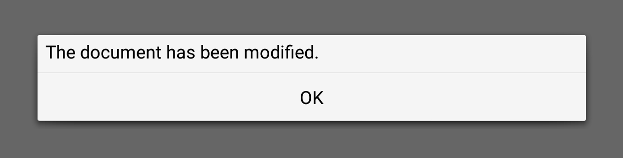
Ein Meldungsdialog dient dazu, den Benutzer zu informieren oder ihm eine Frage zu stellen. Ein Meldungsdialog zeigt ein primäres „ text “ an, um den Benutzer auf eine Situation aufmerksam zu machen, ein „ informative text “, um die Meldung näher zu erläutern oder dem Benutzer eine Frage zu stellen, sowie ein optionales „ detailed text “, um auf Wunsch des Benutzers weitere Daten bereitzustellen. Ein Meldungsfeld kann zudem eine konfigurierbare Reihe von „ buttons “ anzeigen, um eine Antwort des Benutzers entgegenzunehmen.
Um einen Meldungsdialog anzuzeigen, erstellen Sie eine Instanz von `MessageDialog`, legen Sie die gewünschten Eigenschaften fest und rufen Sie ` open()` auf.
MessageDialog {
    buttons: MessageDialog.Ok
    text: "The document has been modified."
}
Der Benutzer muss auf die Schaltfläche „ OK “ klicken, um das Meldungsdialogfeld zu schließen. Ein modales Meldungsdialogfeld blockiert den Rest der Benutzeroberfläche, bis die Meldung geschlossen wird.
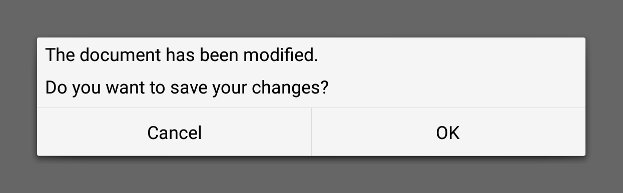
Ein ausgefeilterer Ansatz als die bloße Benachrichtigung des Benutzers über ein Ereignis besteht darin, den Benutzer auch zu fragen, wie er darauf reagieren soll. Speichern Sie die Frage in der Eigenschaft „ informative text “ und legen Sie die Eigenschaft „ buttons “ auf die Gruppe von Schaltflächen fest, die Sie als Auswahlmöglichkeiten für die Benutzerantworten wünschen. Die Schaltflächen werden durch die Kombination von Werten mithilfe des bitweisen OR-Operators festgelegt. Die Anzeigereihenfolge der Schaltflächen ist plattformabhängig.
MessageDialog {
    text: "The document has been modified."
    informativeText: "Do you want to save your changes?"
    buttons: MessageDialog.Ok | MessageDialog.Cancel

    onAccepted: document.save()
}
Das Signal „ clicked()“ übermittelt die Information, welche Schaltfläche angeklickt wurde.
Ein nativer Plattform-Meldungsdialog ist derzeit auf den folgenden Plattformen verfügbar:
- Android
- iOS
- macOS
Das Modul „ Qt Labs Platform “ verwendet „ Qt Widgets “ als Fallback auf Plattformen, auf denen keine native Implementierung verfügbar ist. Daher sollten Anwendungen, die Typen aus dem Modul „ Qt Labs Platform “ verwenden, eine Verknüpfung zu „ QtWidgets “ herstellen und „ QApplication “ anstelle von „ QGuiApplication “ verwenden.
Um eine Verknüpfung mit der Bibliothek „ QtWidgets “ herzustellen, fügen Sie Folgendes in Ihre qmake-Projektdatei ein:
QT += widgetsErstellen Sie eine Instanz von „ QApplication “ in „ main() “:
#include <QApplication>
#include <QQmlApplicationEngine>

int main(int argc, char *argv[])
{
    QApplication app(argc, argv);
    QQmlApplicationEngine engine;
    engine.load(QUrl(QStringLiteral("qrc:/main.qml")));
    return app.exec();
}
Hinweis: Es kann nicht garantiert werden, dass die Typen in Qt.labs-Modulen in zukünftigen Versionen kompatibel bleiben.
Siehe auch „ QtQuick.Dialogs::MessageDialog “.
Dokumentation zu den Eigenschaften
buttons : flags
Diese Eigenschaft enthält eine Kombination von Schaltflächen, die vom Meldungsdialogfeld verwendet werden. Der Standardwert lautet „ MessageDialog.NoButton “.
Mögliche Flags:
| Konstante | Beschreibung |
|---|---|
MessageDialog.Ok | Eine „OK“-Schaltfläche, die mit „ AcceptRole “ definiert ist. |
MessageDialog.Open | Eine „Öffnen“-Schaltfläche, die mit „ AcceptRole “ definiert ist. |
MessageDialog.Save | Eine „Speichern“-Schaltfläche, definiert mit dem Befehl „ AcceptRole “. |
MessageDialog.Cancel | Eine Schaltfläche „Abbrechen“, definiert mit dem Befehl „ RejectRole “. |
MessageDialog.Close | Eine Schaltfläche „Schließen“, definiert mit dem RejectRole. |
MessageDialog.Discard | Eine Schaltfläche „Verwerfen“ oder „Nicht speichern“ (je nach Plattform), definiert mit dem DestructiveRole. |
MessageDialog.Apply | Eine Schaltfläche „Übernehmen“, definiert mit dem ApplyRole. |
MessageDialog.Reset | Eine Schaltfläche „Zurücksetzen“, definiert mit dem Befehl ` ResetRole`. |
MessageDialog.RestoreDefaults | Eine Schaltfläche „Standardeinstellungen wiederherstellen“, definiert mit der Funktion ` ResetRole`. |
MessageDialog.Help | Eine Schaltfläche „Hilfe“, definiert mit dem HelpRole. |
MessageDialog.SaveAll | Eine Schaltfläche „Alle speichern“, definiert mit dem AcceptRole. |
MessageDialog.Yes | Eine Schaltfläche „Ja“, definiert mit dem „ YesRole “. |
MessageDialog.YesToAll | Eine Schaltfläche „Ja zu allen“, definiert mit dem YesRole. |
MessageDialog.No | Eine Schaltfläche „Nein“, definiert mit der Funktion ` NoRole`. |
MessageDialog.NoToAll | Eine Schaltfläche „Nein zu allen“, definiert mit dem Attribut ` NoRole`. |
MessageDialog.Abort | Eine Schaltfläche „Abbrechen“, die mit dem „ RejectRole “ definiert wurde. |
MessageDialog.Retry | Eine Schaltfläche „Erneut versuchen“, definiert mit dem AcceptRole. |
MessageDialog.Ignore | Eine Schaltfläche „Ignorieren“, definiert mit der Funktion ` AcceptRole`. |
MessageDialog.NoButton | Der Dialog enthält keine Schaltflächen. |
Siehe auch ` clicked()`().
detailedText : string
Diese Eigenschaft enthält den Text, der im Detailbereich angezeigt werden soll.
Siehe auch text und informativeText.
informativeText : string
Diese Eigenschaft enthält den informativen Text, der eine ausführlichere Beschreibung der Meldung liefert.
Der informierende Text kann verwendet werden, um die „ text “ zu ergänzen und dem Benutzer weitere Informationen zu geben.
Siehe auch „ text “ und „ detailedText “.
text : string
Diese Eigenschaft enthält den Text, der im Meldungsdialogfeld angezeigt werden soll.
Siehe auch informativeText und detailedText.
Signal-Dokumentation
abortClicked()
Dieses Signal wird ausgelöst, wenn auf Abort geklickt wird.
Hinweis: Der entsprechende Handler lautet „ onAbortClicked “.
applyClicked()
Dieses Signal wird ausgelöst, wenn auf „ Apply “ geklickt wird.
Hinweis: Der entsprechende Handler ist „ onApplyClicked “.
cancelClicked()
Dieses Signal wird ausgelöst, wenn auf „ Cancel “ geklickt wird.
Hinweis: Der entsprechende Handler ist „ onCancelClicked “.
clicked(button)
Dieses Signal wird ausgelöst, wenn auf ein Dialog button -Element geklickt wird.
Hinweis: Der entsprechende Handler lautet „ onClicked “.
Siehe auch „ buttons “.
closeClicked()
Dieses Signal wird ausgelöst, wenn auf „ Close “ geklickt wird.
Hinweis: Der entsprechende Handler ist „ onCloseClicked “.
discardClicked()
Dieses Signal wird ausgelöst, wenn auf „ Discard “ geklickt wird.
Hinweis: Der entsprechende Handler lautet „ onDiscardClicked “.
helpClicked()
Dieses Signal wird ausgelöst, wenn auf „ Help “ geklickt wird.
Hinweis: Der zugehörige Handler lautet „ onHelpClicked “.
ignoreClicked()
Dieses Signal wird ausgelöst, wenn auf „ Ignore “ geklickt wird.
Hinweis: Der zugehörige Handler ist „ onIgnoreClicked “.
noClicked()
Dieses Signal wird ausgelöst, wenn auf „ No “ geklickt wird.
Hinweis: Der zugehörige Handler lautet „ onNoClicked “.
noToAllClicked()
Dieses Signal wird ausgelöst, wenn auf „ No To All “ geklickt wird.
Hinweis: Der entsprechende Handler ist onNoToAllClicked.
okClicked()
Dieses Signal wird ausgelöst, wenn auf „ Ok “ geklickt wird.
Hinweis: Der entsprechende Handler ist onOkClicked.
openClicked()
Dieses Signal wird ausgelöst, wenn auf „ Open “ geklickt wird.
Hinweis: Der entsprechende Handler ist „ onOpenClicked “.
resetClicked()
Dieses Signal wird ausgelöst, wenn auf „ Reset “ geklickt wird.
Hinweis: Der zugehörige Handler ist „ onResetClicked “.
restoreDefaultsClicked()
Dieses Signal wird ausgelöst, wenn auf „ Restore Defaults “ geklickt wird.
Hinweis: Der entsprechende Handler ist „ onRestoreDefaultsClicked “.
retryClicked()
Dieses Signal wird ausgelöst, wenn auf „ Retry “ geklickt wird.
Hinweis: Der entsprechende Handler ist „ onRetryClicked “.
saveAllClicked()
Dieses Signal wird ausgelöst, wenn auf „ Save All “ geklickt wird.
Hinweis: Der entsprechende Handler ist „ onSaveAllClicked “.
saveClicked()
Dieses Signal wird ausgelöst, wenn auf Save geklickt wird.
Hinweis: Der entsprechende Handler ist „ onSaveClicked “.
yesClicked()
Dieses Signal wird ausgelöst, wenn auf „ Yes “ geklickt wird.
Hinweis: Der entsprechende Handler ist „ onYesClicked “.
yesToAllClicked()
Dieses Signal wird ausgelöst, wenn auf „ Yes To All “ geklickt wird.
Hinweis: Der entsprechende Handler ist „ onYesToAllClicked “.
© 2026 The Qt Company Ltd. Documentation contributions included herein are the copyrights of their respective owners. The documentation provided herein is licensed under the terms of the GNU Free Documentation License version 1.3 as published by the Free Software Foundation. Qt and respective logos are trademarks of The Qt Company Ltd. in Finland and/or other countries worldwide. All other trademarks are property of their respective owners.
